
Shopify Google Analytics 2022: دليل خطوة بخطوة
نشرت: 2021-04-02إذا كنت تدير متجرًا للتجارة الإلكترونية ، فأنت تعلم بالفعل أهمية التحليلات. يمكن أن توفر لك تقارير التحليلات المتعمقة رؤى تفصيلية حول أنماط شراء العملاء. ونتيجة لذلك ، يمكنك بناء إستراتيجية تسويق تعمل بالفعل.
الآن إذا كنت تدير متجر التجارة الإلكترونية الخاص بك على Shopify ، فإن الذهاب إلى Shopify يجب أن يبدو التحليلات هو الخيار الأفضل. ولكن هناك بعض المشكلات المتأصلة في Shopify التحليلات التي غالبًا ما تسبب تحديات لأصحاب المتاجر.
بادئ ذي بدء ، Shopify تقتصر تقارير التحليلات على Shopify الخطة التي تختارها . وبالتالي ، غالبًا ما يحتاج أصحاب المتاجر إلى إضافة Google Analytics لإلقاء نظرة فاحصة على أداء متجر التجارة الإلكترونية الخاص بهم.
هل تتساءل كيف يمكنك إضافة Google Analytics إلى Shopify؟ هذه المدونة ستساعدك بالتأكيد في ذلك. لقد أعددنا مفصل Shopify دليل Google Analytics لمساعدتك.
هيا نبدأ…
لماذا تحتاج إلى إضافة Google Analytics إلى Shopify؟
قبل أن ننتقل إلى الجزء "كيف" ، دعونا أولاً نجد الإجابة على "لماذا". إليك سبب اعتبار Google Analytics مطلبًا مطلقًا إذا كنت ترغب في تعزيز أداء متجر Shopify الخاص بك:
- Shopify تعتمد تحليلات التجارة الإلكترونية على خطة Shopify الحالية التي تستخدمها. إذا كانت لديك خطة Shopify أساسية ، فستكون تقارير التحليلات الخاصة بك محدودة مقارنة بالخطة المتقدمة. على العكس من ذلك ، يتيح لك Google Analytics إنشاء تقارير التحليلات على راحتك.
- يمكن أن تقدم تحليلات Shopify لك بيانات بحد أقصى 250000 عميل. بطبيعة الحال ، تمتلك العديد من متاجر التجارة الإلكترونية المزيد من العملاء. بالنسبة لتلك المتاجر ، يعد Google Analytics خيارًا أفضل.
- يعمل Google Analytics مع جميع الأنظمة الأساسية. لذلك ، إذا كنت تخطط لترحيل متجر التجارة الإلكترونية الخاص بك إلى أي منصات أخرى مثل BigCommerce و WooCommerce و Wix وما إلى ذلك من Shopify ، يمكنك دائمًا إضافة Google Analytics هناك. وبالتالي ، فإن التعرف على Google Analytics يمكن أن يؤتي ثماره في هذه الحالة.
- بصراحة ، يعد Google Analytics أكثر شيوعًا مقارنة ببدائلها. هناك العديد من الميزات التي تتم إضافتها إلى أداة التحليلات هذه بين الحين والآخر. يمكن أن تساعدك هذه الميزات في الحصول على سيطرة أفضل على متجر التجارة الإلكترونية الخاص بك مع نظرة ثاقبة لأنماط سلوك العملاء. وبالتالي ، يمكنك الاستمتاع بإدارة أفضل لأهدافك بالبيانات التي ستحتاجها.
كيف يمكنك إضافة Google Analytics إلى Shopify Store؟
إليك دليل سهل خطوة بخطوة Shopify Google Analytics:
الخطوة 1: إنشاء حساب Google Analytics جديد
قبل أن نناقش كيفية إضافة Google Analytics إلى Shopify في Shopify دليل Google Analytics ، دعنا نتعلم كيفية إنشاء حساب Google Analytics جديد أولاً. إذا كان لديك حساب Google Analytics بالفعل ، فيمكنك دائمًا تخطي هذه الخطوة.
ولكن إذا لم يكن الأمر كذلك ، فإليك كيف يمكنك البدء. انتقل إلى Google Analytics واستخدم بيانات اعتماد حساب Google لتسجيل الدخول. يمكنك رؤية مربع الحوار أدناه الآن:
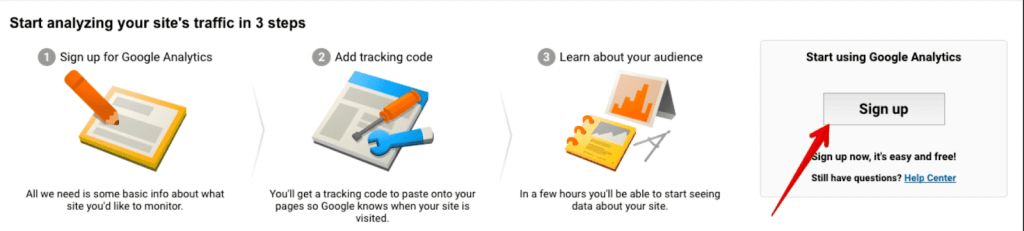
حدد الآن خيار "التسجيل" في أقصى يمين مربع الحوار واختر الخاصية التي تريد تتبعها. للحصول على Shopify Google Analytics ، ستحتاج إلى تقديم تفاصيل موقع الويب الخاص بك / متجر التجارة الإلكترونية وعوامل أخرى مثل أدناه:
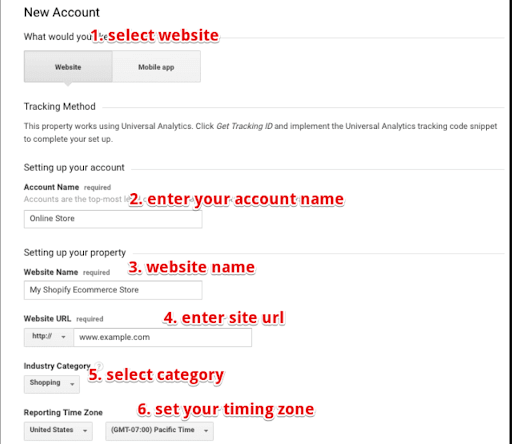
- أدخل اسمًا إلى حسابك الجديد في Google Analytics
- املأ اسم موقع الويب الخاص بك
- أدخل عنوان URL الخاص بالموقع
- أضف فئة
- الآن حدد منطقتك الزمنية
الآن سيتعين عليك النقر فوق خيار "الحصول على معرف التتبع". ستحتاج إلى إضافة المزيد من التفاصيل في مربع حوار جديد لإكمال عملية الإعداد. بمجرد الانتهاء ، انقر فوق "التالي". حسابك في Google Analytics جاهز الآن.
هل تستطيع أن ترى صفحة تتبع الموقع الآن؟ انقر فوق "المسؤول" واملأ التفاصيل التالية:
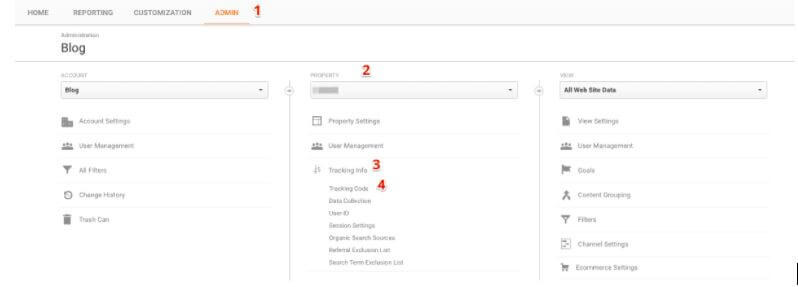
تحتاج إلى إضافة تفاصيل الملكية ومعلومات التتبع للحصول على شفرة تتبع Google Analytics. يجب أن تبدو شاشتك كما يلي:
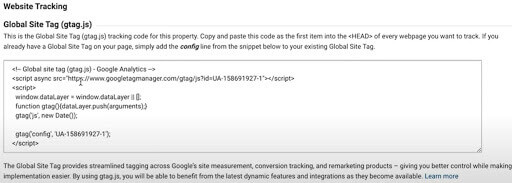
الآن ، انسخ الرمز الذي تراه على الشاشة واحفظه.
الخطوة 2: قم بإعداد حساب Google Analytics الخاص بك
أنت الآن بحاجة إلى تسجيل الدخول إلى حساب Google Analytics الخاص بك والذهاب إلى لوحة القيادة. انقر الآن على خيار "المسؤول" في الزاوية اليسرى السفلية وشاهد الصفحة التالية:
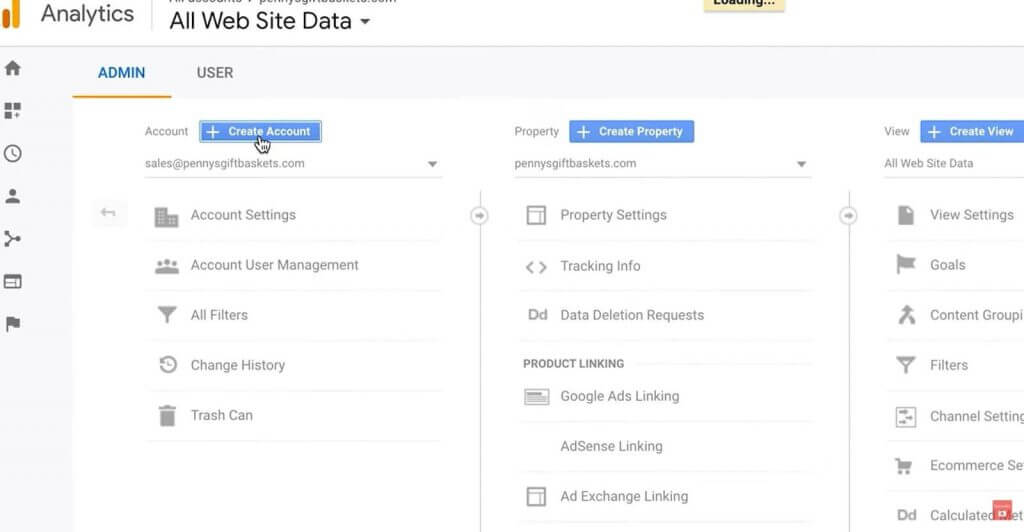
انقر فوق "إنشاء حساب" الآن وحدد وضع التتبع لموقع الويب الخاص بك. ستحتاج إلى تقديم المعلومات التالية بموجب هذا:
- اسم الموقع
- عنوان URL لموقع الويب والمجال الأساسي
- حدد نوع موقع الويب الخاص بك
- منطقتك الزمنية الحالية
انقر الآن على "الحصول على معرف التتبع". سترى الآن صفحة التتبع العالمية تفتح. يجب عليك تحديد علامة الموقع الشاملة من هناك. انسخ رمز تتبع Google Analytics من هنا.
الخطوة 3: إضافة رمز تتبع Google Analytics إلى Shopify
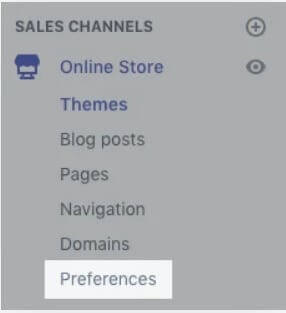
الآن قم بتسجيل الدخول إلى حساب Shopify الخاص بك. حدد خيار "المتجر الإلكتروني" على اليسار وانقر على "التفضيلات". الرجوع إلى الصورة أدناه.

الآن مع فتح قسم Shopify Preferences ، تحتاج إلى تحديد خيار Google Analytics ولصق رمز Google Analytics في المربع كما يلي:
يمكنك الآن رؤية رمز فريد يظهر على شاشة جهاز الكمبيوتر الخاص بك كما يلي:
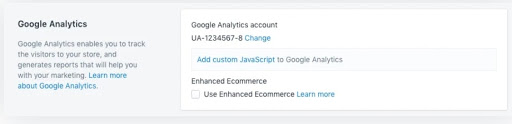
هذا مؤشر على أنك أضفت Google Analytics لمتجر Shopify بنجاح.
إعداد Google Analytics 4 في متجر Shopify الخاص بك
أطلقت Google مؤخرًا متغيرًا جديدًا Google Analytics 4.
إليك مقطع فيديو صغير بواسطة Steven Gauld سيساعدك في إعداد Google Analytics 4 في متجر Shopify الخاص بك.
ما هي تقارير التجارة الإلكترونية التي يمكن لبرنامج Google Analytics مساعدتك بها؟
هنا 3 تقارير رئيسية لتحليلات التجارة الإلكترونية التي يمكنك إنشاؤها باستخدام Google Analytics:
1. تقرير التجارة الإلكترونية المحسن
يمكن أن يساعدك هذا النوع من التقارير بالمعلومات التالية:
- نظرة عامة مفصلة على أداء المنتج للحصول على رؤى حول معدلات التحويل ، ومتوسط عدد المعاملات ، ومتوسط قيمة الطلبات ، وعدد عمليات رد الأموال ، والمزيد.
- تقرير تحليل مفصل للتسوق لتحديد عدد حالات التخلي عن سلة التسوق ، والمنتجات التي تمت إضافتها / إزالتها من عربات العملاء ، وما إلى ذلك.
- فعالية مسار مبيعات متجرك ومدى ملاءمة خطوات التنقل الحالية للزائرين
- نقاط التعثر للعملاء التي يمكن أن تزيد من معدل الارتداد
- النقاط التي يعود فيها الزوار مرة أخرى للحصول على مزيد من المعلومات
- احصل على صورة مرئية للمسارات المختلفة التي يتبعها المستخدم للدخول إلى موقع الويب الخاص بك
- المصادر الرئيسية (مثل وسائل التواصل الاجتماعي وجوجل ومحركات البحث الأخرى والمدونات وغيرها) لحركة المرور والأحجام الفردية للزائرين لكل من هذه المصادر.
- مدى حجم الزوار الذي يحصل عليه متجرك من حملات التسويق عبر البريد الإلكتروني
- التقارير المتقدمة - يوفر Putler تقارير متقدمة عن المنتجات والعملاء والمبيعات والطلبات وحركة مرور الموقع. ليس عليك أن يكون لديك خطة مدفوعة على Shopify لاستخدام Putler. يمكنك الحصول على خطة أساسية والحصول على جميع التقارير المتقدمة التي تحتاجها لتنمية متجرك.
- فعالة من حيث التكلفة - على عكس خطط Shopify المتميزة ، فإن Putler صديق للغاية للميزانية. يمكنك جميع التقارير المتقدمة في حدود 79 دولارًا شهريًا مقارنةً بـ Shopify الذي يتقاضى حوالي 299 دولارًا شهريًا.
- ليس فقط التقارير ، بل احصل على رؤى أيضًا - لا يوفر لك Putler تقارير متعمقة فقط. يوفر لك رؤى وميزات تسويقية تساعدك على تنمية متجرك بطرق مختلفة. على سبيل المثال: تقسيم العملاء ، وإرسال البريد الإلكتروني المستهدف ، والتصفية ، والشرائح المخصصة ، والتنبؤ ، وتتبع الأهداف ، وتقارير المقارنات ، إلخ.
- تقارير متعددة المتاجر - يتيح لك Putler تحليل العديد من متاجر Shopify من مكان واحد. يمكنك عرض التقارير المجمعة لجميع متاجرك أو إنشاء طرق عرض مستقلة واختيار عرض تقارير مستقلة لكل متجر على حدة.
- يتعامل مع العملات المتعددة - يمكن لـ Putler التعامل مع المعاملات متعددة العملات بسهولة. يقوم بتخزين أسعار الصرف التاريخية ويوفر لك تقارير دقيقة بأي عملة أساسية ترغب في رؤية إحصائياتك بها.
- Shopify التحليلات والتقارير
- حل الإبلاغ الأكثر شمولاً لمتجر Shopify الخاص بك
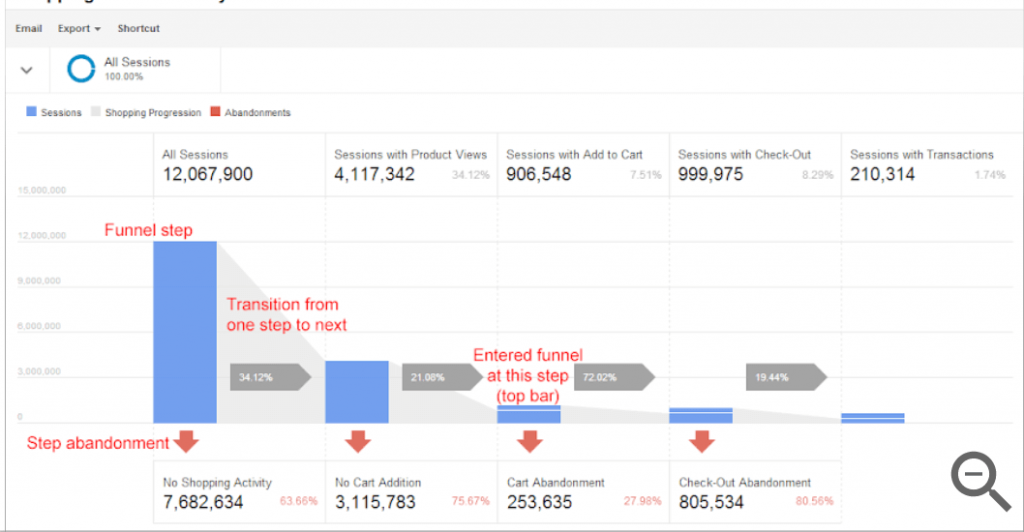
تقارير أداء قائمة المنتجات التي تساعدك على تحديد صفحات متجر التجارة الإلكترونية الخاص بك والتي تساعدك على زيادة معدلات التحويل القصوى
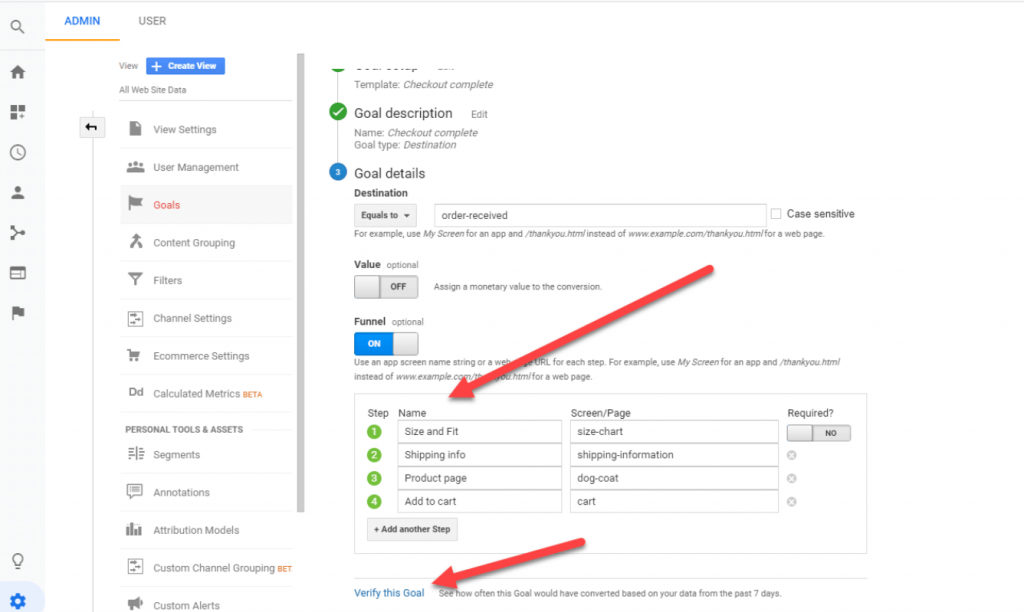
2. تقرير تدفق الهدف
يساعدك هذا النوع من تقارير Google Analytics في تحديد ما يلي:
3. تقرير تدفق المستخدم
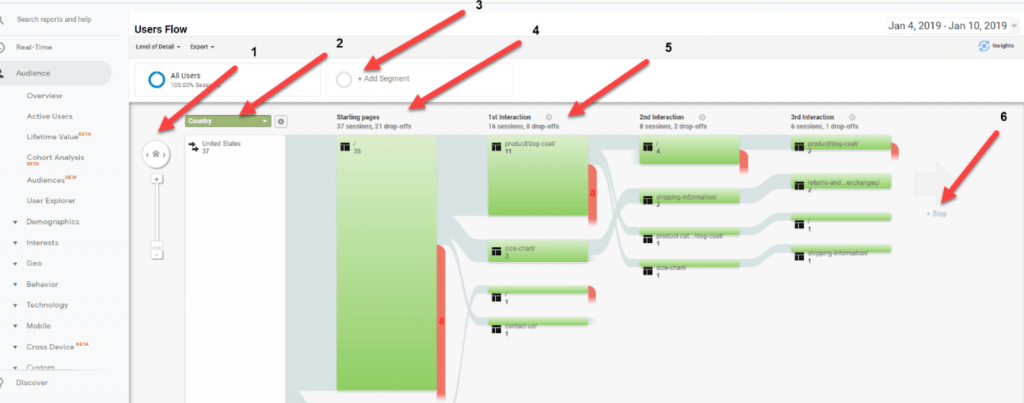
باستخدام تقرير Google Analytics الخاص بتدفق المستخدم ، يمكنك معرفة ما يلي:
كيفية إعداد تتبع التجارة الإلكترونية المحسّن على Shopify؟
لتمكين تتبع التجارة الإلكترونية المحسّن على Shopify ، عليك اتباع الخطوات التالية:
1. قم بتسجيل الدخول إلى حساب Shopify الخاص بك وانقر فوق "متجر على الإنترنت" متبوعًا بـ "تفضيلات". ضمن قسم Google Analytics ، ستجد خيار التجارة الإلكترونية المحسّنة. الآن احفظه.
2. انتقل الآن إلى الصفحة الرئيسية لحساب Google Analytics الخاص بك. انقر فوق خياري "المسؤول" و "العرض" على التوالي وأخيراً حدد خيار إعدادات التجارة الإلكترونية. 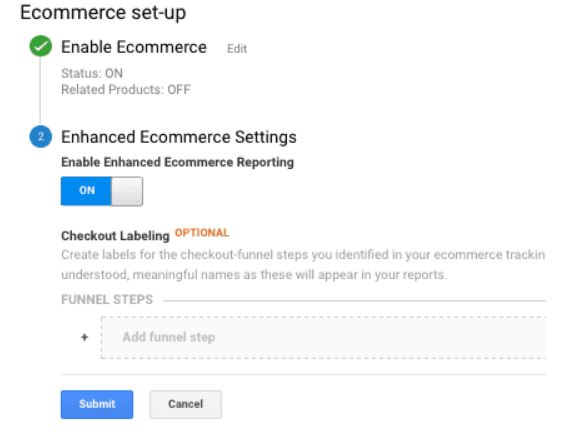
3. الآن قم بتشغيل خيار "إعدادات التجارة الإلكترونية المحسّنة" وأنت على ما يرام.
ما هي الأنواع المختلفة لتقارير Shopify؟
إليك ما يجب أن تتوقعه من Shopify التقارير بناءً على الخطط التي تختارها:
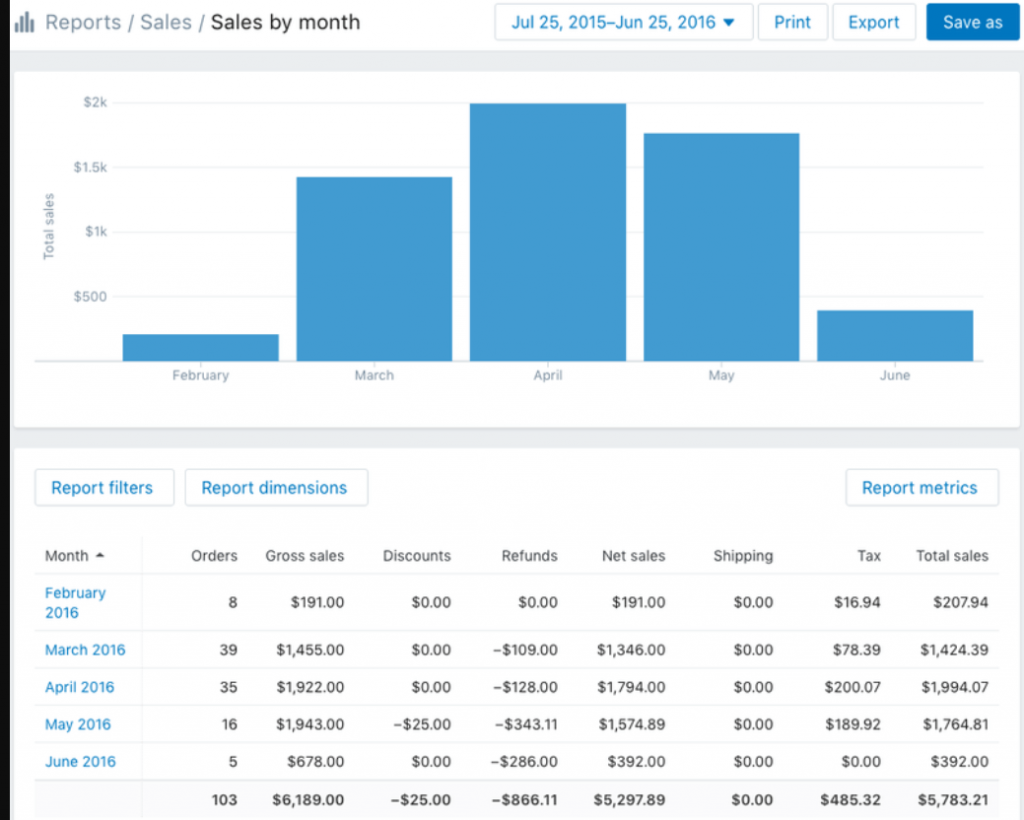
تقارير المبيعات
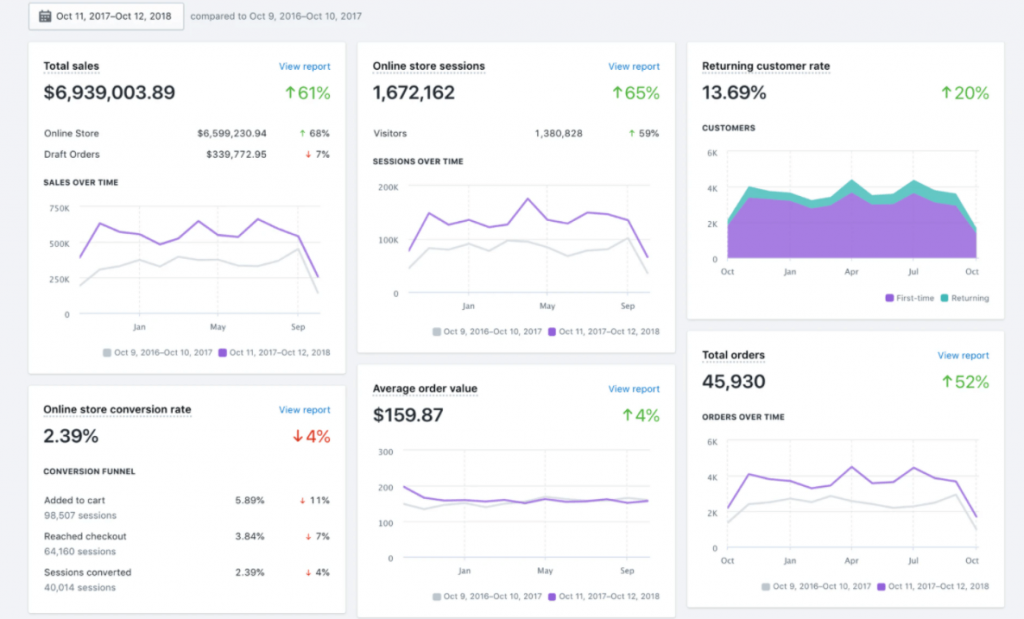
يمكن أن يساعدك تقرير تحليلات التجارة الإلكترونية Shopify هذا في جميع المعلومات المرتبطة بأوامر العملاء والمبيعات بمرور الوقت ومبيعات المنتجات المختلفة أو عن طريق القنوات وما إلى ذلك. ومع ذلك ، لا يمكنك إنشاء هذا التقرير في خطط Shopify Lite و Basic Shopify. يمكن الوصول إليه فقط من Shopify و Advanced Shopify و Shopify Plus.
تقارير العملاء
يمكن أن يساعدك تقرير تحليلات Shopify هذا في الحصول على نظرة عامة على أعداد العملاء بمرور الوقت ، وتقسيم العملاء بناءً على الموقع ، والعملاء لمرة واحدة ، والعملاء على المدى الطويل ، وما إلى ذلك. ومن ثم يصبح التمييز بين العملاء المخلصين والعملاء المعرضين للخطر أكثر بساطة. مرة أخرى ، يقتصر هذا التقرير أيضًا على أصحاب Shopify و Advanced Shopify و Shopify Plus Plan.
Shopify التقارير المخصصة
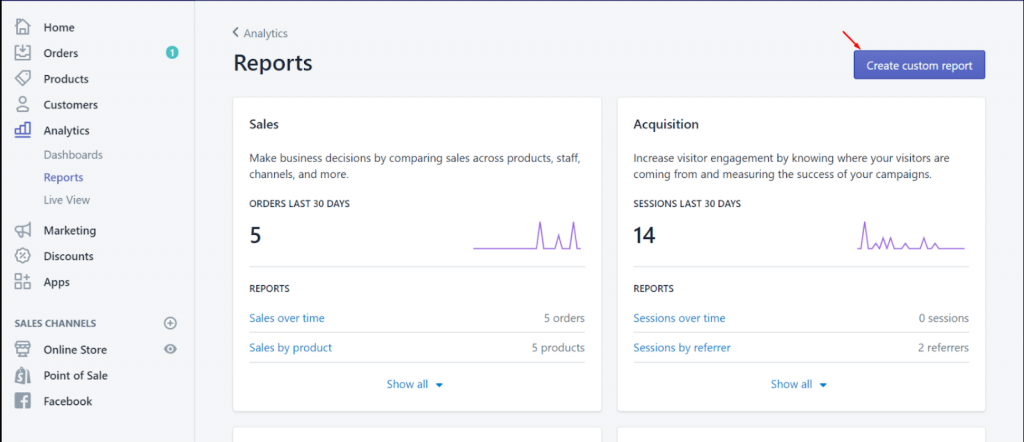
يوفر لك Shopify أيضًا إمكانية إنشاء تقارير مخصصة خاصة بمتجر التجارة الإلكترونية الخاص بك. يمكن أن تساعدك هذه التقارير في اتخاذ قرارات مستنيرة من خلال إظهار التعديلات المطلوبة التي تحتاجها على تصميم متجرك. لكن هذا التقرير يقتصر على المتقدمين Shopify و Shopify Plus.
نظرة عامة على Shopify خطط التسعير
| السعر والميزات | Shopify لايت | Shopify الأساسية | Shopify | متقدم Shopify | Shopify بلس |
|---|---|---|---|---|---|
| سعر | 9 دولارات شهريًا | 29 دولار / شهر | 79 دولار / شهر | 299 دولار / شهر | 2000 دولار / شهر |
| تقارير المبيعات | غير متوفر | غير متوفر | متوفرة | متوفرة | متوفرة |
| تقارير العملاء | غير متوفر | غير متوفر | متوفرة | متوفرة | متوفرة |
| تقارير مخصصة | غير متوفر | غير متوفر | غير متوفر | متوفرة | متوفرة |
انتهى اليك
نأمل أن تكون قد وجدت هذا Shopify دليل Google Analytics مفيدًا. قبل الختام ، يجب أن نذكرك بأن كلاً من Shopify و Google Analytics هي الخطوات الأولية. للحصول على تقارير متعمقة Shopify ، ستحتاج إلى اختيار Shopify الخطط المتميزة. وهذه الخطط باهظة الثمن.
في الواقع ، بالنسبة لبدء التشغيل ، فإن دفع ما يصل إلى 299 دولارًا أمريكيًا في الشهر هو أقرب إلى المستحيل! أيضًا ، يعد تناقض البيانات في Google Analytics-Shopify مشكلة رئيسية هنا. لحل هذه المشكلات ، أنت بحاجة إلى حل مثل Putler.
تقارير متقدمة لمتجر Shopify الخاص بك
كما نوقش أعلاه ، Shopify و Google Analytics هي مجرد خطوات أولية. من أجل الحصول على تقارير متعمقة Shopify ، يحتاج المرء إلى اختيار الخطط المتميزة على Shopify. هذه باهظة الثمن وقد لا تناسب ميزانية الجميع.
أحد الحلول لمعالجة هذه المشكلة هو الاشتراك في Putler. Putler هي أداة التحليلات والرؤى الأكثر شمولاً لـ Shopify.

فيما يلي الفوائد التي يوفرها Putler:
جرب Putler مجانًا لمدة 14 يومًا