
So binden Sie Google-Rezensionen auf einer WordPress-Website ein
Veröffentlicht: 2022-01-01Können Sie sich an das letzte Mal erinnern, als Sie ein neues Produkt oder eine neue Dienstleistung ausprobieren wollten und nicht nach den Bewertungen auf Google gesucht haben, bevor Sie den letzten Anruf angenommen haben? Nun, das ist die Macht, die Google Rezensionen über das Verbraucherverhalten haben.
Wenn es darum geht, eine Marke zu analysieren oder ihr zu vertrauen, lesen Verbraucher mindestens 2 bis 3 Google-Rezensionen. Damit sich eine Marke von ihren Mitbewerbern abhebt, ist die Vermarktung der Google-Bewertungen heute wichtiger denn je.
Das Einbetten von Google-Rezensionen in Ihre Website kann die Aufmerksamkeit Ihrer potenziellen Kunden auf sich ziehen, das Engagement Ihrer Besucher erhöhen, die Verweildauer Ihrer Kunden verbessern und schließlich Ihre Geschäftsgewinne steigern.
Sie fragen sich, wie Sie Google-Rezensionen in eine WordPress-Website einbetten können? Hier sind die zwei besten Methoden für Sie!
- So fügen Sie Google-Rezensionen zur WordPress-Website hinzu – Probieren Sie 2 verschiedene Methoden aus
- Methode 1 – Google Reviews WordPress Plugin zum Einbetten von Bewertungen
- Betten Sie Google Reviews mit dem WordPress-Plugin in WordPress ein
- Schritt 1 – Installieren und aktivieren Sie das Plugin
- Schritt 2 – Integrieren Sie Google Bewertungen
- Schritt 3 – Zeigen Sie das Google Reviews Widget auf der WordPress-Website an
- Betten Sie Google Reviews mit dem WordPress-Plugin in WordPress ein
- Methode 2 – Fügen Sie Google Reviews ohne WordPress-Plugin hinzu
- Schritt 1 – Integrieren Sie die Google Bewertungen
- Schritt 2 – Generieren Sie den Code und betten Sie das Widget ein
- Schritt 3 – Betten Sie das Google Review Widget in WordPress ein
- Integrieren Sie Google Reviews in die WordPress 5.0-Version
- Fügen Sie das Google Reviews Widget zur klassischen Version von WordPress hinzu
- Warum Google Reviews mit Taggbox in WordPress einbetten?
- • Erweiterte Moderation
- • Kreative Anpassung
- • Echtzeit-Updates
- • Aufschlussreiche Analysen
- • CTA-Schaltfläche
- Vorteile des Hinzufügens von Google-Rezensionen auf der WordPress-Website
- • Verleihen Sie der Marke Glaubwürdigkeit
- • Aufbau einer starken Markenreputation
- • Bilden Sie bessere Marken-Kunden-Beziehungen
- • Conversions und Verkäufe steigern
- Fügen Sie jetzt Google Bewertungen zu Ihrer Website hinzu!
So fügen Sie Google-Rezensionen zur WordPress-Website hinzu – Probieren Sie 2 verschiedene Methoden aus
Hier haben wir zwei verschiedene Methoden zum Einbetten von Google-Rezensionen auf der WordPress-Website erwähnt.
1. Betten Sie Google Reviews mit dem WordPress-Plugin ein
2. Fügen Sie Google Reviews ohne Plugin zu WordPress hinzu
Methode 1 – Google Reviews WordPress Plugin zum Einbetten von Bewertungen
Die erste Methode, die wir beleuchten, ist das Einbetten von Google-Rezensionen mit dem Taggbox Widget WordPress Plugin.
Taggbox Google Reviews WordPress-Plug-in ist eine äußerst beliebte und reaktionsschnelle Plattform für nutzergenerierte Inhalte und ein Social-Media-Aggregations-Plug-in, mit dem Sie Inhalte sammeln können, indem Sie Google-Rezensionen als Aggregationsquelle auswählen, mit einer Vielzahl von Optionen anpassen und einfach einbetten WordPress-Website.
Das Plugin bietet verschiedene andere Funktionen wie ein erweitertes Moderationspanel, um den Inhalt zu moderieren, indem unerwünschte und anstößige Inhalte aus dem Widget entfernt werden.
Das Taggbox Google Reviews-Plugin für WordPress bietet auch aufschlussreiche Analysen, mit denen Benutzer die Gesamtleistung und die Eindrücke des Widgets verfolgen können.
Dieses Plugin bietet allen seinen Benutzern auch Unterstützung rund um die Uhr, wenn sie bei der Verwendung des WordPress-Plugins von Google Reviews auf Hindernisse oder Herausforderungen stoßen.
Lesen Sie weiter, da wir detaillierte Schritte erwähnt haben, wie Sie Google-Rezensionen effizient in WordPress einbetten können.
Betten Sie Google Reviews mit dem WordPress-Plugin in WordPress ein
Schritt 1 – Installieren und aktivieren Sie das Plugin
- Laden Sie zunächst das Taggbox-WordPress-Plugin aus dem Verzeichnis oder dem Widget-Editor herunter.
- Laden Sie das Plugin auf Ihrer WordPress-Website in das Verzeichnis oder den Plugin-Bereich hoch und klicken Sie auf die Schaltfläche Aktivieren, um die Funktionalität des Plugins zu aktivieren.
Schritt 2 – Integrieren Sie Google Bewertungen
- Besuchen Sie das Taggbox-Widget-Plugin, um ein neues Taggbox-Widget-Konto zu erstellen, oder melden Sie sich bei Ihrem bestehenden Konto an.
- Klicken Sie auf Widget erstellen, um die „Google“-Bewertungen zusammenzufassen.
- Wenn Sie fertig sind, klicken Sie auf die Option „Soziale Feeds hinzufügen“.
- Wählen Sie in der Popup-Menüleiste „Google“ als Quelle aus.
- Sie müssen Ihren Verbindungstyp auswählen, um den Inhalt zu erfassen. Sie können zwischen „Orte“ und „Meine Orte“ wählen. Die Places-Option ermöglicht es Ihnen, Bewertungen aus verschiedenen Quellen bei Google zu sammeln. Die Meine Orte ermöglichen es Benutzern, Bewertungen von der Google My Business-Seite zu sammeln.
- Wenn Sie die Option „Meine Orte“ auswählen, müssen Sie auf die Option „Google verbinden“ klicken, um die Bewertungen zusammenzufassen.
- Sobald Sie fertig sind, können Sie den Feed in wenigen Sekunden im Widget-Editor sehen.
Schritt 3 – Zeigen Sie das Google Reviews Widget auf der WordPress-Website an
Nachdem Sie nun mit dem Sammeln der Google-Bewertungen fertig sind und sie an Ihre Bedürfnisse und Anforderungen angepasst haben, müssen Sie sie in Ihre WordPress-Website einbetten.
Lesen Sie weiter, während wir die zwei einfachen Möglichkeiten erwähnt haben, mit denen Sie das Widget auf WordPress präsentieren können.
Methode 1 -
- Sobald Sie das Widget im Plugin sehen, klicken Sie auf die Schaltfläche „Aktualisieren“, um ein neues Widget herunterzuladen.
- Klicken Sie als Nächstes auf die Option Kopieren unter dem Widget, um den Shortcode zu kopieren.
- Fügen Sie schließlich den Shortcode in den Editor-Bereich Ihrer WordPress-Website ein, wo Sie das Google Reviews-Widget einbetten möchten.
Methode 2 –
- Besuchen Sie die Webseite oder den Abschnitt der Website, wo Sie die Google-Bewertungen einbetten möchten.
- Wählen Sie die Option Taggbox Widget, indem Sie auf die Schaltfläche + klicken
- Sie können den Widget-Shortcode entweder eingeben oder einfügen. n Benutzer haben die Möglichkeit, eine Vorschau des Widgets anzuzeigen, bevor sie es auf der Website veröffentlichen. Sie können auch die Höhe und Breite des Widgets nach Ihren persönlichen Vorlieben anpassen.
- Um den Vorgang abzuschließen, klicken Sie auf die Schaltfläche Veröffentlichen, und Sie hätten das Google-Bewertungs-Widget erfolgreich in Ihre WordPress-Website eingebettet!
Methode 2 – Fügen Sie Google Reviews ohne WordPress-Plugin hinzu
Die zweite effiziente, schnelle und einfache Methode, um Google-Rezensionen zu WordPress hinzuzufügen, ist die Verwendung des Taggbox-Widgets.
Taggbox Widget ist ein äußerst reaktionsschnelles und benutzerfreundliches Social-Media-Aggregationstool, mit dem Benutzer Google-Bewertungen sammeln, kuratieren und auf der WordPress-Website einbetten können.
Befolgen Sie einfach die unten aufgeführten Schritte, und Sie können mit dem Taggbox-Widget in wenigen Minuten ein beeindruckendes und ansprechendes Google-Bewertungs-Widget erstellen.
Schritt 1 – Integrieren Sie die Google Bewertungen
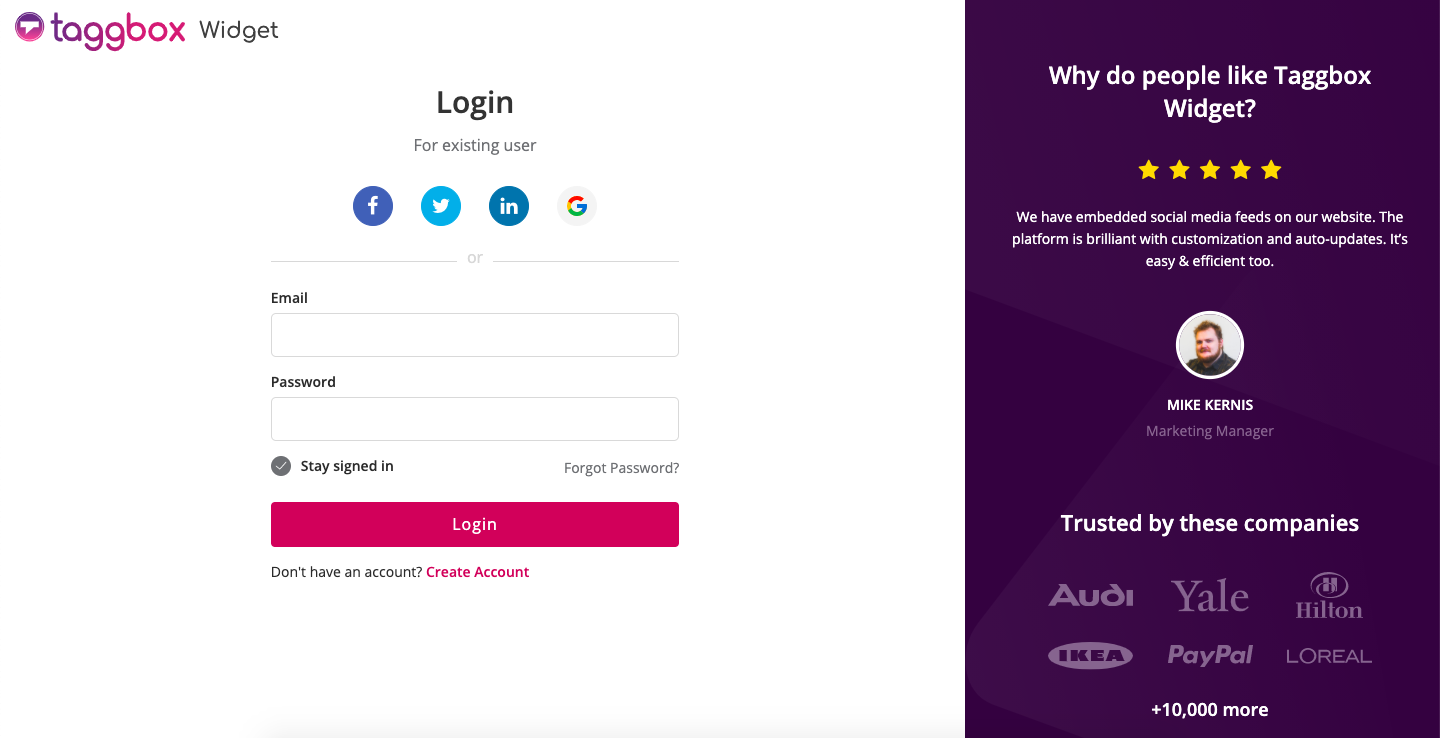
1. Melden Sie sich bei Ihrem bestehenden Taggbox-Widget-Konto an oder erstellen Sie ein neues Konto, falls Sie noch keines haben.
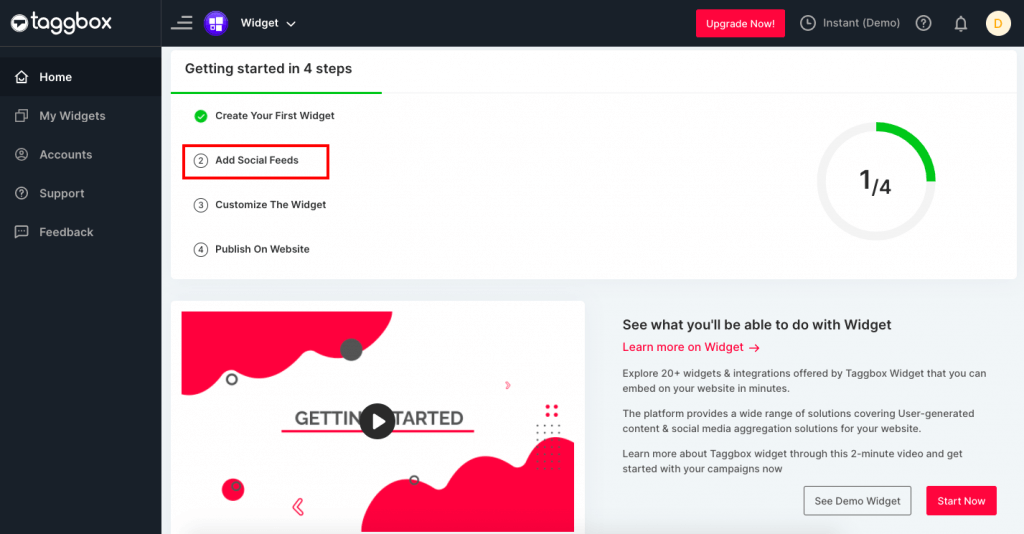
2. Sobald Sie zum Taggbox-Dashboard weitergeleitet werden, klicken Sie auf die Option „Soziale Feeds hinzufügen“ .
3. Wählen Sie Google als Ihre Inhaltsaggregationsquelle aus dem Popup-Menü aus.

4. Als nächstes müssen Sie Ihren Verbindungstyp auswählen. Sie können entweder „Orte“ oder „Meine Orte “ auswählen. Die erstere Option ermöglicht es Ihnen, Google-Bewertungen von überall auf Google zu sammeln. Mit letzterer Option können Sie Bewertungen ausschließlich über Ihre Google My Business-Seite sammeln.

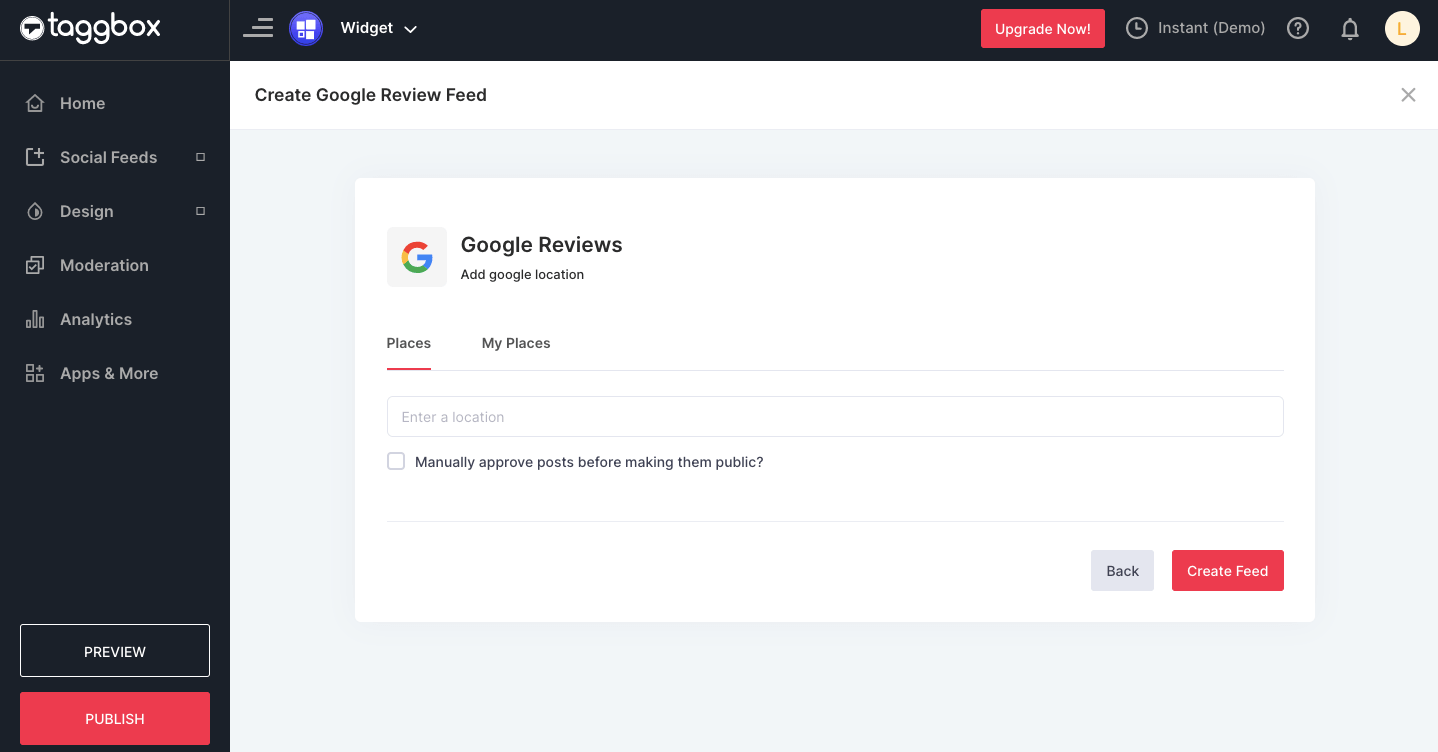
Wenn Sie fertig sind, müssen Sie auf die Option Connect Google klicken, und Sie sind fertig.
In wenigen Augenblicken können Sie die Google-Bewertungen im Widget-Editor sehen!
Schritt 2 – Generieren Sie den Code und betten Sie das Widget ein
- Wenn Sie mit der Erstellung und Anpassung des Widgets gemäß Ihren Bedürfnissen und Anforderungen fertig sind, klicken Sie auf die Schaltfläche „ Veröffentlichen “ in der unteren linken Ecke des Widget-Editors.

- Wählen Sie nun die Option „Auf Webseite einbetten“ und wählen Sie dann WordPress als Website-Erstellungsplattform aus.
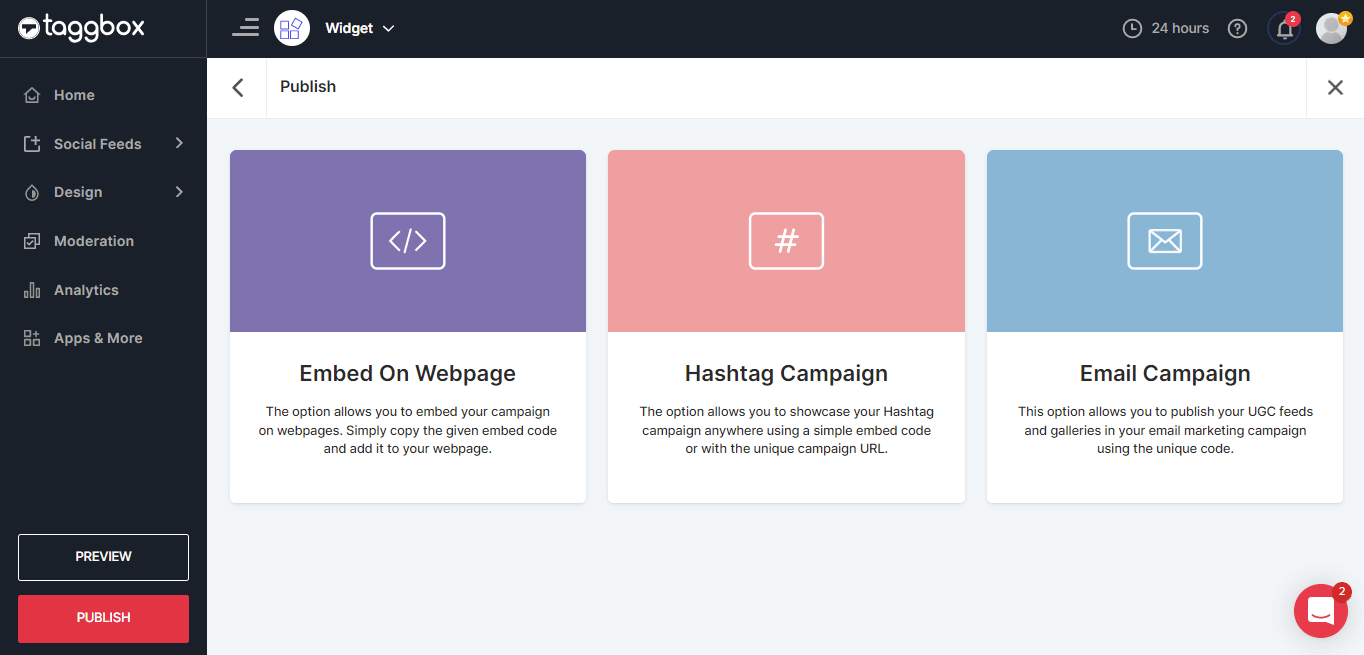
- Passen Sie die Höhe und Breite des Widgets an und klicken Sie auf die Option Code abrufen.
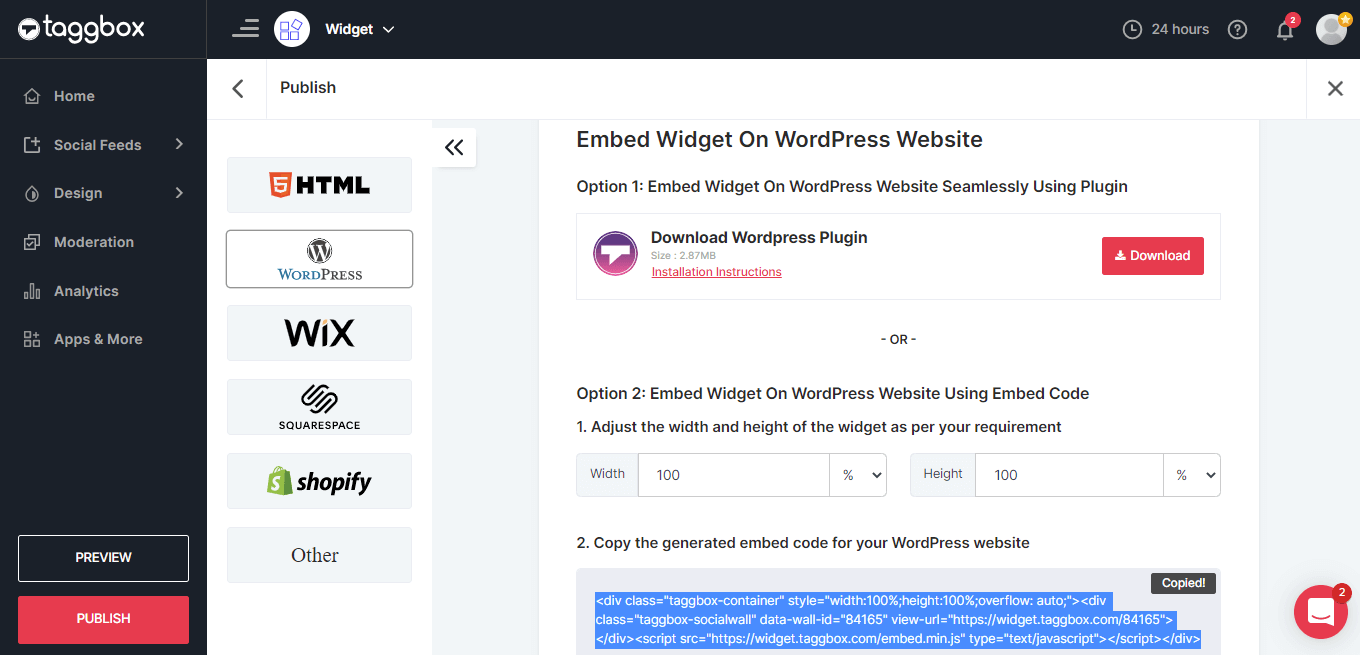
- Kopieren Sie den generierten Code in die Zwischenablage und fügen Sie ihn in den Editor-Bereich Ihrer WordPress-Website ein, wo Sie das Google-Bewertungs-Widget anzeigen möchten
- Und du bist fertig! Das ist alles, was Sie brauchen, um das Google-Bewertungs-Widget erfolgreich in die Website einzubetten.

Schritt 3 – Betten Sie das Google Review Widget in WordPress ein
Integrieren Sie Google Reviews in die WordPress 5.0-Version
- Melden Sie sich einfach bei Ihrem Konto an und leiten Sie auf die Webseite weiter, auf der Sie den Inhalt anzeigen möchten
- Wählen Sie die Option (+) Block hinzufügen in der oberen linken Ecke des Editors.
- Klicken Sie auf die Formatierungsoption und dann auf die Option Benutzerdefiniertes HTML .
- Fügen Sie den kopierten Einbettungscode in den Editor ein.
- Klicken Sie auf die Schaltfläche Aktualisieren/Veröffentlichen , um die Änderungen zu übernehmen, und voila!
- Sie haben den Inhalt nun in WordPress eingebettet.
Fügen Sie das Google Reviews Widget zur klassischen Version von WordPress hinzu
- Melden Sie sich bei Ihrem WordPress-Konto an und besuchen Sie den Editor-Bereich einer beliebigen Webseite, auf der Sie das Google-Bewertungs-Widget einbetten möchten.
- Wählen Sie im rechten Bereich der Seite den Textmodus aus
- Fügen Sie den kopierten Einbettungscode in den Editorbereich ein, in dem Sie die Bewertungen auf der Website präsentieren möchten.
- Klicken Sie auf die Schaltfläche Veröffentlichen , und Sie haben den Inhalt auf Ihrer WordPress-Website eingebettet!
Warum Google Reviews mit Taggbox in WordPress einbetten?
Taggbox Widget ist die führende Social-Media- und Bewertungsaggregator-Plattform, die es Benutzern ermöglicht, Google-Bewertungen direkt von der Google Business-Seite zu sammeln und alle Ihre Google-Bewertungen auf dem Widget-Dashboard abzurufen. Hier sind einige der vielversprechendsten Funktionen von Taggbox Widget:
• Erweiterte Moderation
Filtern Sie die irrelevanten oder unerwünschten Google-Rezensionen aus der Fülle von Google-Rezensionen heraus, die Sie mit der erweiterten Moderationsfunktion von Taggbox Widget gesammelt haben. Stellen Sie sicher, dass Sie Ihren Website-Besuchern nur relevante Google-Bewertungen präsentieren, die einen guten Eindruck hinterlassen.
• Kreative Anpassung
Mit der kreativen Anpassungsfunktion von Taggbox Widget erhalten Sie verschiedene Themen, Designs, Layouts, Schriftarten, Farben und mehr, um schöne und personalisierte Google-Bewertungs-Widgets zu erstellen, die Ihrer Website mehr Wert verleihen.
• Echtzeit-Updates
Das Google Bewertungs-Widget von Taggbox Widget reagiert und verfügt über eine automatische Synchronisierungsfunktion, die Echtzeit-Bewertungsaktualisierungen auf Ihrer Website bereitstellt. Sie müssen also nicht immer wieder auf Ihre Google-Unternehmensseite gehen, um die Bewertungen zu sammeln – das Taggbox Widget bringt Ihnen alles.
• Aufschlussreiche Analysen
Wenn wir etwas Neues zu unserer Website hinzufügen, ist es wichtig zu wissen, wie es funktioniert, um zu verstehen, ob es sich lohnt, es zu nutzen oder nicht, oder wie man es verbessern kann, um den maximalen Nutzen daraus zu ziehen. Mit dem Taggbox-Widget erhalten Sie aufschlussreiche Analysen, um die Leistung des Google-Bewertungs-Widgets auf Ihrer Website zu verfolgen, z. B. die Anzahl der Impressionen, Klicks, Verweildauer usw.
• CTA-Schaltfläche
Das Taggbox-Widget bietet auch eine Call-to-Action-Schaltfläche mit dem Google-Bewertungs-Widget, um dem unter den Kunden erstellten sozialen Beweis mehr Gewicht zu verleihen und sie aufzufordern, Bewertungen für die Marke abzugeben.

Vorteile des Hinzufügens von Google-Rezensionen auf der WordPress-Website
Google-Rezensionen sind die authentischsten und authentischsten Inhalte, die Marken online finden. Lesen Sie weiter, während wir die wichtigsten Vorteile der Anzeige von Google-Bewertungen auf Ihrer Website hervorheben.
• Verleihen Sie der Marke Glaubwürdigkeit
Google-Rezensionen sind die ungefilterteste Form von Inhalten, die im Internet verfügbar sind, da dies die ehrlichen Erfahrungsberichte von Verbrauchern sind, die ihre rohen Erfahrungen mit einer Marke teilen. Wenn Sie Google-Rezensionen auf Ihrer Marken-Website nutzen, verleihen Sie Ihrer Marke Glaubwürdigkeit.
Wenn Zuschauer Ihre Website besuchen, um mehr über Ihre Marke zu erfahren, bauen diese Google-Rezensionen Vertrauen auf und machen Ihre Marke für sie zuverlässig, wodurch der Suchprozess der Zuschauer für Rezensionen entfällt.
• Aufbau einer starken Markenreputation
In dieser Zeit, in der der Wettbewerb zwischen Marken auf seinem Höhepunkt ist, brauchen Sie etwas, das Ihnen hilft, sich abzuheben. Das Google Review Widget von Taggbox Widget ist der Faktor, der Ihnen hilft, sich abzuheben. Die Nutzung der Google-Bewertung auf Ihrer Website bietet Ihren Website-Besuchern etwas Einzigartiges.
Die Website ist der Ort, an den Verbraucher gelangen, wenn sie etwas über eine Marke wissen möchten. Bieten Sie Google-Bewertungen auf Ihrer Website an, hinterlassen Sie einen guten ersten Eindruck bei den Besuchern und bauen Sie einen stärkeren Markenruf auf.
• Bilden Sie bessere Marken-Kunden-Beziehungen
Wenn Ihre Kunden ihre Erfahrungen mit Ihrer Marke in Form von Google-Bewertungen teilen, werden sie zu Ihren Markenbotschaftern. Die Nutzung dieser Bewertungen auf Ihrer Website schafft nicht nur Ihr Markenimage, sondern verstärkt auch die Stimmen Ihrer Kunden. Diese Kunden sind Ihre treuen Kunden, die Sie immer unter Ihren Mitbewerbern wählen würden.
Nicht nur das, wenn Ihre anderen Kunden auf die Google-Rezensionen stoßen, vermittelt es ihnen einen sozialen Beweis, und sie fühlen sich auch ermutigt, Google-Rezensionen für Ihre Marke abzugeben, was Ihnen hilft, bessere Marken-Kunden-Beziehungen aufzubauen.
• Conversions und Verkäufe steigern
Wenn es darum geht, etwas online zu kaufen, suchen gewöhnliche Verbraucher immer nach Bewertungen oder Empfehlungen von Kollegen, bevor sie die endgültige Kaufentscheidung treffen.
Wenn Ihre potenziellen Kunden Ihren Produktkatalog erkunden und ihnen etwas gefällt, sind diese Google-Bewertungen eine zuverlässige Quelle für sie. Sie werden ihnen dabei helfen, sichere Kaufentscheidungen zu treffen und ihre Suche nach Bewertungen zu eliminieren, wodurch Ihre Konversionsrate wie nie zuvor gesteigert wird.
Schlussbemerkung
Ihre Website ist der erste und wichtigste Marketing-Touchpoint und eine Repräsentation Ihrer Marke. Es ist die Online-Schaufenster Ihres Unternehmens, und die Anzeige authentischer und echter Inhalte ist eine unglaubliche Möglichkeit, die Ethik Ihres Unternehmens und die herausragende Qualität Ihrer Produkte und Dienstleistungen zu demonstrieren.
Wir sind nun am Ende des Blogs angelangt, und Sie kennen die erstaunlichen Vorteile und die effizienten Methoden, mit denen Sie Google-Bewertungen in wenigen einfachen Schritten sowohl mit als auch ohne das Taggbox Widget WordPress-Plugin auf WordPress-Websites einbetten können.
Da Sie jetzt alles wissen, worauf warten Sie noch? Starten Sie Ihre kostenlose Testversion und Sie werden erstaunt sein, welche spektakulären Ergebnisse und Vorteile Sie für das Wachstum und den Erfolg Ihrer Marke erzielen!
Fügen Sie jetzt Google Bewertungen zu Ihrer Website hinzu!
Bauen Sie Vertrauen auf, steigern Sie das Engagement und steigern Sie die Conversions