
YouTube-Werbung: So richten Sie eine Google AdWords-Kampagne ein (Teil 1)
Veröffentlicht: 2017-09-13YouTube hat monatlich 1,5 Milliarden Besucher , die täglich eine Milliarde Stunden damit verbringen , Videos anzusehen. Dies ist ein riesiges Publikum engagierter Personen, daher ist es nicht verwunderlich, dass Werbetreibende der Plattform große Aufmerksamkeit schenken. Da es viele Details zu beachten gibt, lassen Sie uns die Grundlagen einer typischen PPC-Kampagne besprechen.
YouTube-Werbekampagnenformate
Es stehen drei Werbeformate zur Verfügung, nämlich TrueView In-Stream-Anzeigen, TrueView Discovery-Anzeigen und Bumper-Anzeigen.
Das In-Stream-Format ist eine Anzeige, die in YouTube-Videos und im Google Display-Netzwerk (GDN) sowohl auf Websites als auch in Apps zu sehen ist. Die Schaltfläche „Überspringen“ wird nach 5 Sekunden angezeigt, damit der Benutzer die Anzeige der Anzeige beenden kann. Sie bezahlen, wenn ein Nutzer Ihre Anzeige 30 Sekunden lang ansieht.
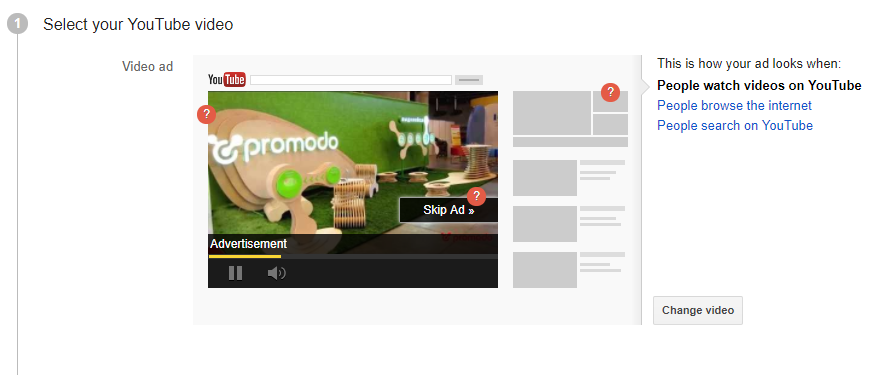
Die Discovery Ad ist ein Fragment Ihrer Video Ad mit einem Begleittext. Die Anzeige kann in den YouTube-Suchergebnissen, in einer Liste mit empfohlenen Videos, auf der YouTube-Startseite, als Overlay auf der Wiedergabeseite des Videos, auf Partner-Websites und in Apps erscheinen, die Teil des GDN sind. Nutzer klicken auf Ihre Anzeige und werden zu einem der YouTube-Videos oder einem YouTube-Kanal weitergeleitet. Sie zahlen nur, wenn ein Nutzer Ihre Anzeige ansieht.
Eine Bumper-Anzeige ist eine 6-sekündige Videoanzeige, die nicht übersprungen werden kann. Videowerbung wird nur auf Mobilgeräten angezeigt. Sie zahlen pro tausend Ansichten.
Erstellen einer Google-WERBEKAMPAGNE FÜR YOUTUBE-VIDEO
Wir empfehlen, für jede Art von Targeting separate Videowerbekampagnen zu erstellen und in jeder Kampagne eine separate Gruppe für In-Stream- und Discovery-Anzeigen einzurichten. Dadurch erhalten Sie mehr Flexibilität im Kampagnenmanagement. Sie können ein Tagesbudget für jede von ihnen begrenzen, Budgets zwischen den Kampagnen neu verteilen und vieles mehr. Außerdem können Sie die Wirksamkeit jeder Art von Targeting beurteilen.
Sie müssen also sechs Videokampagnen mit jeder Art von Targeting und Gruppen von In-Stream- und Discovery-Anzeigen in jeder von ihnen erstellen, nämlich:
- 1. Demografische Gruppen,
- 2. Interessen,
- 3. Video-Remarketing,
- 4. Platzierungen,
- 5. Themen,
- 6. Schlüsselwörter.
Durch die Nutzung des gesamten Targeting-Bereichs maximieren Sie Ihre Zielgruppe. Obwohl verschiedene Arten von Targeting mit unterschiedlicher Effizienz arbeiten, ignorieren Sie keine davon bei der Erstellung Ihrer Werbekampagnen.
Erstellung von Videokampagnen-Targeting basierend auf Schlüsselwörtern
Es ist möglich, Ihre Videoanzeigen basierend auf Schlüsselwörtern zu schalten, die sich auf Ihren YouTube-Kanal, Ihr Video oder Ihren Website-Typ beziehen, an dem Ihre Zielgruppe interessiert ist. Um eine Kampagne einzurichten, müssen Sie die folgenden Daten eingeben:
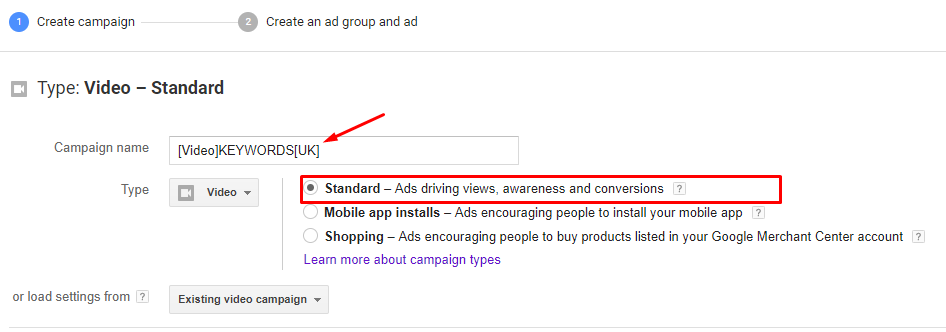
- 1. Ihr Kampagnenname .
Geben Sie Ihren Kampagnentyp (Video), die Art der Ausrichtung (Keywords) und die Region an, in der Ihre Anzeige geschaltet wird (UK). Dies hilft Ihnen, Ihre AdWords-Kampagnen zu durchsuchen und sie in Analytics zu überwachen.
- 2. Budget und Liefermethode .
Am Anfang sollten Sie nicht sofort die beschleunigte Anzeigemethode wählen.
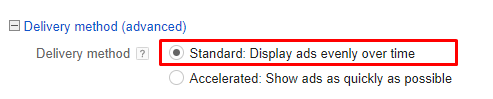
Es wird empfohlen, zuerst den Standard einzustellen. Ihre Videoanzeigen erscheinen im Laufe der Zeit gleichmäßig und das System funktioniert, ohne dass Sie Ihr Tagesbudget so schnell wie möglich ausgeben müssen. Später ist es sinnvoll, die beschleunigte Methode auszuprobieren, wenn eine Ihrer Werbekampagnen ihr Budget nicht ausschöpft.

- 3. Werbenetzwerke .
„YouTube-Suche“ impliziert die Anzeige von Display-Werbung in den Suchergebnissen. Ohne die Aktivierung einer Option „YouTube-Videos“ macht Videowerbung keinen Sinn, da dies die Anzeige von In-Stream- und Display-Kampagnen in Videos ausschließt. Schließen Sie also die ersten beiden Optionen ein.

Wir empfehlen Ihnen, die „Videopartner im Display-Netzwerk“ zu Beginn Ihrer Werbekampagne zu deaktivieren. Diese Option bietet eine größere Reichweite für Ihre Videos, indem sie auf Websites und Anwendungen von Drittanbietern angezeigt werden. Die Abdeckung nimmt deutlich zu, aber die Qualität des Datenverkehrs ist normalerweise gering. Sie können diese Option bei Bedarf später hinzufügen.

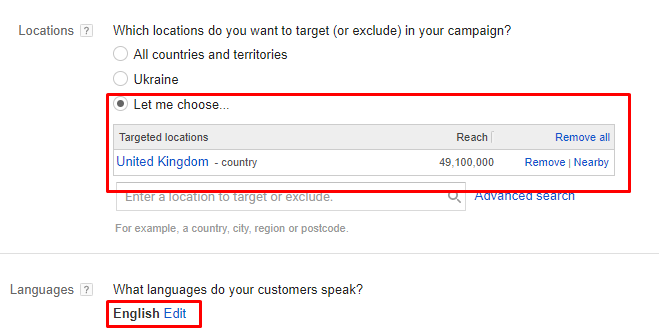
- 4. Standort und Sprache .
Wählen Sie einen Zielort und eine Sprache aus.
- 5. Geräte und Betriebssysteme .
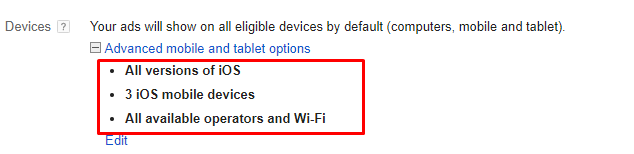
Sie können Betriebssystem, Mobilgeräte sowie Mobilfunkbetreiber und Wi-Fi angeben. Diese Option ist sehr nützlich.
Beispiel: Wenn Sie einen Zubehörshop für Apple-Handys bewerben, ist es sinnvoll, die Benutzer von Apple-Telefonen anzusprechen, aber denken Sie daran, dass die Angabe von Geräten oder Mobilfunkanbietern automatisch die Anzeige von Werbung auf Desktop-Computern und Tablets ausschließt.
- 6. Anzeigenplanung .
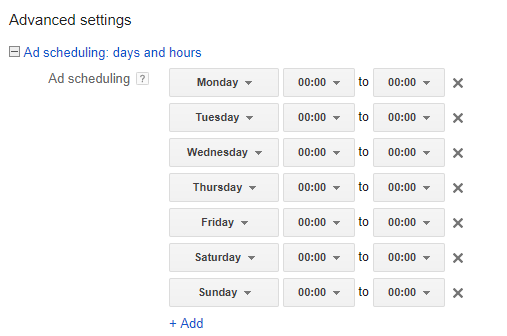
Es lohnt sich, diese Option anzuwenden, wenn Sie ein klares Verständnis Ihrer Zielgruppe haben. Wenn es sich beispielsweise um Studenten handelt, ist es sinnvoll, die Anzeige wochentags abends nach dem Unterricht einzustellen.
- 7. Häufigkeitsbegrenzung .
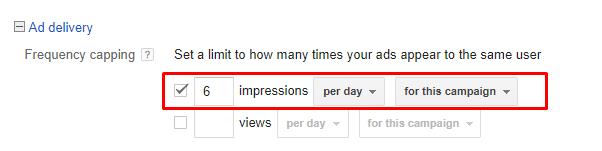
Legen Sie die Anzahl der Impressionen fest, die demselben Benutzer angezeigt werden. Wenn es keine besonderen Anforderungen gibt, legen wir 6 Impressions pro Monat fest, was ein Medianwert ist. Im folgenden Beispiel legen wir eine Anzahl von Impressionen pro Tag fest.
- 8. Ausgeschlossene Inhalte .
Es ist notwendig, bestimmte Arten von Inhalten auszuschließen, um Ihre Zielgruppe anzusprechen.

Wenn Sie auf „Bearbeiten“ klicken, erscheint folgendes Menü:
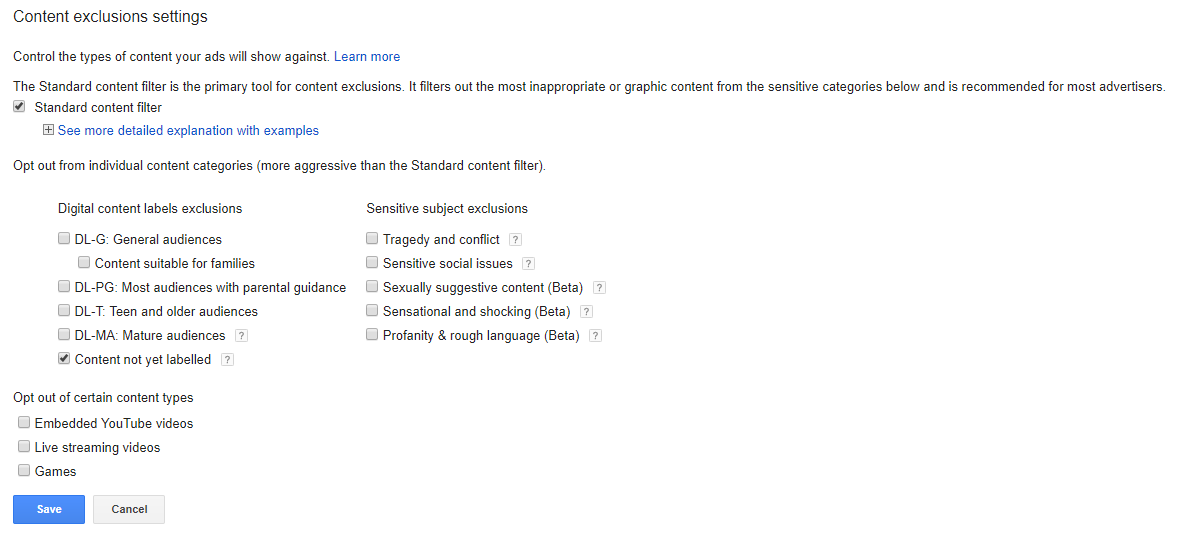
Wählen Sie die Art des Videoinhalts aus, bei dem Sie keine Anzeigen schalten möchten. Hören Sie nicht sofort auf, die Inhalte anzuzeigen, da dies die Reichweite erheblich verringert. Es ist sinnvoll, die Anzeige basierend auf den Vorlieben Ihrer Zielgruppe einzuschränken. Überlegen Sie, in welchen Arten von Videos Ihre Anzeigen unangemessen wären. Wenn es keine besonderen Einstellungen gibt, reicht es aus, einen Standard-Content-Filter zu aktivieren.
- 9. Anzeigengruppen .
In Anbetracht Ihrer Kontostruktur haben Sie in jeder einzelnen Kampagne zwei Videoanzeigengruppen: In-Stream und Discovery. Geben Sie den Namen einer Anzeigengruppe ein und fügen Sie im Feld „Ihr YouTube-Video“ einen Link zur Anzeige ein.
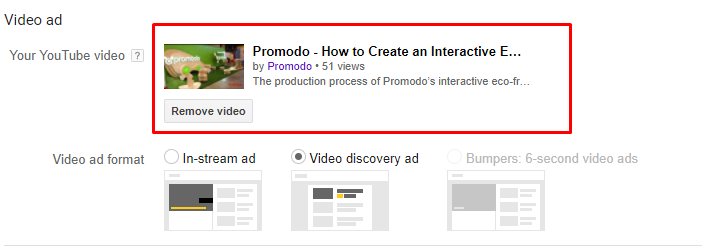
Dieses Banner wird rechts neben dem Video selbst angezeigt. Wenn Sie keine Bumper auswählen, wird ein automatisches Bild basierend auf dem Video von Ihrem Kanal verwendet.
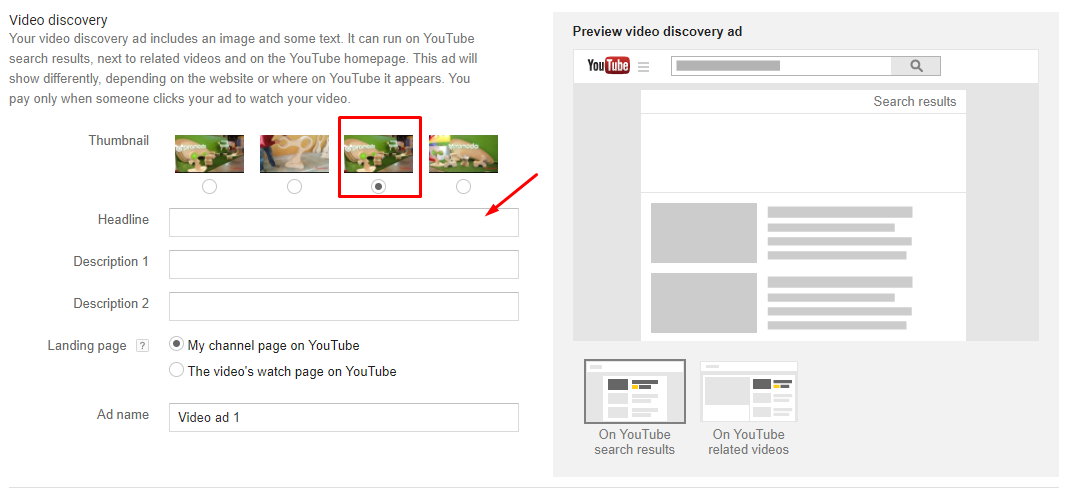
Wenn Sie eine Discovery-Formatoption auswählen, geben Sie eine Überschrift und zwei Beschreibungszeilen an und wählen Sie aus den vorgeschlagenen Miniaturansichten ein Video aus.
- 10. Bieten .
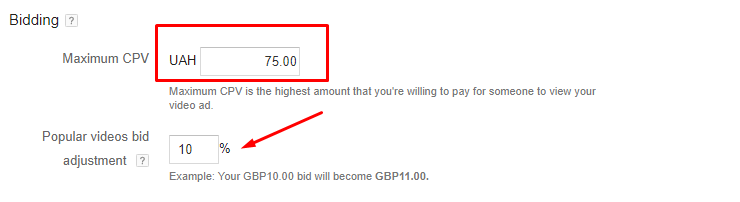
Zunächst ist es richtig, einen höheren Cost-per-View anzusetzen als den von Google selbst empfohlenen. Dies ist erforderlich, um die Werbekampagne zu „streuen“. Und während der Arbeit muss die Rate schrittweise gesenkt werden.
Zu dir hinüber
Die oben genannten Richtlinien helfen Ihnen dabei, eine typische Google Adwords-Videowerbekampagne auf YouTube zu erstellen. Dann müssen Sie das richtige Targeting und die richtigen Analysen einrichten. Im folgenden Blogbeitrag erkläre ich, wie Sie verschiedene Arten von Targeting durchführen und warum es sinnvoll ist, Skripte zu verwenden, wenn Sie Ihre Werbekampagnen auf YouTube ausführen. Sehen Sie sich in der Zwischenzeit an, wie Sie Ihren YouTube-Kanal erstellen und optimieren und welche Techniken Ihnen bei der Optimierung von YouTube-Videos helfen.