
Cómo usar videos en Adobe Learning Manager para volver a capacitar a los empleados
Publicado: 2022-08-13La fuerza laboral de hoy en día duda menos acerca de cambiar de trabajo que antes. Solo en los EE. UU., las personas dejan de fumar con más frecuencia que en tiempos previos a la pandemia.
Una forma de mantener a los empleados es ofrecer capacitación de actualización. La investigación de LinkedIn encontró que el 94% de los trabajadores permanecerían en sus trabajos si las empresas invirtieran en mejorar el conjunto de habilidades de su personal. Invertir en el desarrollo de los empleados les demuestra que te preocupas por sus carreras.
Siga los siguientes nueve pasos para obtener información sobre cómo crear una capacitación de actualización de habilidades para empleados en Adobe Learning Manager (anteriormente conocido como Adobe Captivate Prime). Le permite crear actividades de capacitación atractivas que ayudan a los trabajadores a mejorar sus habilidades y experimentar la inversión que está haciendo en su crecimiento. Si no lo hace, incurre en costos significativos de incorporación, abandono y capacitación del personal nuevo.
1. Entrevistar a los empleados
Las entrevistas lo ayudan a descubrir habilidades que no sabía que los empleados querían aprender o mejorar. A través de grupos focales y reuniones 1:1, puede identificar ideas de cursos que nunca pensó. Capacitar a su equipo en las habilidades que quieren aprender hace que sea más probable que permanezcan en su empresa.
Las encuestas y los correos electrónicos que preguntan a los empleados qué quieren aprender también pueden descubrir las necesidades de los empleados. Sin embargo, entrevistar a los empleados es un mejor enfoque. Es una conversación en vivo donde las preguntas en ambos extremos, ya sea de usted o del empleado, pueden surgir orgánicamente, ayudándolo a profundizar en los problemas y causas fundamentales.
Los empleados deben sentirse cómodos compartiendo sus pensamientos para que las entrevistas sean productivas. Demasiada presión y pueden tener miedo de compartir lo que desean aprender. Puede reducir su ansiedad diciéndoles lo que va a discutir. Saber esto tranquiliza al empleado: sabrá que solo quieres hablar porque quieres ayudarlo y nada más.
2. Escribe un guión
Un guión lo ayuda a diseñar y organizar la información que desea agregar a cada módulo. Le dice al orador con precisión qué decir e incluye notas de lo que sucederá. Usted y su equipo pueden leer el guión para conocer la cantidad de oradores, el software y los recursos que necesitarán para producir el curso.
Los cursos de actualización que no usan guiones pueden parecer y sonar profesionales, pero es poco probable que ayuden a los empleados a mejorar sus habilidades. Dado que ningún documento guía lo que discutirán, pueden olvidarse de agregar ejemplos, estadísticas y metáforas cruciales para respaldar su argumento.
Para escribir un guión, elige la cantidad de oradores que usarás para uno de tus videos y el tema que tratará. Luego, usa el siguiente diagrama para organizarlo.
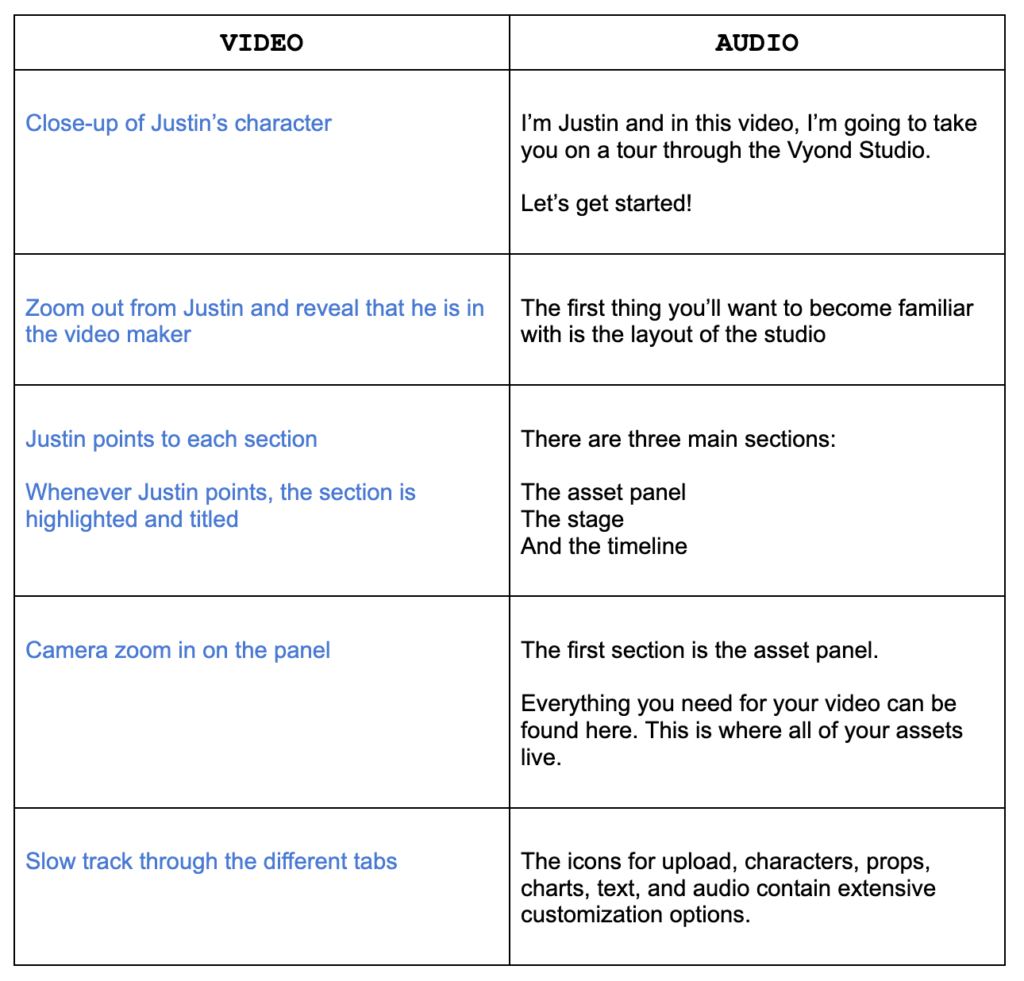 |
En la columna Video, describa lo que aparecerá en su curso. Por ejemplo; mencione si su altavoz debe realizar una acción específica o si debe aparecer un gráfico. También puede incluir los movimientos de cámara y los efectos visuales que le gustaría agregar a una escena.
La columna Audio incluirá las palabras exactas que dirán los oradores durante una escena. Asegúrese de que cada oración se base en las demás. Saltar entre argumentos o presentar puntos de apoyo no relacionados confunde a los espectadores. Sabrá que su guión está listo una vez que cada línea sea lo más clara y atractiva posible.
3. Crea un guión gráfico
Un guión gráfico es un formato para ilustrar cómo se ven el orador, el fondo y los gráficos en momentos únicos de un video de capacitación. Crear uno le permite saber si las imágenes que planea agregar son suficientes para contar su historia. Si no lo son, puede preguntar a las partes interesadas qué podría mejorar.
Ser capaz de ajustar su historia antes de animarla le evita invertir tiempo y dinero en ediciones de última hora. En lugar de presentar un curso que no le gusta a nadie, avanza con la idea del proyecto solo cuando es cohesivo.
Descargue nuestra plantilla de guión gráfico disponible en formato Carta de EE. UU. y A4. Le ayudará a poner en marcha un guión gráfico organizado que todas las partes interesadas puedan entender y comentar.
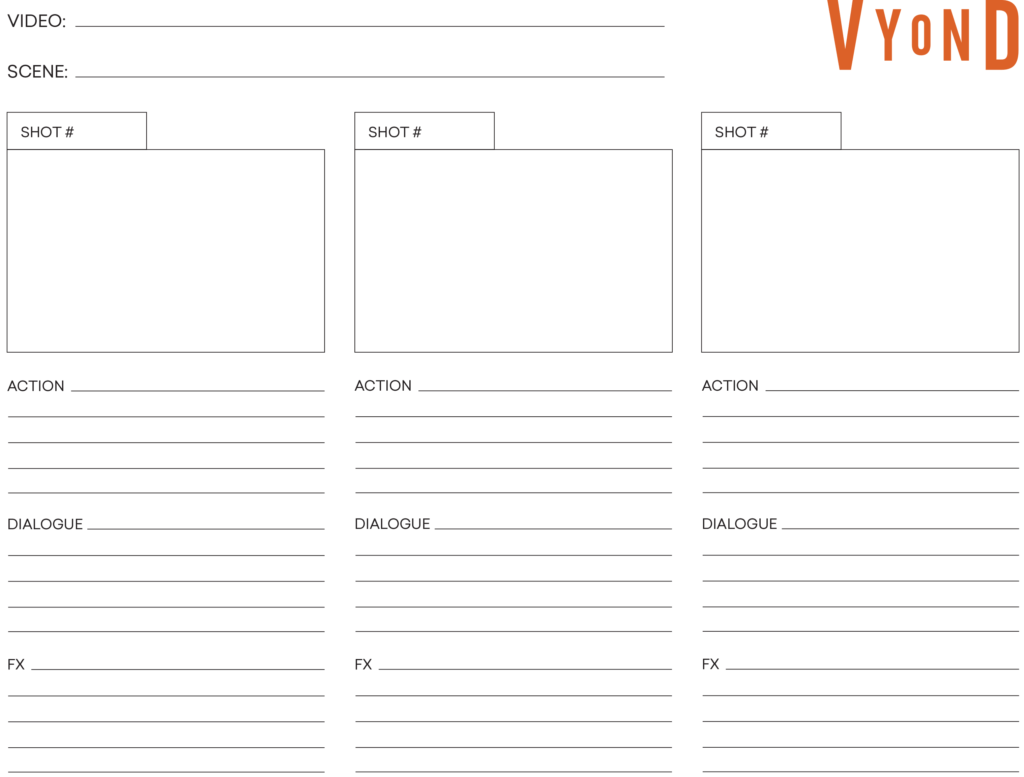 |
Primero, dibuja los eventos de cada escena dentro de cada cuadrado. La mayoría de los equipos encontrarán que la primera escena de su curso es la introducción. Es donde su orador familiariza al espectador con su experiencia y comparte el programa de estudios. Para esta escena, dibuje cómo se verán su altavoz, fondo y elementos visuales complementarios, como diapositivas, y luego haga lo mismo con los otros cuadrados.
Los cuadrados de nuestra plantilla tienen tres conjuntos de líneas debajo de ellos. Complétalos según tu visión del proyecto y tu guión:
- Acción: Describe los eventos de una escena. Vea si son lo suficientemente explícitos para saber con precisión lo que va a animar.
- Diálogo: Escribe las líneas de guión que corresponden a la escena. Compruebe si los eventos que planea animar coinciden con lo que se dice.
- FX: Describe los efectos de sonido que quieres ver en cada escena. Esta nota te recuerda a ti o a tus compañeros de equipo que los busquen.
Una vez que complete cada línea y cuadrado, vea si algo no está claro. Continúe con el siguiente paso si todo parece estar bien.
4. Anima tus escenas
La animación es la forma más simple y efectiva de crear los videos de su curso. No tiene que invertir en actores, locutores y decorados. Todo lo que necesita es un software y una idea para crear un curso convincente.
Además del costo, las animaciones ayudan a los empleados a mantener las habilidades que les enseñas. Los estudios muestran que las personas recuerdan las lecciones de las animaciones de pizarra con más frecuencia que las de las clases presenciales. Por lo tanto, puede impartir un curso con confianza, sabiendo que sus empleados realmente aprenderán de él.
El software de animación profesional no requiere profesionales para ejecutarlo. Vyond es intuitivo y las plantillas le dan una ventaja. También viene con múltiples estilos de animación, incluida la animación de pizarra. Siga los siguientes pasos para asegurarse de que puede convertir cualquier guión gráfico en un video animado con Vyond.
Primero, cree una cuenta gratuita de Vyond. Haga clic en Crear un video en la esquina superior derecha y elija un estilo de animación que coincida con su marca. Ahora verá la línea de tiempo y las funciones de Vyond.
En segundo lugar, ingrese a la pestaña de personaje en el lado izquierdo de la barra de herramientas y luego en Crear un nuevo personaje. Personaliza el tipo de cuerpo, los rasgos faciales y la ropa de tu personaje hasta que encuentres una combinación que te guste. También puede diseñarlos en función de la apariencia de sus empleados para que el video sea identificable. Por ejemplo; si sus empleados tienen 20 años, no haga un personaje que parezca tener 60 años.
Tercero, ingrese a la biblioteca Prop en el lado izquierdo de la barra de herramientas para decorar sus escenas. Abra el menú Fondo en el lado derecho de la barra de herramientas para cambiar la ubicación de una escena.
Finalmente, anima tu escena. Seleccione Caracteres para revelar los menús de Acción y Expresión. Las acciones son movimientos que hace el personaje en su lugar, y las expresiones son las emociones que sus rostros transmitirán al moverse. Elija los que coincidan con su guión y el tono de la escena.
Las rutas de movimiento son movimientos que llevan a un personaje o accesorio de un lugar a otro. Para agregar uno, haga clic en un personaje o accesorio y elija uno de los 79 cursos de acción que estos elementos pueden tomar. Establece el tiempo que tardarán desde el punto A hasta el punto B y prepárate para grabar tu audio.

5. Graba audio de alta calidad
El audio de alta calidad aumenta las probabilidades de que los empleados escuchen cada lección, sugerencia o instrucción que incluye su curso. Es crujiente y no tiene estática.
No necesita alquilar un estudio para grabar audio de alta calidad. La configuración y el equipo de audio correctos pueden producir un audio claro y sin distorsiones. Aquí se explica cómo configurar el tuyo.
Primero, consigue un micrófono XLR para grabar tu voz. Estos micrófonos necesitan un cable XLR y una interfaz de audio para captar el sonido, a diferencia de los micrófonos USB que se conectan directamente a la computadora. El beneficio adicional de los micrófonos XLR es que duran más y suenan mejor que sus contrapartes USB.
A continuación, elige la habitación adecuada porque el lugar donde grabas influye en cómo suenas. Grabar en una habitación sin amueblar con vidrio agrega eco y distorsión a su audio: su voz rebotará a través del vidrio y las paredes sin nada que la absorba. Entonces, grabe en una habitación con decoraciones y sin ventanas.
Para terminar, descarga Audacity. Es un software gratuito para grabar audio con todas las funciones que necesita para producir audio de alta calidad. Cualquier cosa que produzca se puede exportar fácilmente y luego arrastrar y soltar en Vyond.
6. Diseña una miniatura atractiva
Una miniatura atractiva ha elegido cuidadosamente imágenes, texto y personas que persuaden a los empleados para que se inscriban en su curso. Si su miniatura no es interesante, los empleados pueden mirar más allá de su curso, incluso si sus módulos son útiles.
Netflix descubrió que es más probable que las personas hagan clic en las miniaturas que expresan emociones poderosas. Esto se debe a que una emoción fuerte le da al lector una idea adecuada de qué esperar durante el programa. Si bien una sonrisa puede transmitir felicidad, una sonrisa llena de dientes es mejor para comunicar esta emoción.
Puedes usar Canva para crear una miniatura atractiva. Es accesible, intuitivo y tiene miles de fotos que transmiten emociones precisas.
Mientras diseña, abra Netflix o su plataforma de transmisión favorita para inspirarse en cómo organizan sus miniaturas. Estas empresas gastan millones en probar y reelaborar miniaturas. Puede basarse en dónde coloca sus personajes, texto y recursos visuales en lo que hacen estas plataformas para crear una miniatura intrigante.
7. Sube tu video a Adobe Learning Manager
Subir tu video es increíblemente rápido. La plataforma lo guía a través de un proceso paso a paso que garantiza que cargue el video y personalice su información exactamente como lo desea.
El primer paso es descargar su video hecho por Vyond usando la opción Descargar en la esquina superior derecha de la interfaz de animación. Elija una exportación Full HD para brindar a los empleados la mejor experiencia de visualización posible.
Luego, inicie sesión en su cuenta de Adobe Learning Manager. La plataforma lo recibirá con un video que presenta sus características. Míralo y luego haz clic en Primeros pasos en el lado izquierdo de la página. Presione Crear contenido y complete los detalles para cargar su video.
Tus videos ahora son parte de tu Biblioteca de contenido. Puede agregar estos videos a sus cursos y módulos desde la sección Crear cursos en la página Introducción. Mientras convierte videos en un curso, puede cargar la miniatura de su capacitación de actualización.
8. Personaliza la página de inicio de cada alumno
Con Adobe Learning Manager, la página de inicio de LMS de cada empleado puede mostrar cursos relacionados con las necesidades e intereses individuales del trabajador. Presentar la capacitación más relevante convence a los empleados de que vale la pena revisar el LMS periódicamente.
La firma de investigación Brandon Hall dice que las mejores plataformas de aprendizaje analizan las habilidades que un empleado necesita para tener éxito y recomiendan cursos. Este nivel de personalización permite a los empleados hacerse cargo de su ruta de actualización. Pueden iniciar sesión en una plataforma, encontrar cursos que una inteligencia artificial sabe que les gustarán debido a sus intereses y hacerlo en su propio tiempo.
Adobe Learning Manager cumple el requisito de Brandon Hall. Su IA predice lo que les gustaría a los empleados en función de los datos de los sistemas de recursos humanos, los intereses de los empleados y la extensa base de datos de currículums de Adobe.
Página de inicio específica del empleado |
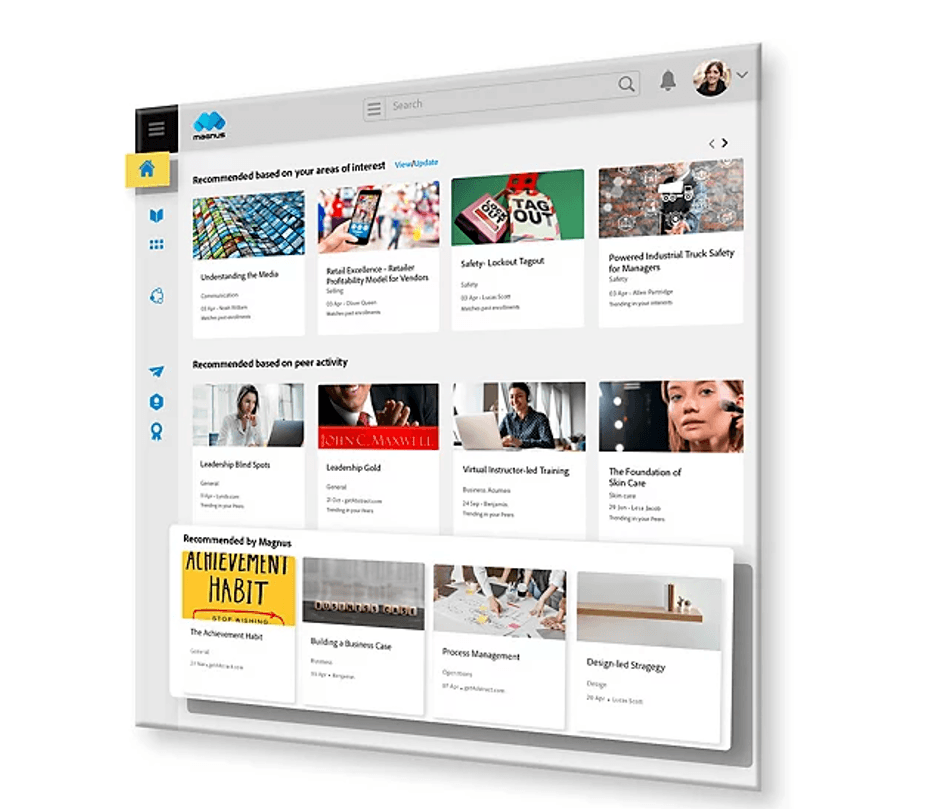
Pida a sus empleados que completen sus datos y Adobe Learning Manager sugerirá cursos automáticamente. Puede combinar estas recomendaciones con sugerencias de cursos de usted, gerentes o colegas:
- Widget de recomendación de capacitación de control administrativo: los gerentes pueden recomendar cursos de capacitación para empleados específicos.
- Widget de capacitación recomendado por pares: los colegas pueden recomendar cursos entre sí.
Al llenar los vacíos que deja la IA, brinda luz sobre cursos útiles que su equipo podría no conocer. Estas capacitaciones pueden contener las habilidades que necesitan para disfrutar aún más de sus días de trabajo.
9. Analiza qué podrías mejorar
Es esencial realizar un seguimiento del rendimiento de su curso para encontrar áreas que podría mejorar. Al monitorear el rendimiento de los módulos, puede descubrir los que funcionan peor, estudiarlos y mejorarlos. Esto hará que su curso de actualización sea valioso, aumentando su impacto en la productividad y satisfacción del personal.
La sección de análisis de Adobe Learning Manager se encuentra en la opción Mis cursos en el lado izquierdo de la página. Muestra el porcentaje de trabajadores del curso que completan y la cantidad de personas que se inscriben en el curso frente a cuántas lo terminan, entre otras métricas.
Pestaña de análisis de Adobe Learning Manager |
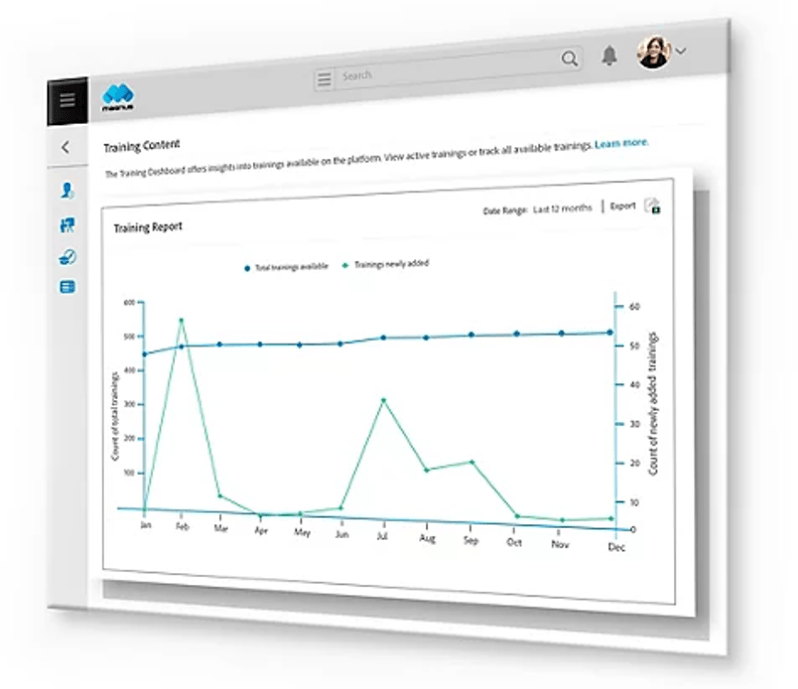
Realice un seguimiento de las métricas y pruebe las respuestas a los problemas de rendimiento. Por ejemplo; puede incentivar a los participantes del curso para que promuevan su curso entre sus compañeros si pocos empleados se están inscribiendo en su programa. Repita las soluciones hasta que la mayoría de los empleados conozcan y aprecien el curso.
La forma en que los empleados interactúan con su curso determina su éxito. Por ejemplo; invertir en guionistas, locutores y animadores puede producir módulos de alta calidad. Pero su proyecto no tiene éxito si los trabajadores no terminan sus módulos o no se inscriben en el curso.
Use Vyond con Adobe Learning Manager para crear una capacitación de actualización
Recapacitar a los empleados es fundamental para retener y atraer talento. También es una alternativa rentable para llenar puestos con gente nueva cada mes. Según un estudio reciente de LinkedIn, el 79 % de los profesionales del aprendizaje y el desarrollo consideran que es más asequible volver a capacitar a los empleados existentes que contratar a otros nuevos.
La biblioteca de activos y plantillas de Vyond facilita a las empresas la creación de sus cursos de actualización, incluso si es la primera vez. Cargue su video al LMS con tecnología de IA de Adobe Learning Manager y vea cómo los empleados se quedan y recomiendan su empresa a otros.
Iniciar una prueba gratuita