
Premiers pas avec Google Analytics 4 : le guide GA4 ultime pour les spécialistes du marketing
Publié: 2023-06-22Présentation de Google Analytics 4 (GA4)
Google Analytics 4 (GA4) est la dernière version de la puissante plate-forme d'analyse de Google et promet d'aider les spécialistes du marketing à obtenir des informations encore plus approfondies sur le trafic de leur site Web. Avec GA4, les spécialistes du marketing peuvent accéder à des fonctionnalités avancées qui leur permettent de surveiller plus étroitement que jamais le comportement des utilisateurs.
Qu'il s'agisse d'explorer les parcours des clients avec l'analyse des parcours, d'identifier les anomalies dans les données avec des rapports d'exploration ou de découvrir des cohortes d'utilisateurs utiles grâce au chevauchement des segments et aux rapports sur la valeur à vie - GA4 a quelque chose pour tout le monde.
Dans ce playbook complet pour Google Analytics 4 pour les spécialistes du marketing, vous apprendrez comment migrer depuis Universal Analytics (UA) et tirer parti de toutes les nouvelles fonctionnalités disponibles afin de prendre de meilleures décisions marketing en fonction de vos données.
Alors, commençons!
Google Universal Analytics (UA) est remplacé par Google Analytics 4 (GA4)
Google Analytics 4 (GA4) est la dernière version de la puissante plateforme d'analyse de Google, promettant de remplacer Universal Analytics (UA).
À compter du 1er juillet 2023, les propriétés Standard Universal Analytics cesseront de traiter les données. Les propriétés 360 Universal Analytics avec une commande 360 en cours (Google Analytics 4 ou Universal Analytics) recevront une extension de traitement unique se terminant le 1er juillet 2024.
Entre mars 2023 et le 1er juillet 2023, les utilisateurs UA peuvent continuer à collecter de nouvelles données, mais après cette date, ils ne pourront accéder aux données précédemment traitées que pendant six mois avant que toutes les propriétés UA ne deviennent indisponibles.
Vous pouvez suivre les mises à jour sur le coucher du soleil de Google Analytics UA ici .
Il est recommandé aux spécialistes du marketing de passer à Google Analytics 4 dès que possible pour créer suffisamment de données historiques et d'utilisation dans la nouvelle expérience avant que UA ne devienne indisponible.
Changements entre Universal Analytics (UA) et Google Analytics 4 (GA4)
- Collecte de données basée sur les événements : alors que Google Analytics UA se concentrait sur le suivi des pages vues et des sessions, GA4 est construit autour du suivi des événements.Il existe 4 types d'événements dans GA4 : collectés automatiquement, mesures améliorées, recommandés et personnalisés. Les deux premiers seront suivis automatiquement, tandis que les deux derniers nécessitent une configuration personnalisée.
- Les flux de données ont remplacé les vues : les vues ne sont plus utilisées dans Google Analytics 4. Elles sont remplacées par des "flux de données" dans la hiérarchie des comptes GA4.De plus, les flux de données n'exécutent pas la même fonction que les vues autrefois. Les flux de données peuvent être analysés individuellement ou cumulés.
- Identification de l'utilisateur et sessions : Universal Analytics (UA) a utilisé des cookies pour identifier et suivre les interactions au niveau de l'utilisateur.Google Analytics 4 (GA4) utilise l'apprentissage automatique et l'identification des appareils pour établir ces relations.
- Les sessions ne correspondront pas à UA : Cela est dû à la façon dont les sessions sont calculées.La correspondance la plus proche dans GA4 consiste à compter l'événement session_start.
- Certaines métriques sont différentes (ou nouvelles !) : les métriques telles que la durée moyenne des sessions et le taux de rebond sur lesquelles nous nous appuyions dans UA ont disparu ou sont significativement différentes dans GA4.GA4 a également ajouté de nouvelles mesures d'engagement et les sessions sont calculées différemment.
- Rapports personnalisés : moins de rapports standard sont disponibles dans GA4 que dans UA.Cela prend un certain temps pour s'y habituer. La bonne nouvelle est que les rapports les plus limités peuvent être personnalisés pour répondre à la plupart des besoins. La structure du rapport a également entièrement changé avec GA4 où la navigation est désormais guidée par "Analysis Hub". Les rapports d'exploration ont remplacé les rapports personnalisés précédents dans UA, qui offrent une flexibilité pour personnaliser les visualisations.
- Nouvelle analyse de cohorte et de durée de vie : l'outil d'analyse de cohorte aide les spécialistes du marketing à découvrir les modèles de comportement des utilisateurs au fil du temps afin de déterminer les stratégies qui fonctionnent.Les modèles de prédiction de Google Analytics 4 (GA4) donnent aux spécialistes du marketing une visibilité sur la probabilité de conversion ou d'attrition des clients. Les métriques basées sur la durée de vie aideront les spécialistes du marketing à comprendre les valeurs d'événement de durée de vie, initiales et les plus récentes.
- Les objectifs dans UA n'existent plus : dans GA4, vous devez désormais signaler un événement comme une "conversion".De plus, les objectifs automatiques tels que les pages par session et la durée de la session ne sont plus disponibles.
Google Analytics 4 utilise un modèle basé sur les événements
Comprendre le modèle basé sur les événements de Google Analytics 4 (GA4) est essentiel pour utiliser la plate-forme avec succès. Cela signifie définir des événements pour suivre les interactions des utilisateurs avec un site Web, tels que les pages vues et les clics, déterminer la fréquence à laquelle un événement se produit et définir des paramètres pour les mesurer.
Les événements sont généralement associés à des pages Web ou à des éléments tels que des boutons, des liens et des formulaires. Ils peuvent également suivre les conversions nécessaires sur votre site, telles que les achats, les inscriptions par e-mail et les soumissions de formulaires.
Types d'événements dans Google Analytics 4
Les types d'événements Google Analytics 4 (GA4) sont un moyen de mesurer les interactions ou les occurrences des utilisateurs sur les sites Web et les applications. Ils fournissent des informations précieuses sur le comportement des utilisateurs et permettent aux spécialistes du marketing d'adapter leurs stratégies en conséquence. La liste suivante donne un aperçu des différents types d'événements GA4 disponibles :
- Événements collectés automatiquement : ces événements sont automatiquement collectés lorsque vous configurez Google Analytics 4 sur votre site Web ou votre application.Ils peuvent inclure des chargements de page, des clics, des téléchargements, etc.
- Événements de mesure améliorée : sont collectés lorsque vous configurez Google Analytics 4 avec la mesure améliorée activée.Ils peuvent inclure des lectures vidéo, des recherches de sites, des activités de défilement, etc.
- Événements recommandés : vous devez implémenter ces événements vous-même, mais avec des noms prédéfinis et des paramètres associés, tels que des soumissions de formulaires ou des achats ajoutés au panier pour les sites et applications de commerce électronique.Ils déverrouillent les fonctionnalités de création de rapports existantes et futures dans Google Analytics 4.
- Événements personnalisés : ces événements que vous définissez vous-même et nécessitent une configuration plus avancée que les événements recommandés répertoriés ci-dessus.Ils n'apparaissent pas dans la plupart des rapports standard. Des rapports personnalisés sont donc nécessaires pour une analyse significative de ce type de données.
Vous trouverez la liste complète des événements GA4 automatiques, améliorés et recommandés dans la documentation de Google ici .
Paramètres d'événement Google Analytics 4
Les paramètres d'événement dans GA4 sont des informations supplémentaires (métadonnées) qui vous aident à mieux comprendre comment les gens interagissent avec votre site.
Par exemple, lorsqu'une personne consulte un produit que vous vendez, vous pouvez inclure des paramètres qui décrivent le produit qu'elle a consulté, tels que son nom, sa catégorie et son prix. GA4 collecte automatiquement certains paramètres d'événement, mais d'autres doivent être ajoutés manuellement à des fins spécifiques.
Google Analytics 4 comporte plusieurs dimensions prédéfinies, telles que la source d'acquisition d'utilisateurs, les catégories d'appareils et le pays, qui se remplissent automatiquement lorsque des paramètres d'événement sont fournis.
Avec GA4, vous pouvez également créer des dimensions personnalisées pour suivre des attributs utilisateur supplémentaires qui ne sont pas inclus dans l'ensemble standard de dimensions.
Lors de la configuration de GA4, il est essentiel de se rappeler que des paramètres d'événement spécifiques doivent être inclus pour certains événements afin qu'ils apparaissent correctement dans les rapports de GA4. Par exemple, si vous suivez un événement d'achat, vous devez inclure le paramètre de devise pour qu'il apparaisse dans le rapport de commerce électronique.
Comment les événements sont collectés dans Google Analytics 4 (GA4)
Outre les types d'événements, il est essentiel de comprendre comment ces événements sont envoyés depuis votre site Web ou votre application pour réussir la mise en œuvre du suivi des événements GA4.
Lorsqu'un événement est déclenché par une action de l'utilisateur, comme cliquer sur un lien sur votre site Web, il suit un processus en quatre étapes :
1) Analytics reçoit l'événement de clic
2) l'analyse fait apparaître les paramètres de l'événement
3) l'analyse traite entièrement l'événement
4) l'analyse fait apparaître les données dans les dimensions et les métriques utilisées dans les rapports et les audiences.
Nouvelles mesures d'engagement dans Google Analytics 4
Les mesures d'engagement sont utilisées pour mesurer le moment où les utilisateurs interagissent activement avec votre site Web ou votre application. Les 3 nouvelles mesures fournies par Google Analytics 4 pour l'engagement des utilisateurs sont la session engagée, le temps d'engagement moyen par session et le taux d'engagement.
- Session engagée : cette métrique est le nombre de sessions qui ont duré plus de 10 secondes, ou qui ont eu un événement de conversion, ou qui ont eu au moins deux vues d'écran ou de page.
- Temps d'engagement moyen par session : cette mesure indique combien de temps un utilisateur a interagi avec votre page ou votre application au cours d'une seule session.Il vous aide à comprendre à quel point les utilisateurs sont engagés et pendant combien de temps ils restent actifs sur votre site.
- Taux d'engagement : pour calculer le taux d'engagement, GA4 divise le nombre de sessions engagées par le nombre total de sessions.Le taux de rebond est désormais l'inverse du taux d'engagement (sessions non engagées/sessions totales).
Segments et Audience Builder dans Google Analytics 4
Google Analytics 4 facilite la création de segments personnalisés d'utilisateurs, de sessions et d'événements.
Avec le Segment Builder, on peut créer un segment en définissant des paramètres, des conditions, en sélectionnant une plage de dates et une période de condition. Les segments doivent avoir au moins une condition définie pour être enregistrés. Les conditions peuvent évaluer des dimensions, des métriques et des événements.
Il existe trois types de segments :
- segments d'utilisateurs (sous-ensembles d'utilisateurs)
- segments d'événements (sous-ensembles d'événements)
- segments de session (sous-ensembles de sessions)
GA4 inclut également une option "À tout moment" qui permet une évaluation même si les conditions ne sont plus remplies. L'évaluation dynamique peut également être activée pour capturer les modifications des données utilisateur au fil du temps.
Segment Builder propose également des paramètres facultatifs, notamment des "conditions de séquence", des contraintes de temps et des règles d'exclusion si vous souhaitez supprimer des utilisateurs du segment de manière temporaire ou permanente.
Il est important de noter qu'il existe des différences entre les propriétés Universal Analytics et GA4 lors de la création d'un segment.
Il existe une limite maximale de 10 segments par exploration et jusqu'à quatre par technique individuelle avec un échantillonnage de données sur 100 millions de lignes.
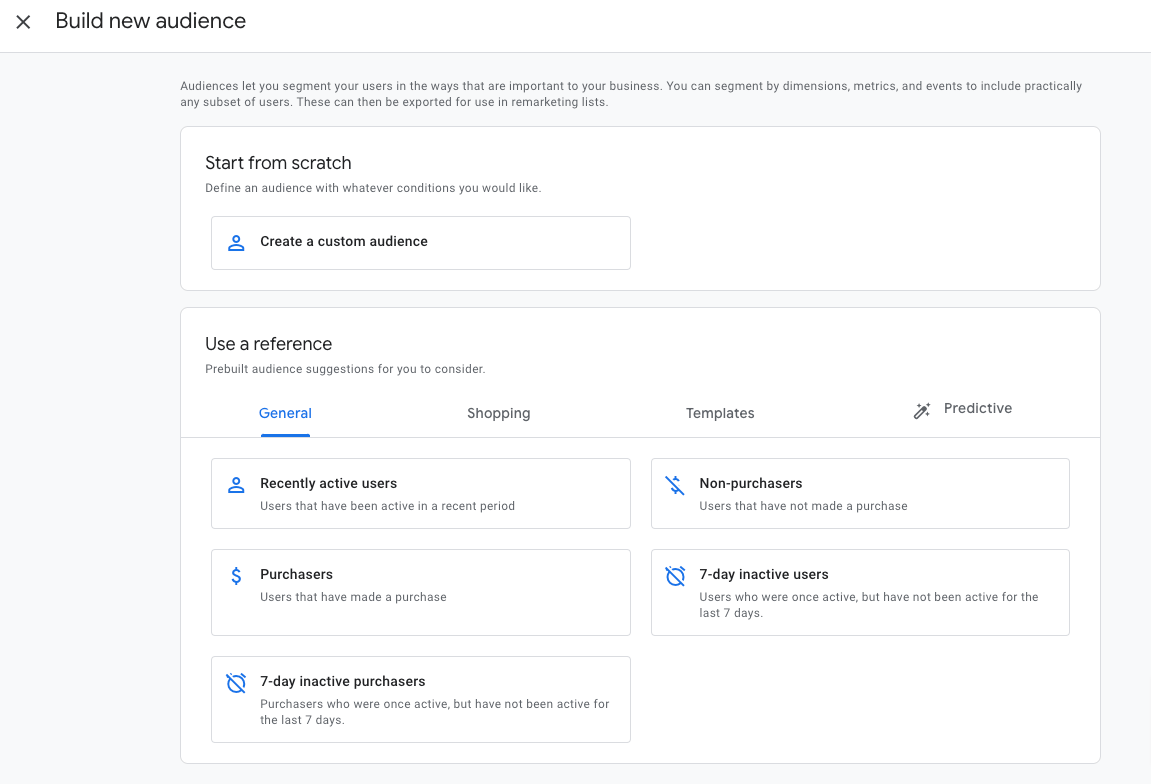
Google Analytics 4 contient des audiences prédéfinies, dont certaines utilisent l'analyse prédictive. Vous pouvez créer des audiences personnalisées à l'aide de combinaisons d'attributs d'utilisateur, d'événement et de dimension.
Les audiences prédéfinies incluent :
- Tous les utilisateurs
- Acheteurs
- Acheteurs probables sur 7 jours
- Utilisateurs probables de barattage de 7 jours
- Acheteurs probables de 7 jours
- Premiers acheteurs probables de 7 jours
- Prévision des dépenses les plus élevées sur 28 jours
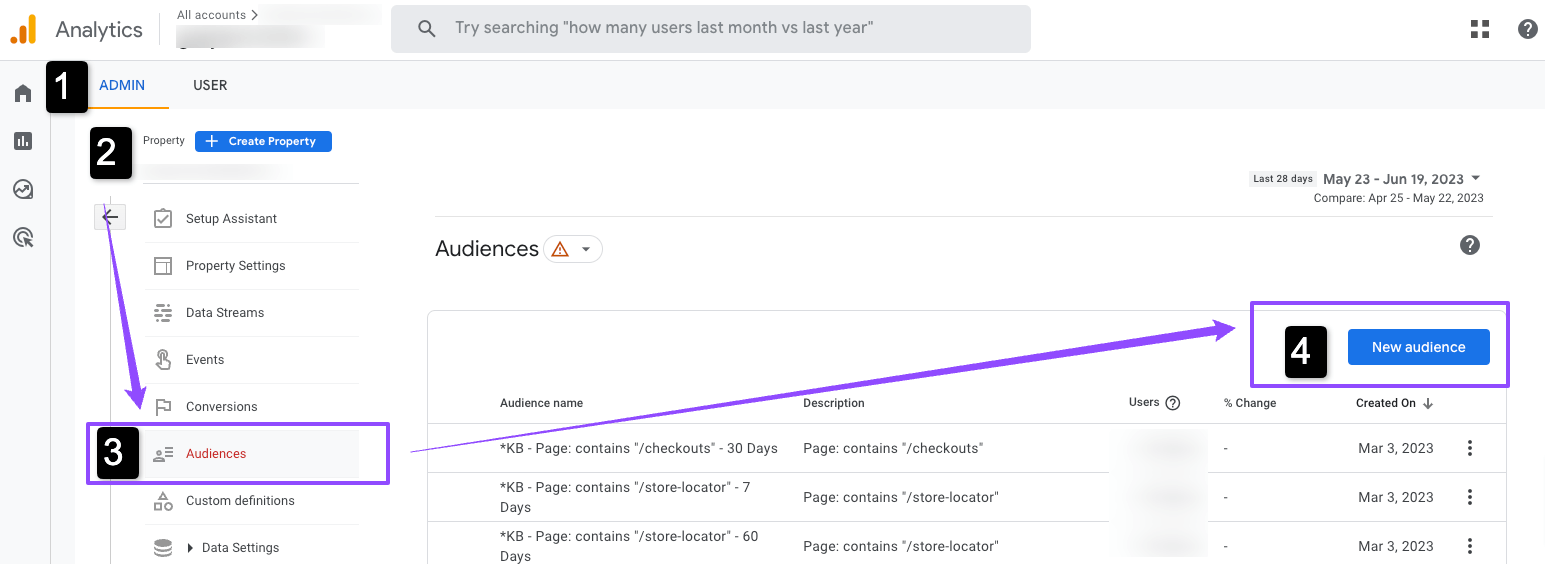
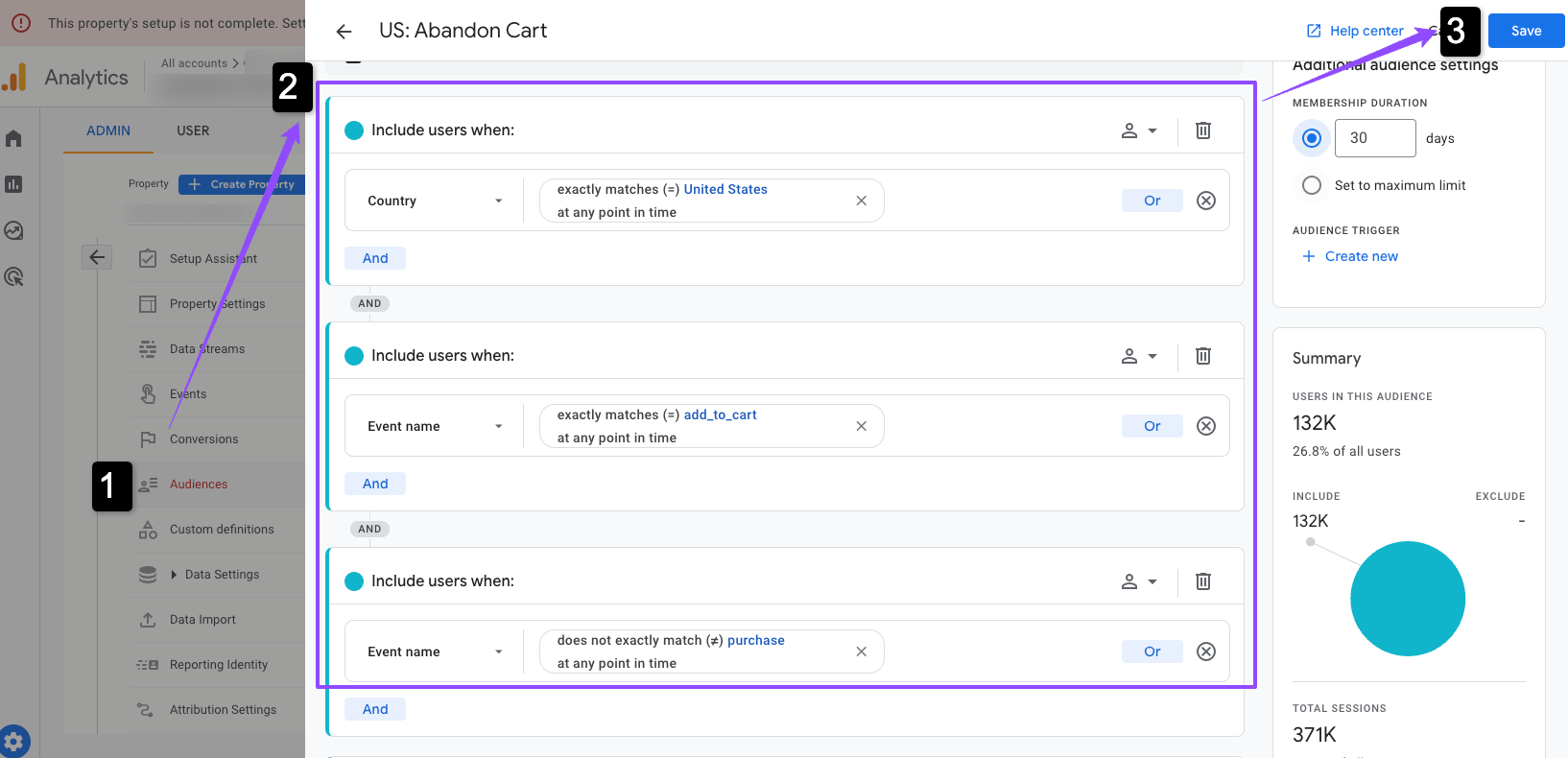
Comment créer une nouvelle audience :
Intégration de Google Ads avec Google Analytics 4
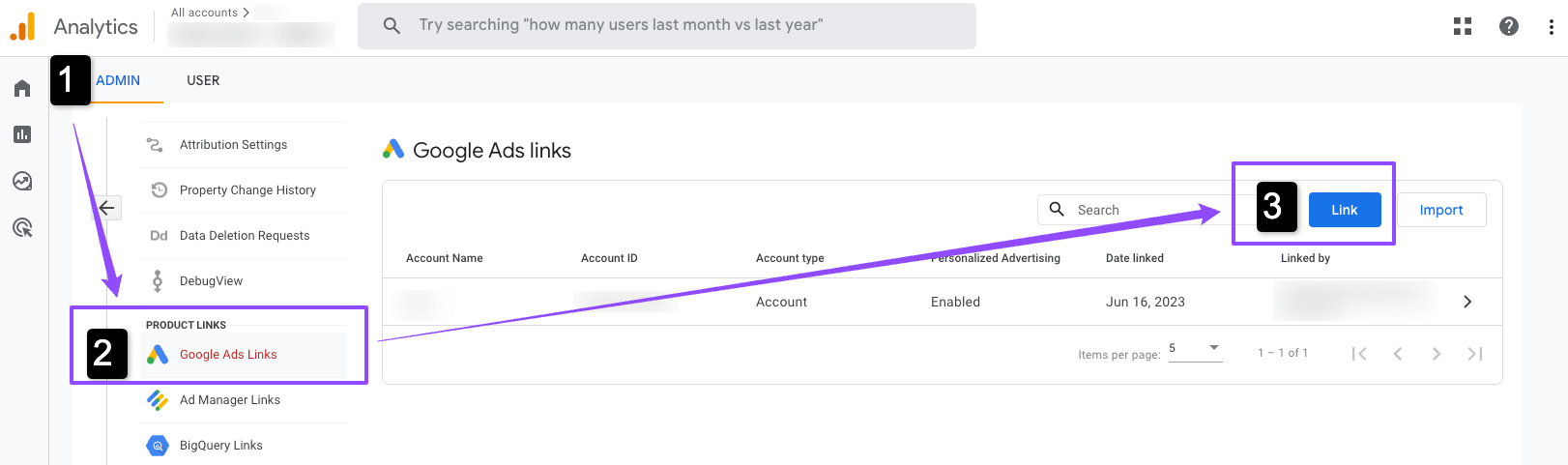
Semblable à Google Analytics UA, vous pouvez (et devriez) lier votre compte Google Ads à GA4. En liant les comptes :
- Vous pouvez consulter vos campagnes Google Ads en accédant au rapport des campagnes Google Ads.
- Accéder aux nouvelles dimensions Google Ads dans le rapport sur l'acquisition d'utilisateurs
- Consultez vos campagnes Google Ads dans la section Publicité de GA4, y compris les rapports d'attribution
- Améliorez votre remarketing Google Ads avec les données d'audience Analytics
- Importez les conversions GA4 dans votre compte Google Ads
- Tirez parti du marquage automatique (dans Google Ads) pour suivre en toute transparence les campagnes spécifiques à Google dans GA4
Il existe des limitations concernant l'association des propriétés Google Analytics 4 aux comptes Google Ads. Seuls les comptes Google Ads individuels et les comptes administrateur Google Ads peuvent être associés, avec un maximum de 400 associations par propriété. Si vous avez plus de 400 liens dans votre configuration actuelle, la création d'un compte administrateur Google Ads et la connexion de la propriété GA4 devraient faire l'affaire. Google explique en détail comment associer les propriétés GA4 et Google Ads .

Rapports standards dans Google Analytics 4
Google Analytics 4 ne fournit que quelques rapports standard, tandis que UA propose plus de 30 rapports standard.
Cela semble effrayant ou incomplet si vous n'êtes pas préparé.
Conseil : L'un des moyens les plus simples et les plus rapides de créer des rapports personnalisés consiste à ajouter des filtres, des segments et des comparaisons aux rapports standard.
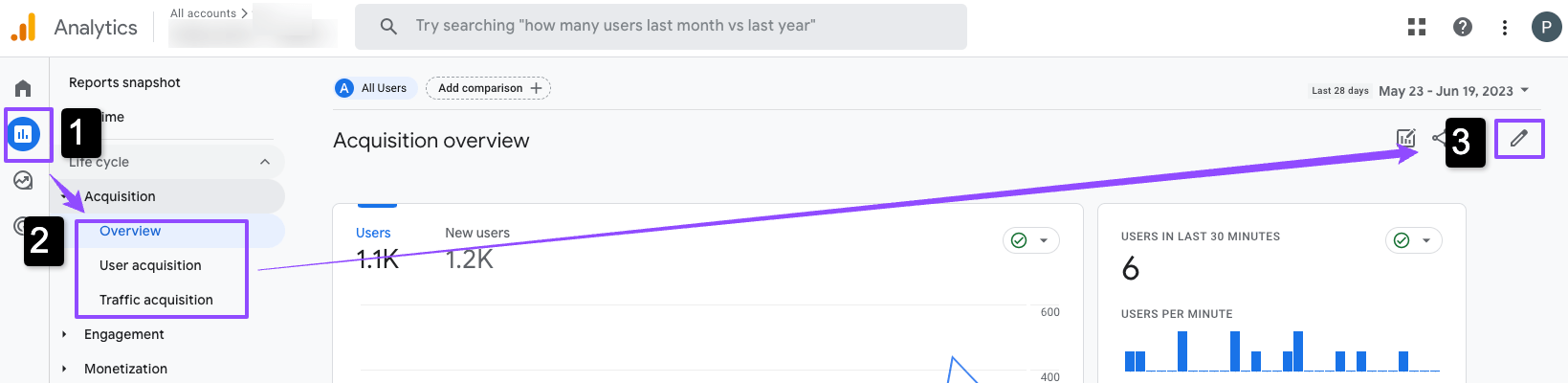
Pour analyser les données plus en profondeur, vous avez quelques options :
- Créer des rapports personnalisés dans GA4
- liez vos données à Looker Data Studio
- exporter vos données vers BigQuery
- tirer parti de l'API à l'aide d'un service tiers
Rapports personnalisés et hub d'analyse dans Google Analytics 4 (GA4)
Google Analytics 4 (GA4) facilite plus que jamais l'exploration des données de votre site Web grâce au hub d'analyse. Ce hub fournit des informations plus approfondies sur le comportement des utilisateurs et aide les spécialistes du marketing à découvrir des modèles précieux dans leurs données.
Le hub d'analyse se compose de trois vues principales :
- Exploration
- Analyse en entonnoir
- Analyse de chemin
Chaque vue contient son propre ensemble de caractéristiques et de fonctions qui vous aident à approfondir vos données.
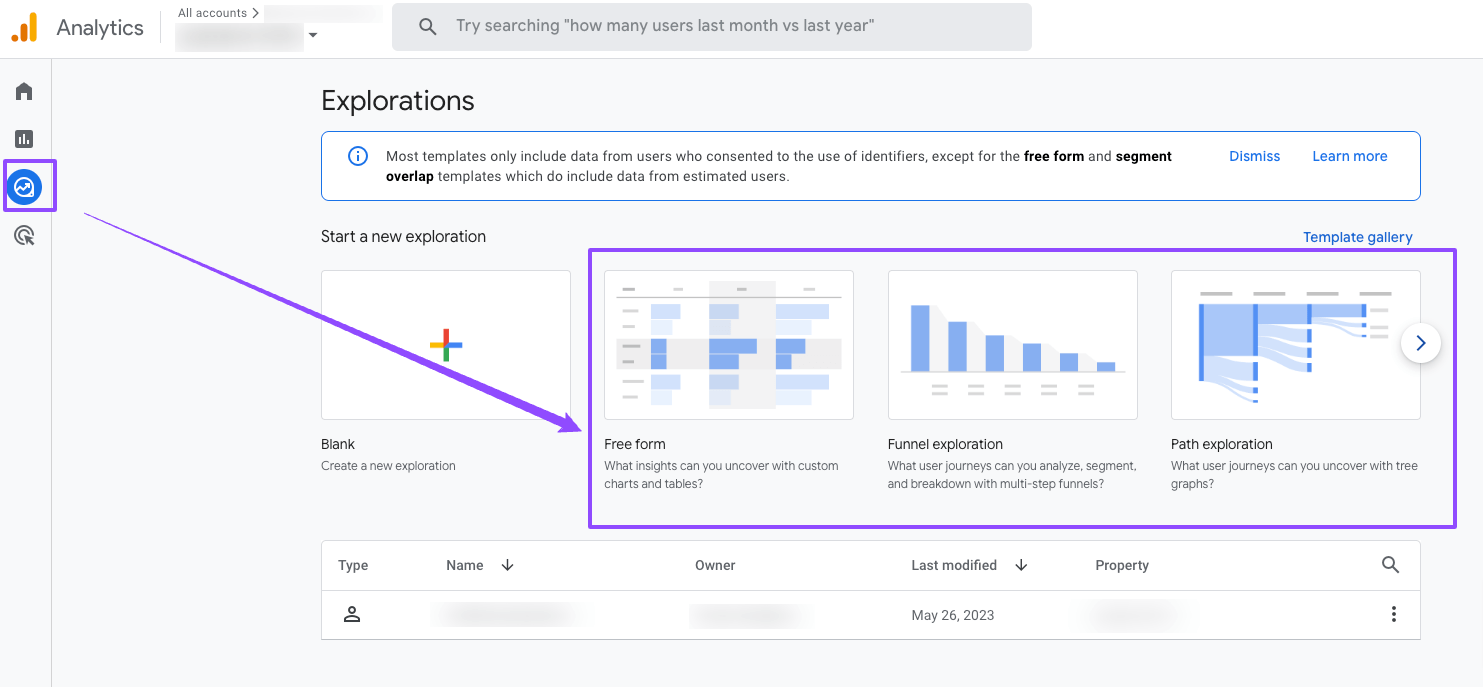
Rapports d'exploration Google Analytics 4
Dans les rapports d'exploration, vous pouvez créer des visualisations à partir de diverses sources, notamment des événements, des propriétés utilisateur, des dimensions ou mesures personnalisées que vous avez créées, etc. Vous pouvez configurer ces visualisations pour afficher les plages de dates standard et personnalisées.
Le type de visualisation peut être affiché sous forme de graphique à barres, de liste de texte brut ou de carte thermique pour donner plus de détails à votre rapport. De plus, chaque visualisation possède ses propres onglets pour afficher plusieurs points de données dans un seul rapport.
Rapports d'analyse de l'entonnoir Google Analytics 4
Dans les rapports d'analyse de l'entonnoir, vous pouvez visualiser les étapes des visiteurs du site Web pour terminer un événement et voir dans quelle mesure ils réussissent ou échouent à chaque étape. Cela aide les spécialistes du marketing à comprendre où les utilisateurs pourraient abandonner dans le processus de conversion afin qu'ils puissent identifier les problèmes potentiels ou les opportunités d'optimisation.
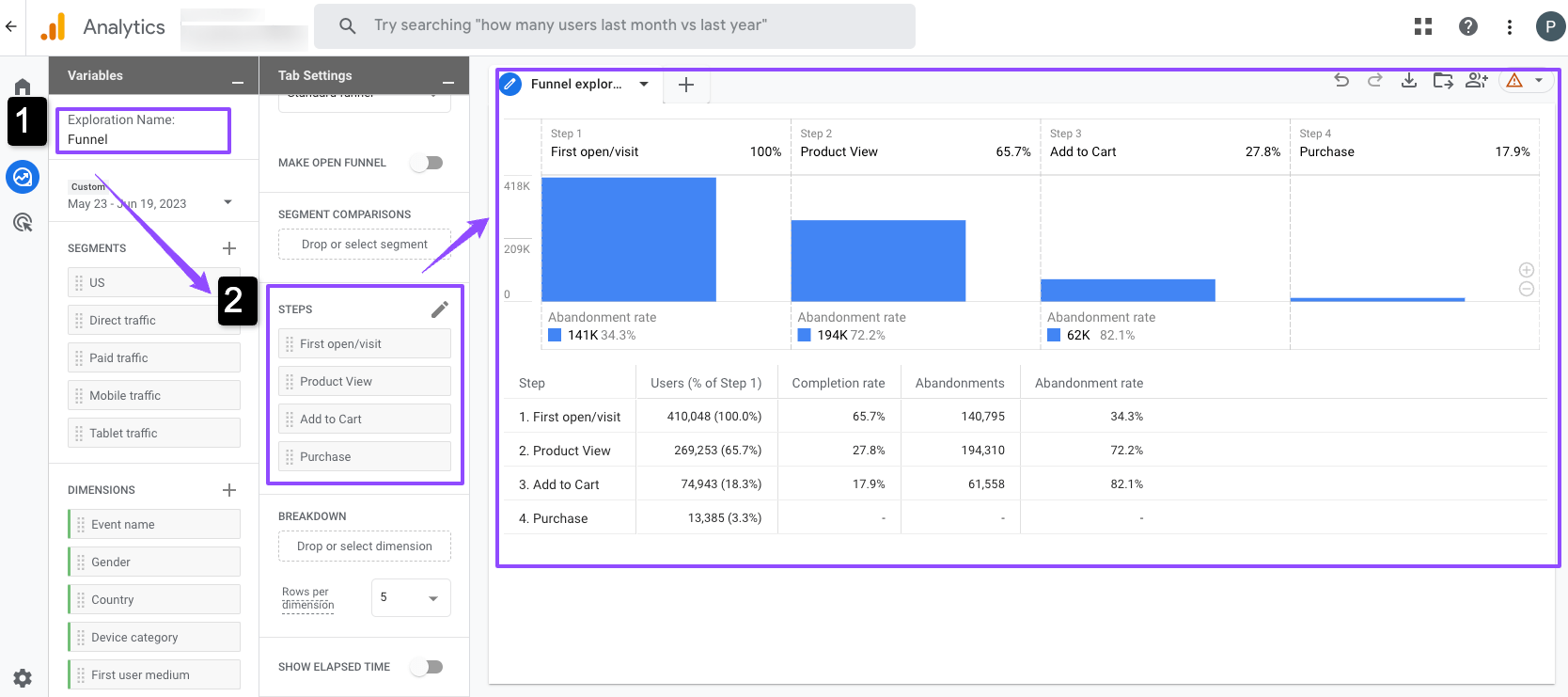
Rapports d'analyse de chemin Google Analytics 4
Enfin, les rapports d'analyse de chemin fournissent un aperçu encore plus détaillé de la façon dont les utilisateurs interagissent avec votre site Web en suivant leur "flux d'événements", qui est la série d'actions sur site. Ces rapports vous permettent de visualiser le comportement en boucle qui peut indiquer que les utilisateurs sont bloqués quelque part au cours de leur parcours - un aperçu inestimable pour comprendre où des améliorations peuvent être nécessaires pour obtenir de meilleurs résultats.

Modèles d'attribution dans Google Analytics 4 (GA4)
L'attribution dans GA4 crédite les canaux, les publicités, les clics, etc., qui entraînent des conversions sur le site Web.
Avis de non-responsabilité rapide, tous les modèles utilisent un mélange de signaux basés sur les clics et certains signaux basés sur les vues (provenant des chaînes Google).
Généralement, cette méthodologie de mesure est imparfaite et biaisera les campagnes de bas de l'entonnoir et Google par rapport aux autres plateformes (Meta, TikTok, Display, etc.) Chez Power Digital, nous recommandons une stratégie de mesure diversifiée qui comprend des tests incrémentiels pour comprendre le marketing contribution.
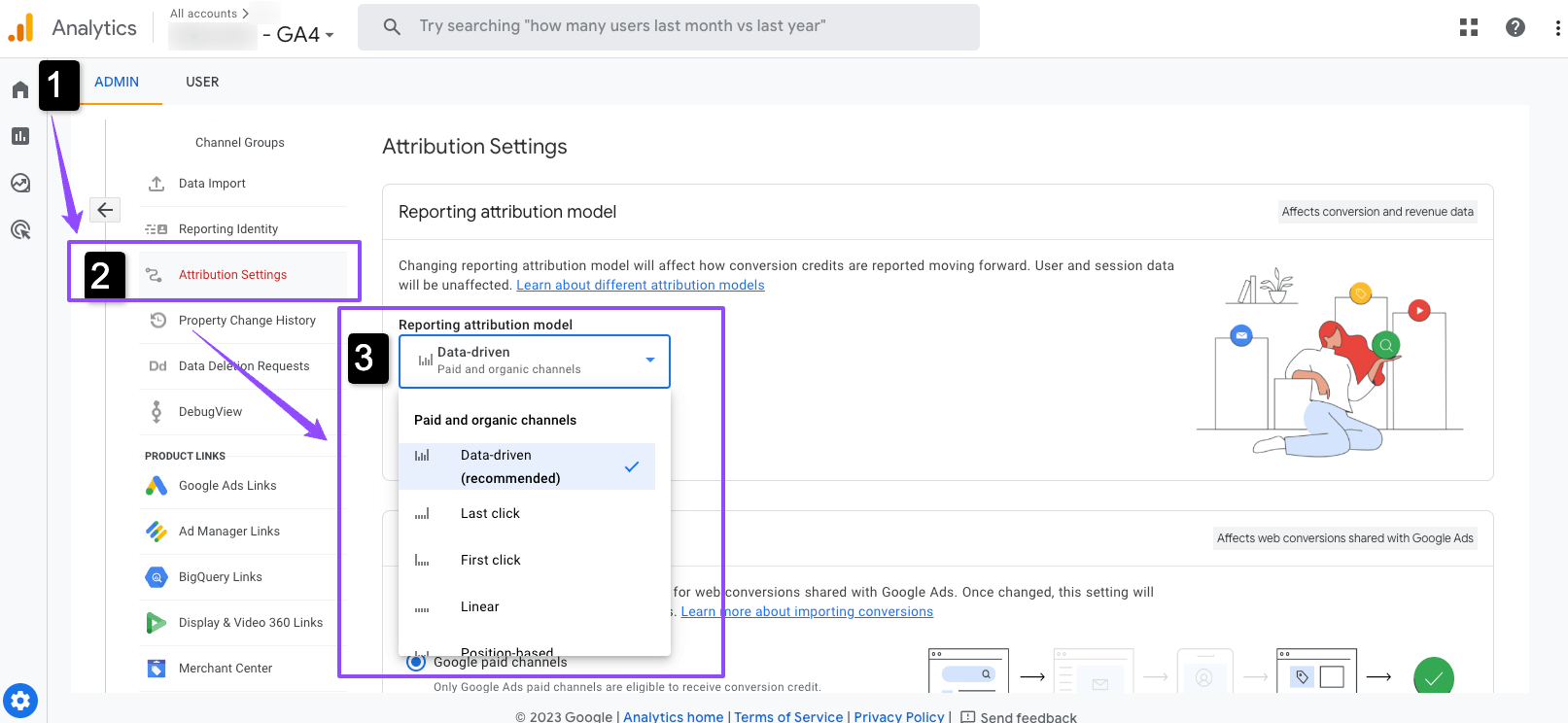
Deux modèles d'attribution différents sont disponibles :
- Basé sur les données : utilise l'intelligence artificielle pour attribuer un score (poids exprimé en pourcentage) à chaque point de contact du parcours client
- Dernier clic : 100 % du crédit au dernier canal non direct.Vous pouvez également choisir entre Cross-canal et Ads-preferred.
Google Analytics propose actuellement des modèles d'attribution supplémentaires, notamment le premier clic, le linéaire, la décroissance temporelle et la position. Google a annoncé qu'ils les obsolèteraient bientôt.
Le modèle d'attribution par défaut dans GA4 est "axé sur les données". Cependant, cela peut être personnalisé au sein de l'administrateur. En savoir plus sur les modèles d'attribution de Google dans GA4 .
Comment configurer Google Analytics 4 (GA4)
Vous pouvez créer une propriété Google Analytics 4 (GA4) parallèlement à une propriété Universal Analytics (UA) existante à l'aide de l'outil Assistant de configuration GA4.
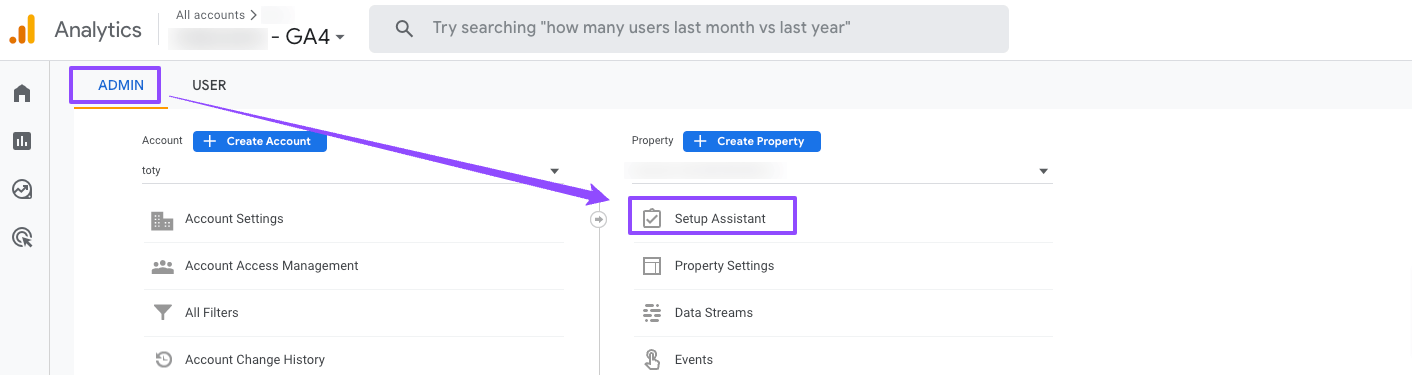
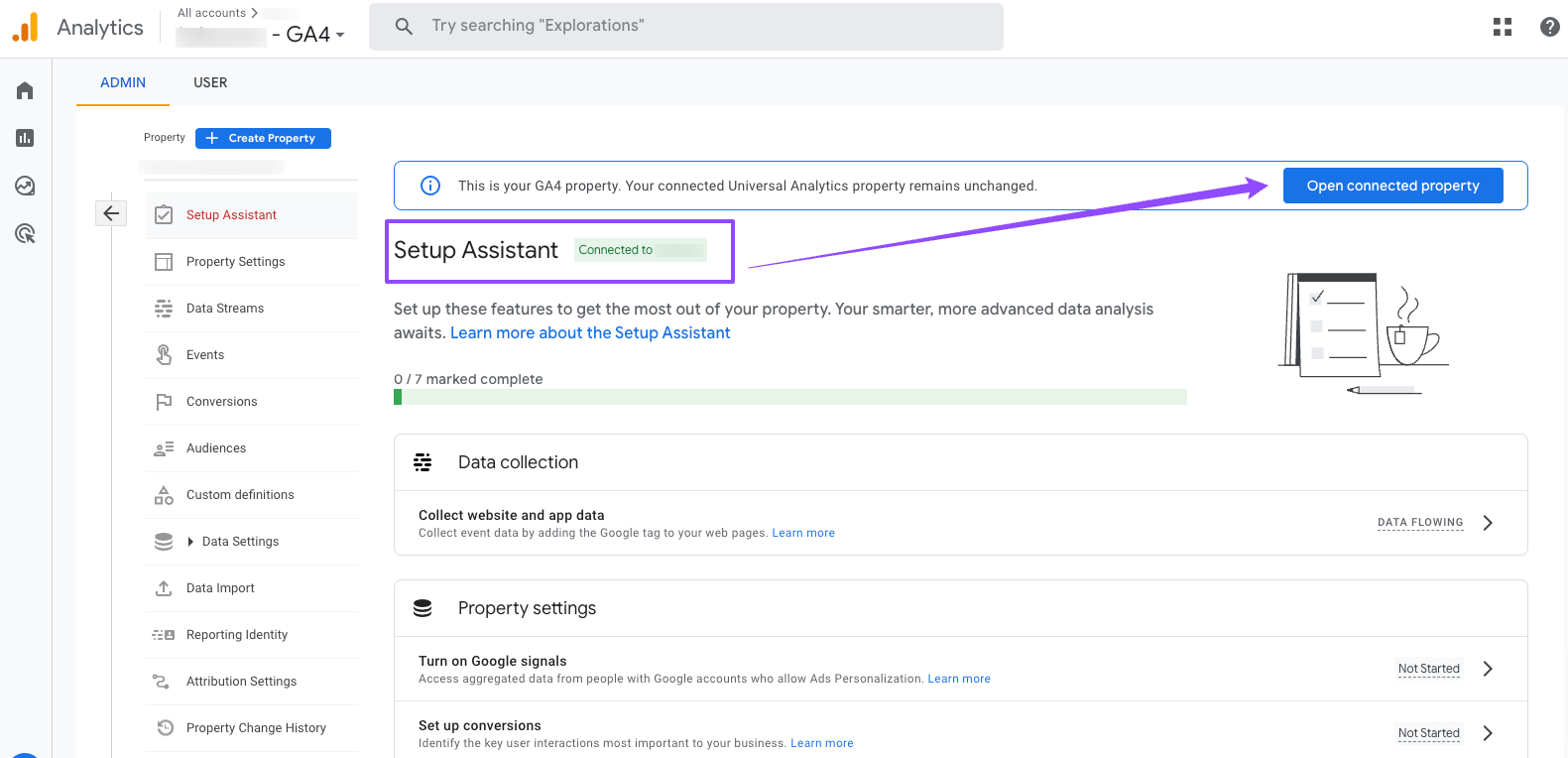
Selon la manière dont votre site est hébergé, vous pouvez choisir de :
- installer la balise manuellement
- installer via une balise Google existante (gtag.js)
- utiliser un CMS ou un constructeur de site Web (ex. Shopify, WordPress, Wix, etc.)
- installer la balise via un gestionnaire de balises (Google Tag Manager, Tealium, Segment, etc.)
Après avoir ajouté la balise, vous devrez vérifier que les données sont collectées à l'aide du rapport en temps réel.
Pour tirer le meilleur parti de votre mise en œuvre de Google Analytics 4, nous vous recommandons de déclencher tous les événements standard et recommandés. Certains outils CMS courants peuvent les remplir par défaut. Cependant, nous vous recommandons également de déployer via votre gestionnaire de balises en utilisant une couche de données propre et précise.
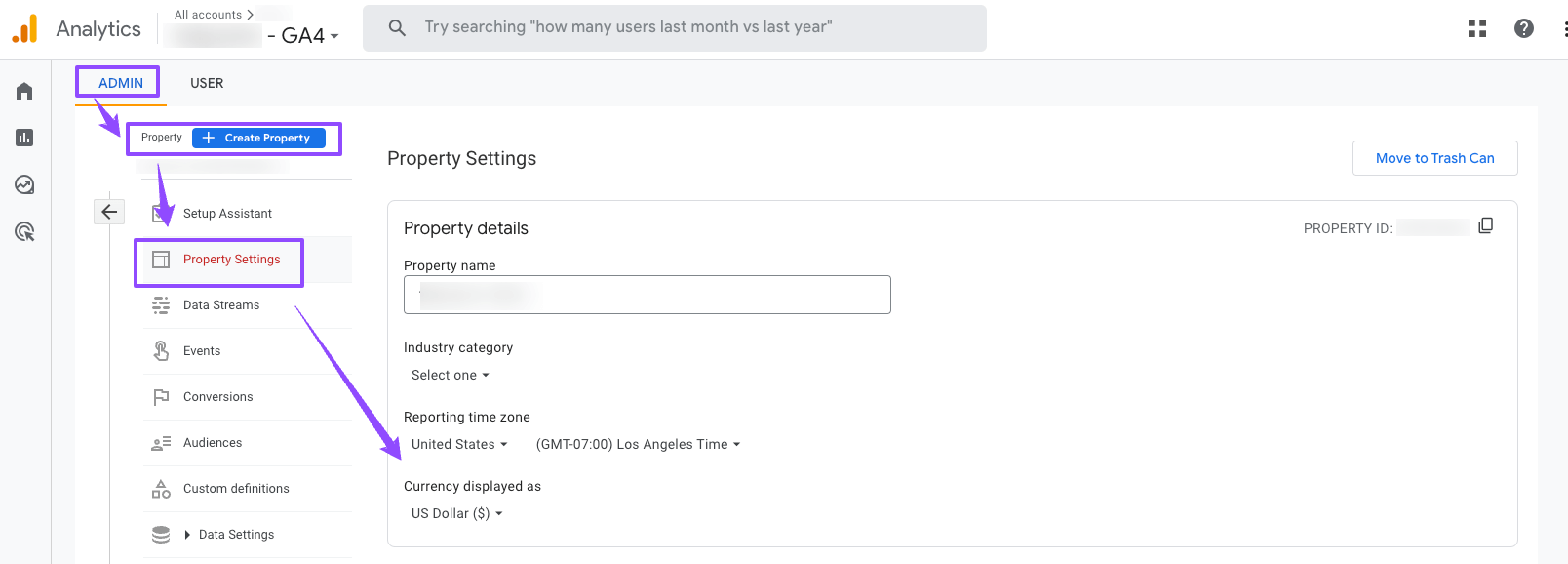
Une fois que vous avez rempli la balise de base et les événements, assurez-vous de configurer les éléments d'administration suivants (au minimum) :
- Paramètres de base (fuseau horaire, devise, attribution et conservation des données par défaut)
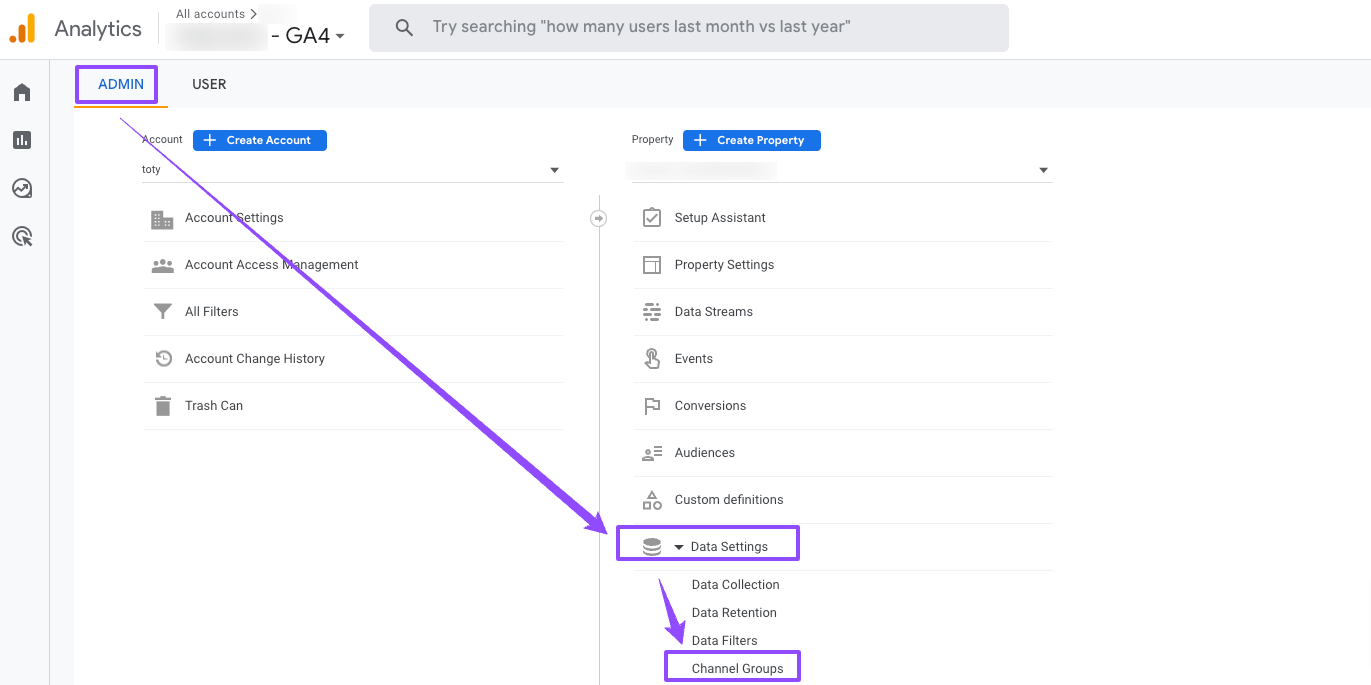
- Configurer des groupes de canaux personnalisés
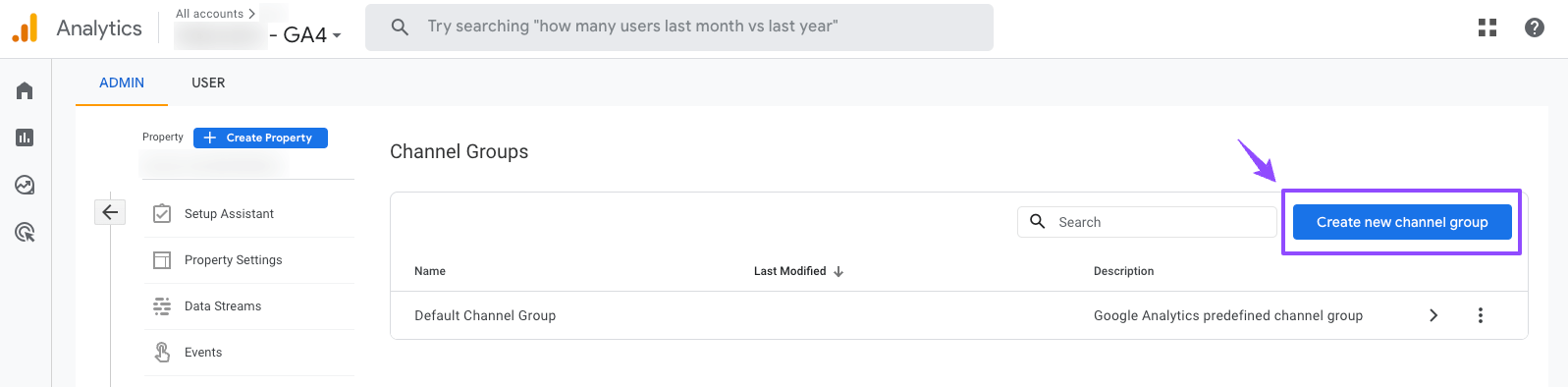
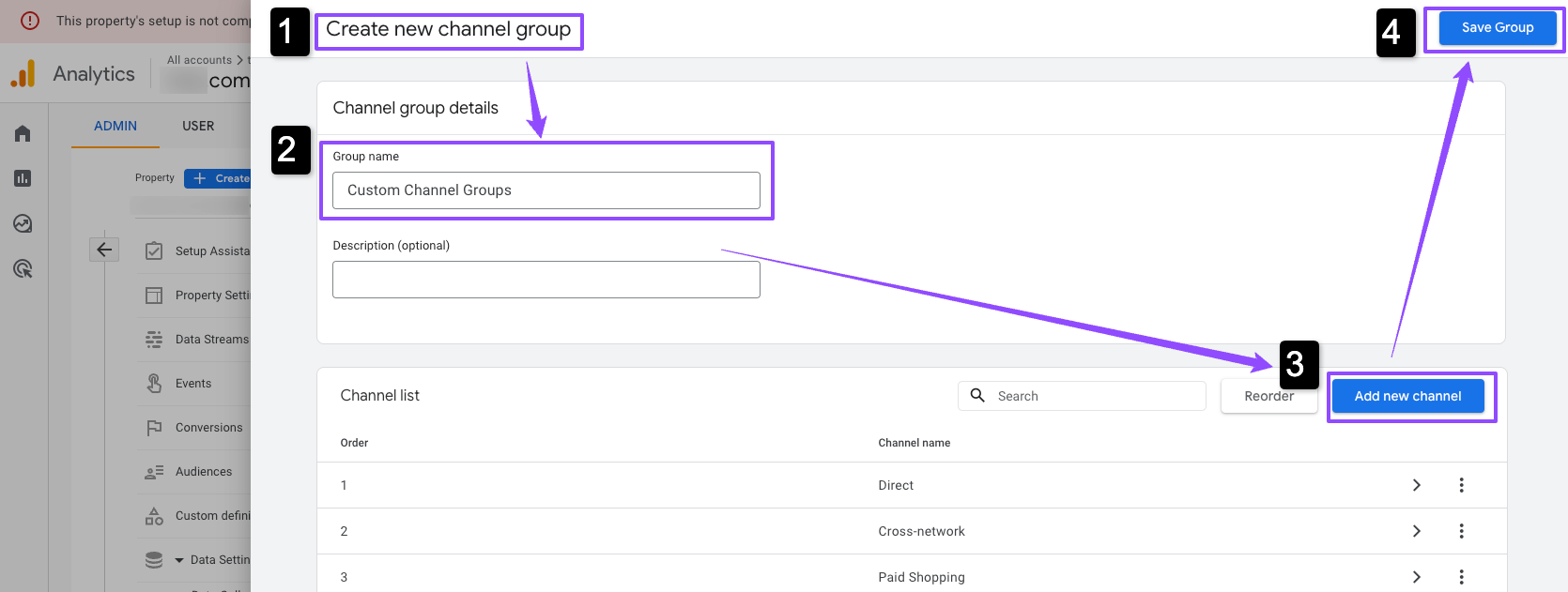
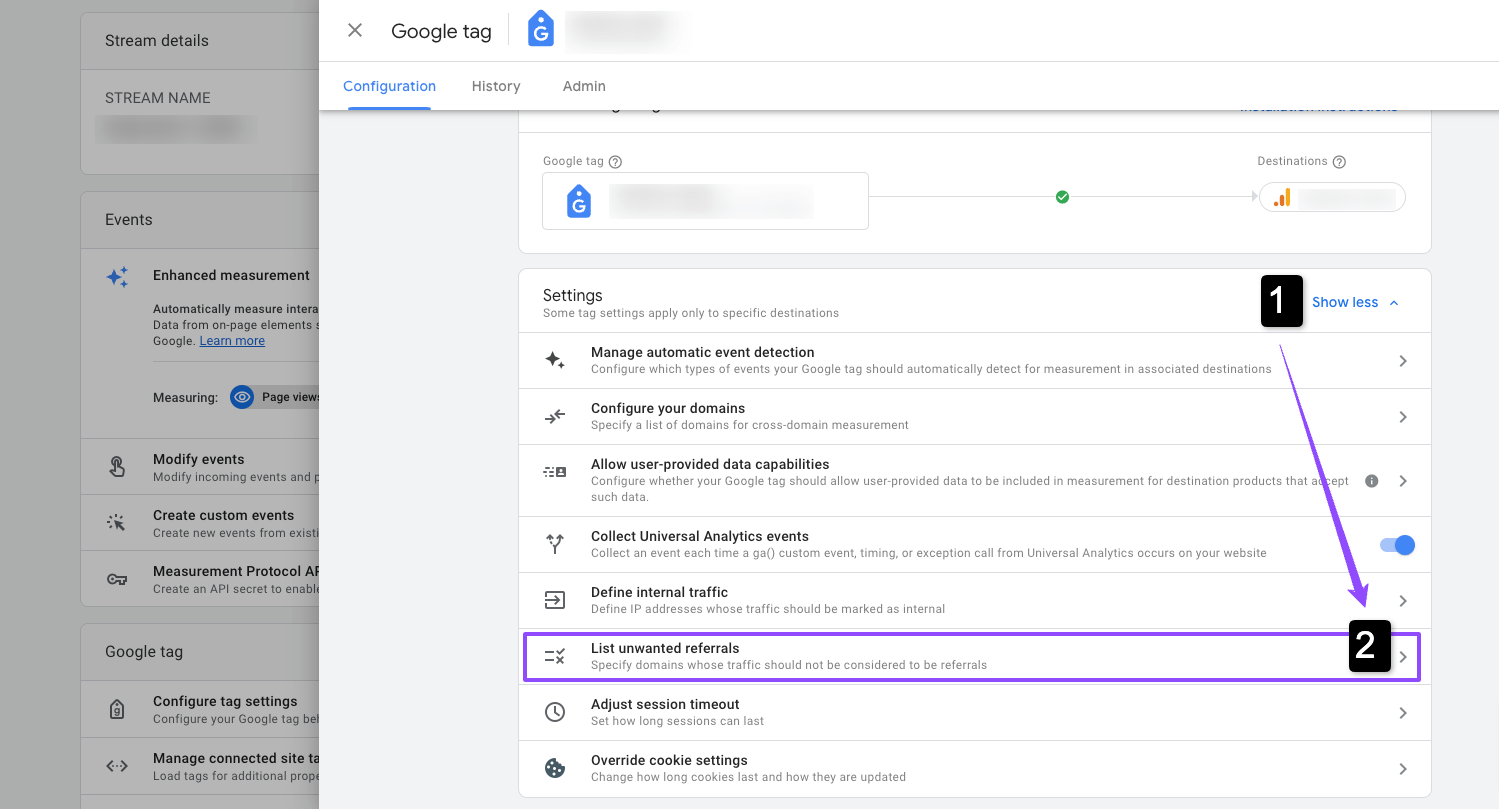
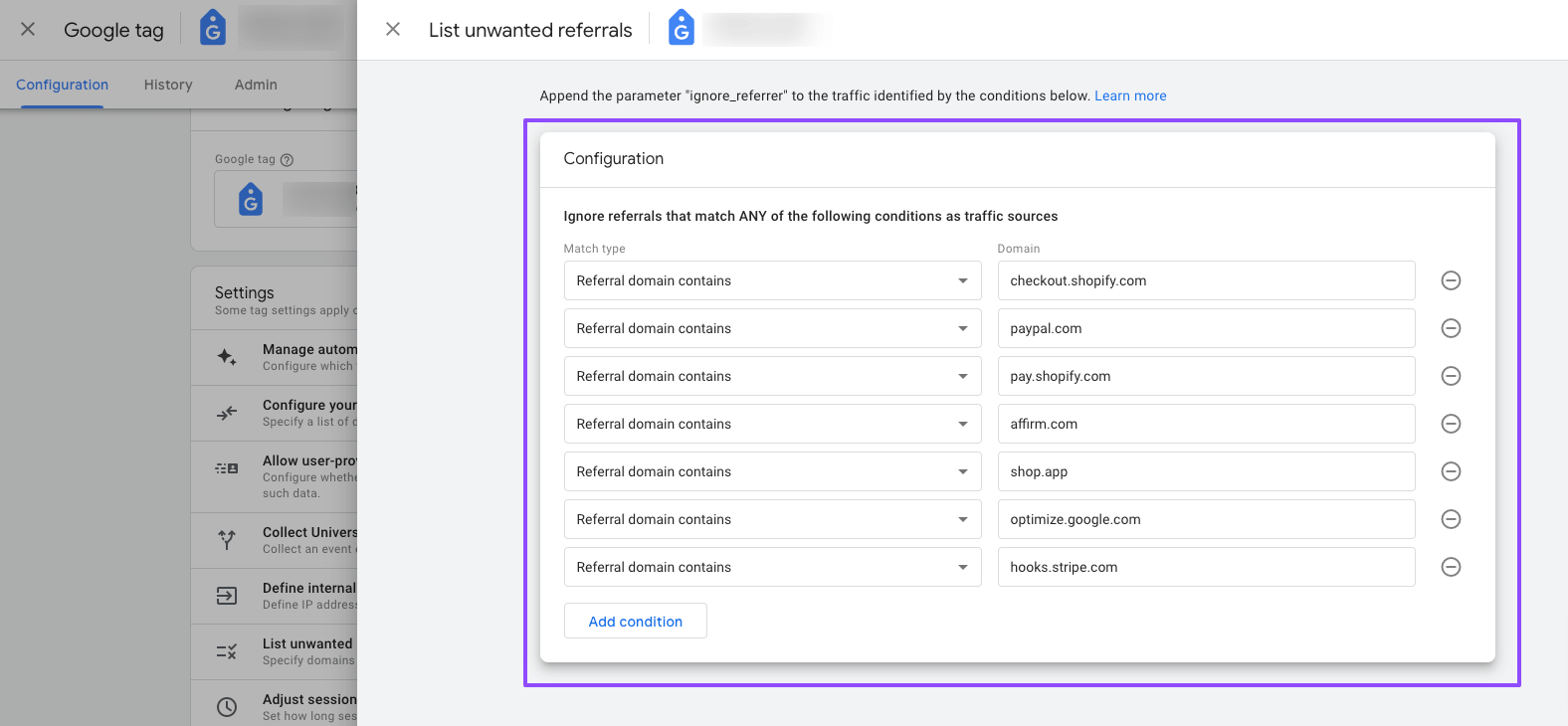
- Exclusions de références : Admin > Propriété > Flux de données (sélectionner un flux) > Paramètres de la balise de configuration
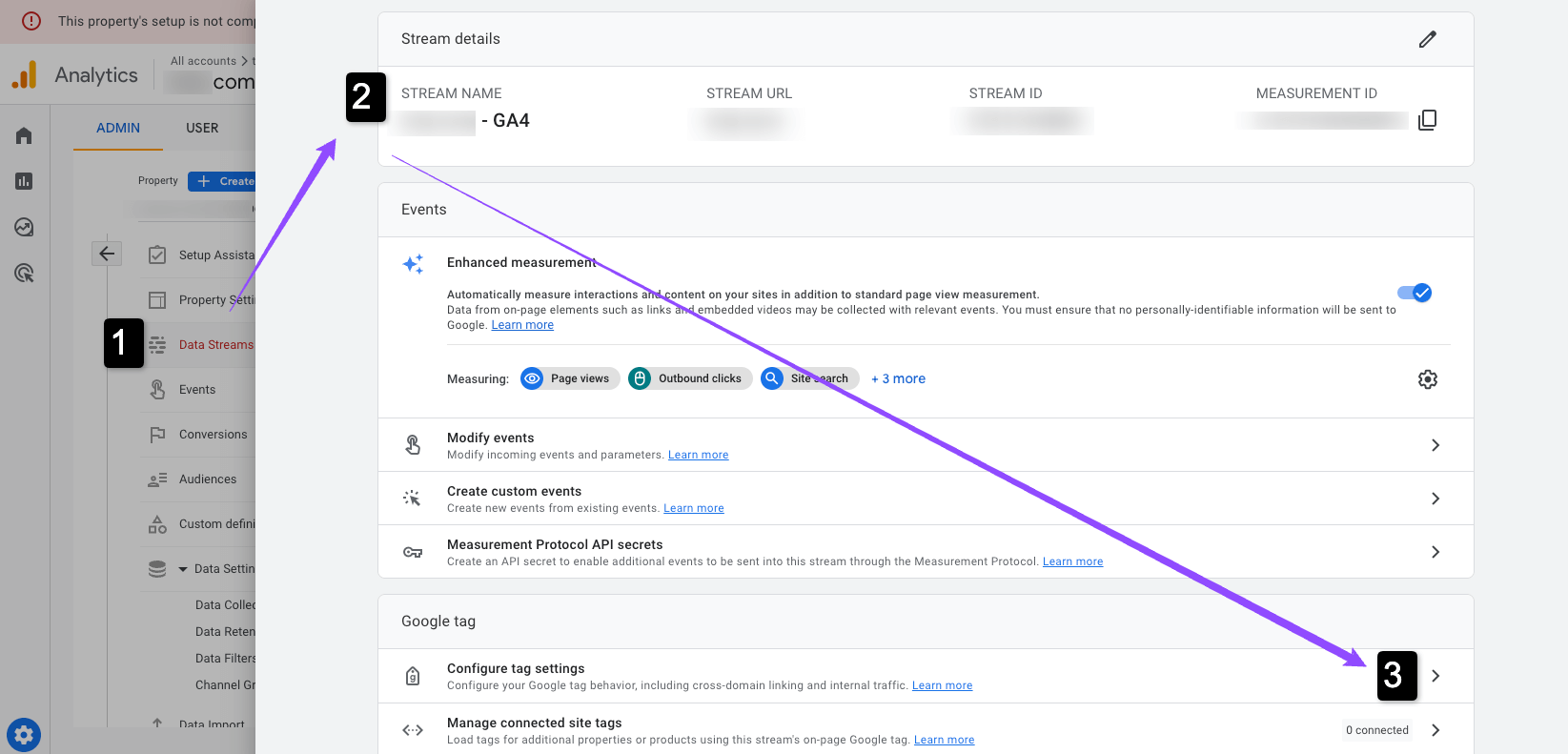
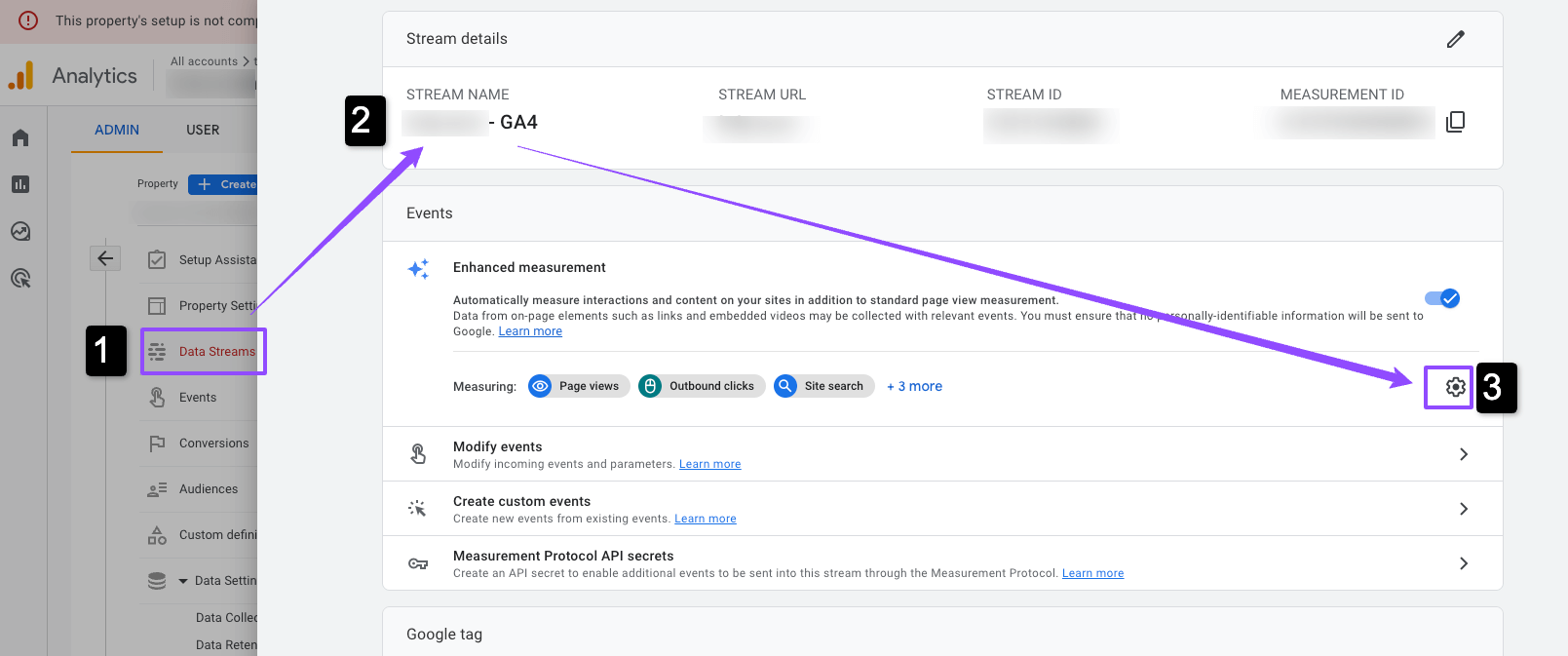
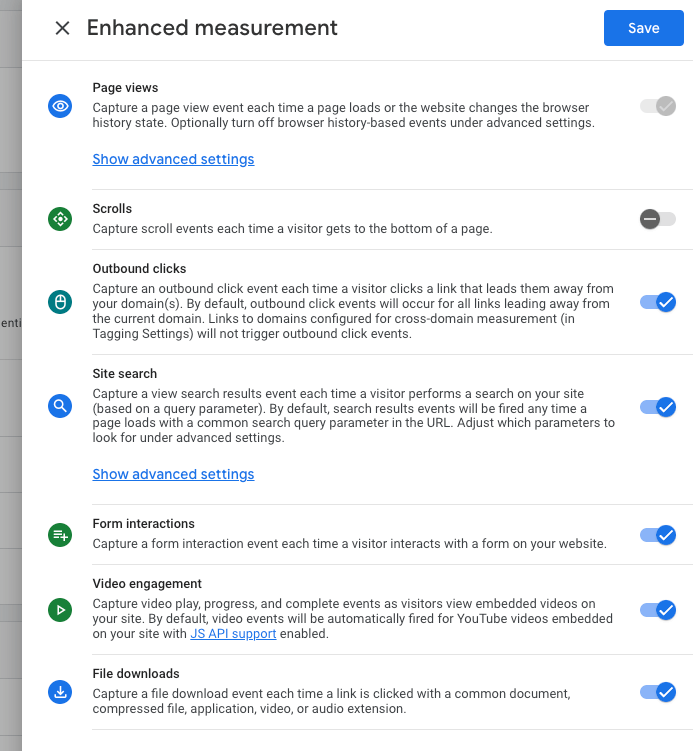
- Activation des événements améliorés et recommandés : Admin > Propriété > Flux de données (Sélectionner un flux) > Paramètres de mesure améliorés
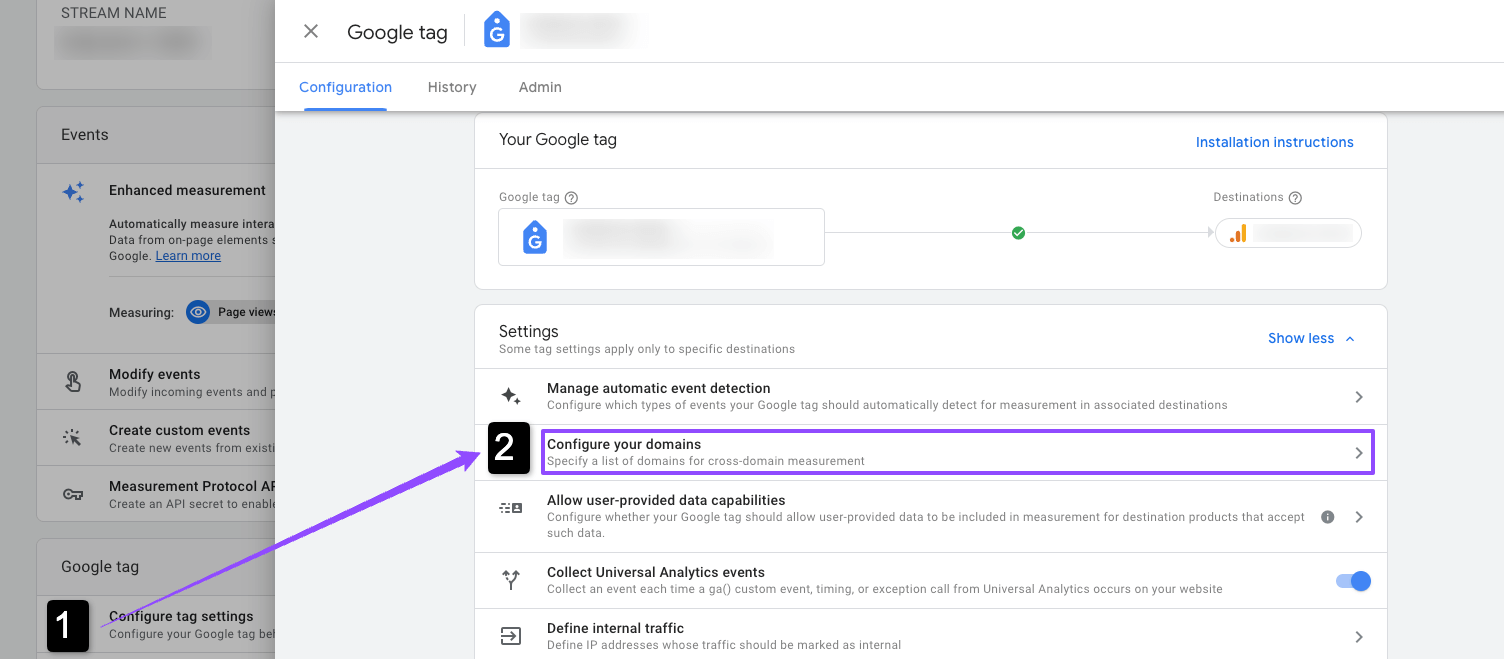
- Configuration de tout suivi inter-domaines : Admin > Propriété > Flux de données (Sélectionner un flux) > Configurer les paramètres de balise
- Confirmer que toutes les données PII sont exclues
Accéder à vos données Google Analytics 4
Bien sûr, vous pouvez accéder aux données GA4 directement dans l'interface à l'aide de rapports standards et personnalisés. Cependant, les données GA4 peuvent également être consultées via :
- Intégration BigQuery
- Lien direct vers Looker Data Studio (anciennement "Google Data Studio")
- API GA4 (ou outil tiers utilisant l'API)
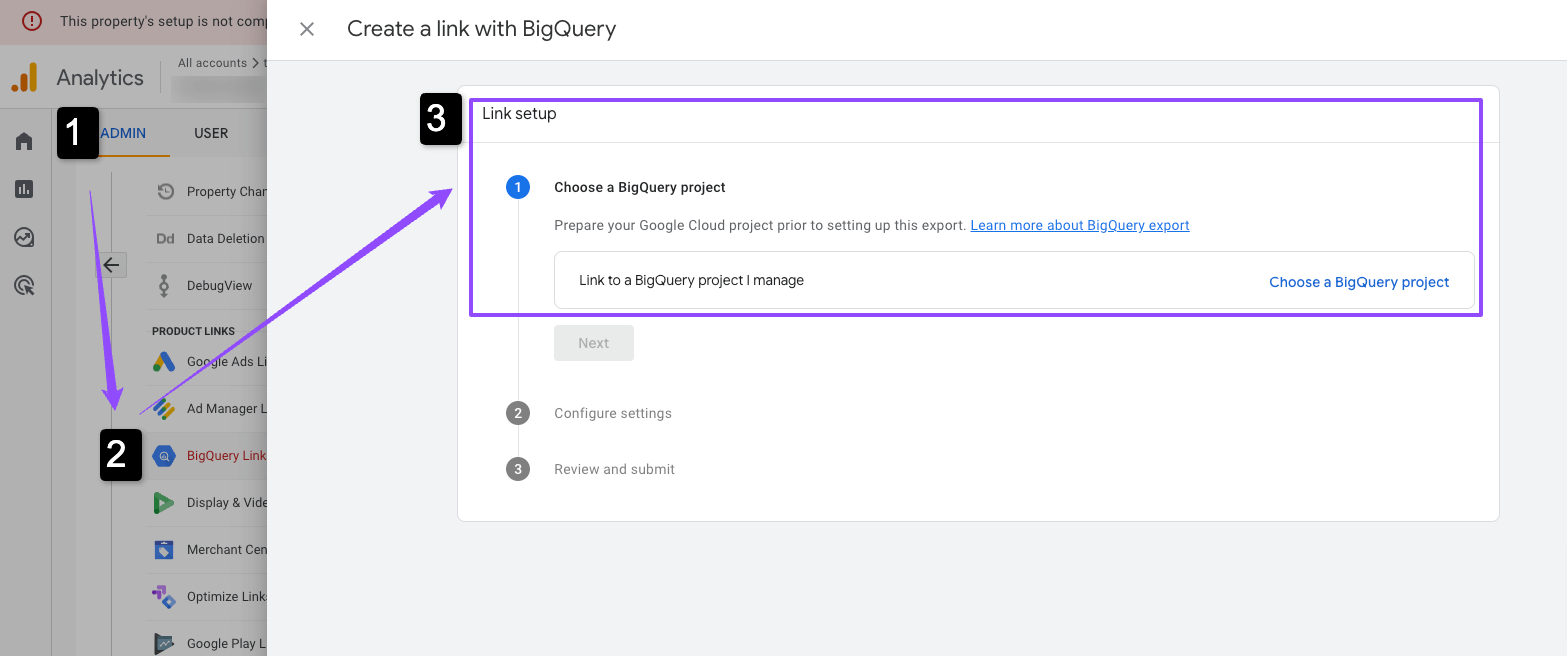
Exporter Google Analytics 4 vers BigQuery
Vous pouvez exporter vos événements bruts depuis les propriétés Google Analytics 4 vers BigQuery (entrepôt de données Google Cloud). Cela peut vous donner, à vous et à votre équipe, plus de flexibilité pour créer des segments personnalisés à l'aide de SQL, automatiser les rapports et connecter vos données à d'autres outils.
Les données sont exportées une fois par jour, puis en continu tout au long de la journée (exportation en continu), avec une limite quotidienne de 1 million d'événements pour les propriétés standard.
Quelques précautions :
- Il existe des différences entre l'interface utilisateur de Google Analytics et l'exportation BigQuery, telles que les valeurs ajoutées et les données d'attribution des utilisateurs. D'après notre expérience, nous avons trouvé que BigQuery était le plus précis, car il évite de nombreux problèmes d'échantillonnage et de cardinalité dans l'interface utilisateur et l'API de GA4.
- Si vous choisissez l'option d'exportation en continu, vous pouvez accéder aux données d'événement brutes en temps réel moyennant un coût supplémentaire de 0,05 $/Go pour le traitement.
- Les mises à jour du tableau sont basées sur le fuseau horaire de la propriété, et des pings sans cookie ou des données fournies par le client seront présents lorsque le mode de consentement est mis en œuvre.
- L'exportation en continu rend les données disponibles en quelques minutes, facilitant l'exploration en temps réel ; les données d'attribution des utilisateurs sont retardées de 24 heures.
Vous trouverez plus de détails sur l'intégration GA4 > Bigquery dans la documentation de Google .
Affichage des données Google Analytics 4 dans Looker Data Studio (Google Data Studio)
Vous pouvez créer un tableau de bord dans Looker Data Studio (LDS) à l'aide du connecteur de données natif Google Analytics 4 dans LDS.
La connexion à Google Analytics 4 nécessite une autorisation de lecture et d'analyse. Une fois connecté, de nouveaux rapports peuvent être créés à partir de la source de données dans Looker Studio.
Tous les champs disponibles de l'API de données Google Analytics (GA4), y compris les champs personnalisés, peuvent être utilisés pour créer des visualisations.
Attention, les rapports dans LDS sont soumis aux quotas de Google Analytics Data API (GA4) et peuvent afficher un message d'erreur s'ils sont dépassés (bonne nouvelle, ce seuil a été récemment augmenté).
Points clés à retenir
- Google Analytics 4 (GA4) est la dernière version de Google Analytics
- Google Analytics US expirera le 30 juin 2023. Vous devez prévoir de migrer vers GA4 avant ces données ou vous attendre à une perte de données.
- GA4 utilise un modèle de données basé sur les événements qui diffère de l'UA (mesure basée sur les sessions et les pages). Ne vous attendez pas à ce que les données correspondent.
- GA4 n'inclut pas autant de rapports standard, mais offre une grande flexibilité pour créer des rapports personnalisés et des explorations de données.
- Google déploie toujours activement des fonctionnalités chaque semaine. Attendez-vous à ce que les écarts entre UA et GA4 se réduisent avec le temps.
- GA4 est sensible à l'échantillonnage des données et aux seuils d'API. L'exportation BigQuery est votre meilleur pari pour les rapports détaillés et la précision.
Si votre entreprise a besoin d'aide pour mettre en œuvre et intégrer Google Analytics 4 dans votre pile marketing, notre équipe d'experts peut vous aider.