
Modèle d'audit des médias sociaux : auditez les nouveaux clients en 20 minutes
Publié: 2019-02-28Quelle est la première chose que vous faites après avoir signé un client ? La plupart des agences commencent par un audit.
Un audit implique souvent d'explorer manuellement les campagnes publicitaires précédentes de vos clients et d'essayer de rassembler des informations basées sur l'intuition. Vous recherchez des tendances, un retour sur investissement global, toute information utile à apporter lors d'une réunion de lancement. Si vous ne pouvez rien automatiser, cela prend des heures .
Mais en même temps, ce n'est pas quelque chose que vous voulez sauter. Comprendre ce qu'une entreprise a fait - et dans quelle mesure cela a fonctionné, le cas échéant - vous aidera à démontrer les failles de sa stratégie actuelle et comment vous allez les corriger.
Mais si vous créez ce modèle (instructions et captures d'écran incluses ci-dessous), vous pouvez auditer de nouveaux clients en 20 minutes ou moins. À la fin, vous aurez un rapport prêt à l'emploi que vous pourrez apporter aux clients avec des informations détaillées lors de l'intégration. Voici donc quelques instructions détaillées pour un modèle dans ReportGarden que tout le monde peut utiliser pour faire de même.
TL;DR ? Passez aux sections souhaitées ci-dessous :
- Aperçu des performances des publicités Facebook
- Performances mensuelles
- Portée démographique
- Ciblage par sexe
- Placement et performances de l'appareil
- Performances de la campagne Facebook
- Performance des pays et performance régionale
- Annonces de ROAS
- Pages de garde
Notez que ce modèle utilise les publicités Facebook comme exemple, mais vous pouvez sélectionner la source de données de votre choix.
Vous voulez essayer vous-même le modèle d'audit des médias sociaux ? Commencez votre essai gratuit de 7 jours de ReportGarden .
Aperçu des performances des publicités Facebook
Cette partie du modèle est destinée à un aperçu rapide des performances globales. Les clients regardent les moyennes et les totaux qui résument les résultats obtenus pour l'argent dépensé. Vous pouvez ajouter votre logo et le logo du client au rapport, si vous le souhaitez.
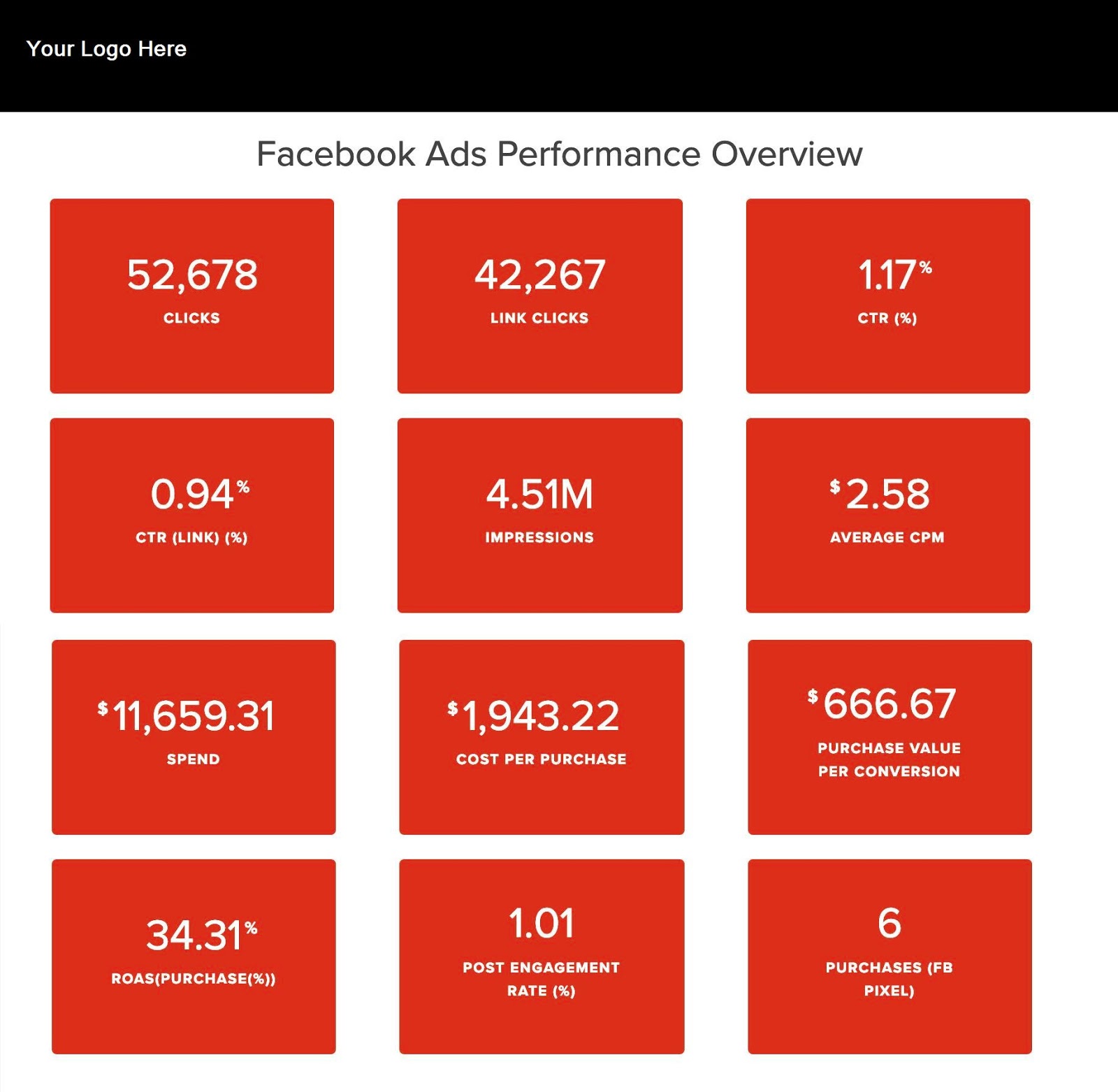
Pour configurer ce rapport, ouvrez un nouveau modèle, puis commencez à remplir les données. Voici à quoi ressemble la vue générale (notez que cet exemple est avec le style défini sur "Chic" pour l'aperçu des performances). Vous pouvez choisir n'importe quelle combinaison de deux couleurs qui convient à votre fantaisie.
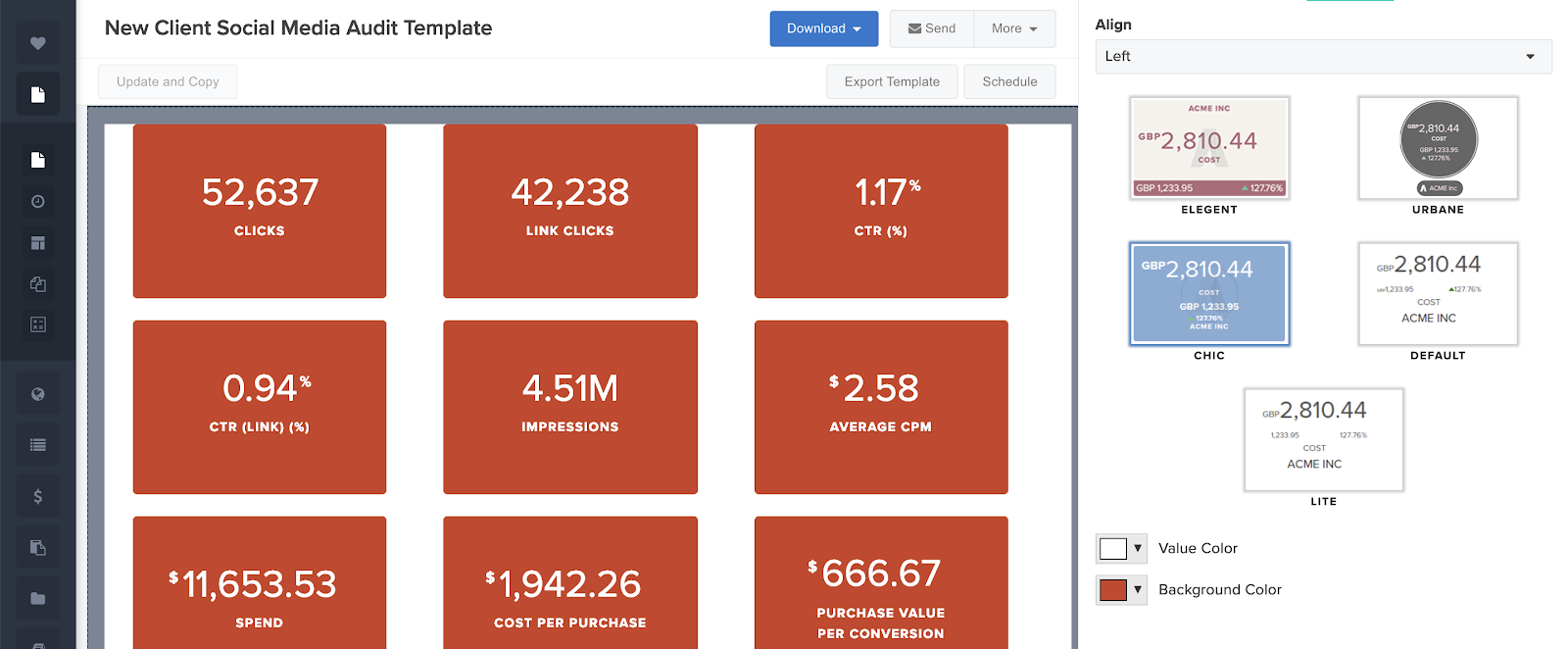
À l'aide des options sur le côté droit de l'outil, effectuez les sélections suivantes :
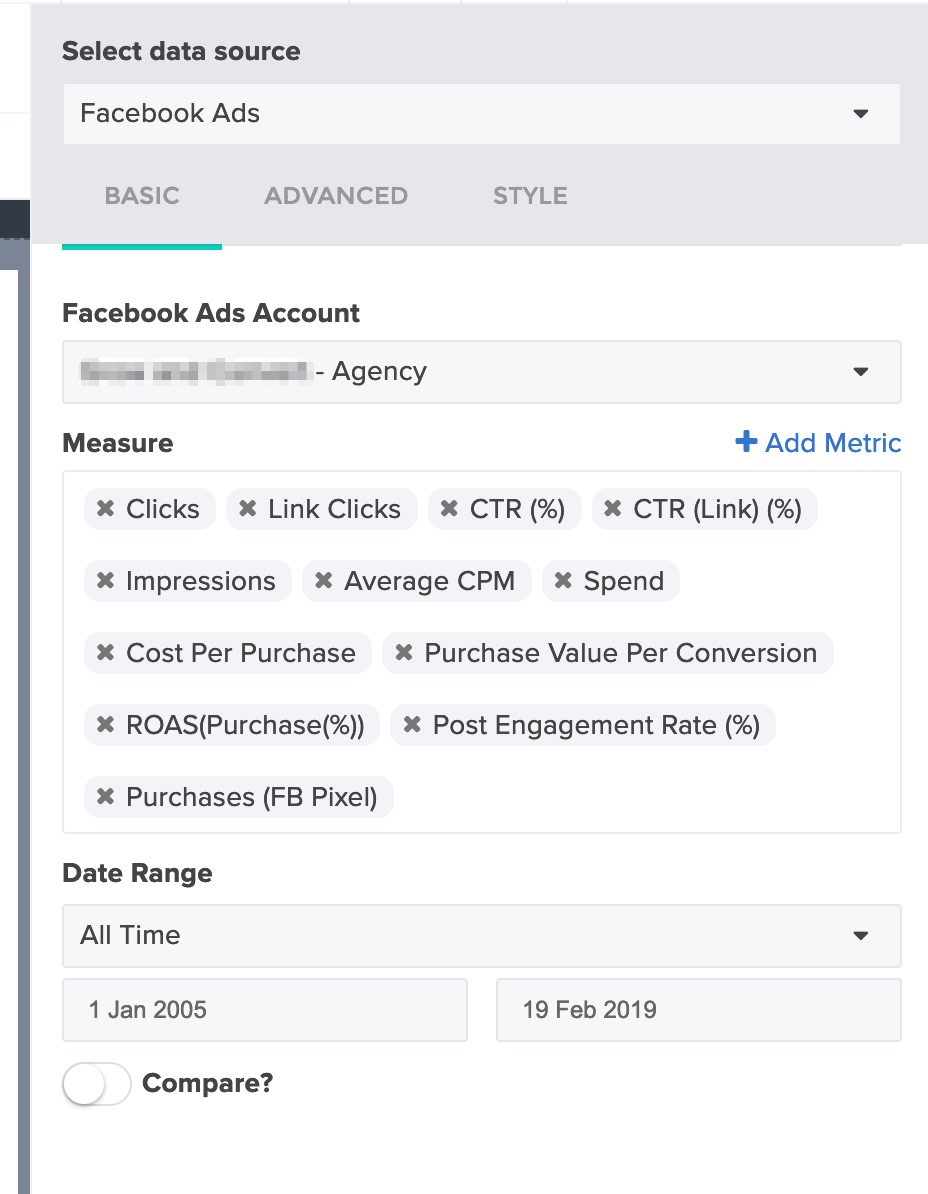
Pour le "Compte Facebook Ads", sélectionnez un compte qui contient des données assez moyennes pour revérifier les paramètres lors de la création du modèle. Assurez-vous de choisir une plage de dates qui remplira les graphiques, les diagrammes et les tableaux avec des données. Une fois terminé, vous pouvez utiliser le modèle pour générer un rapport pour n'importe quel compte Facebook Ads.
Performances mensuelles
L'instantané suivant montre les performances d'un mois sur l'autre. Report Garden est livré avec un menu glisser-déposer sur la gauche pour les éléments de modèle tels que les graphiques, les graphiques et les tableaux.
Voici à quoi ressemblent les performances mensuelles une fois publiées dans le rapport.
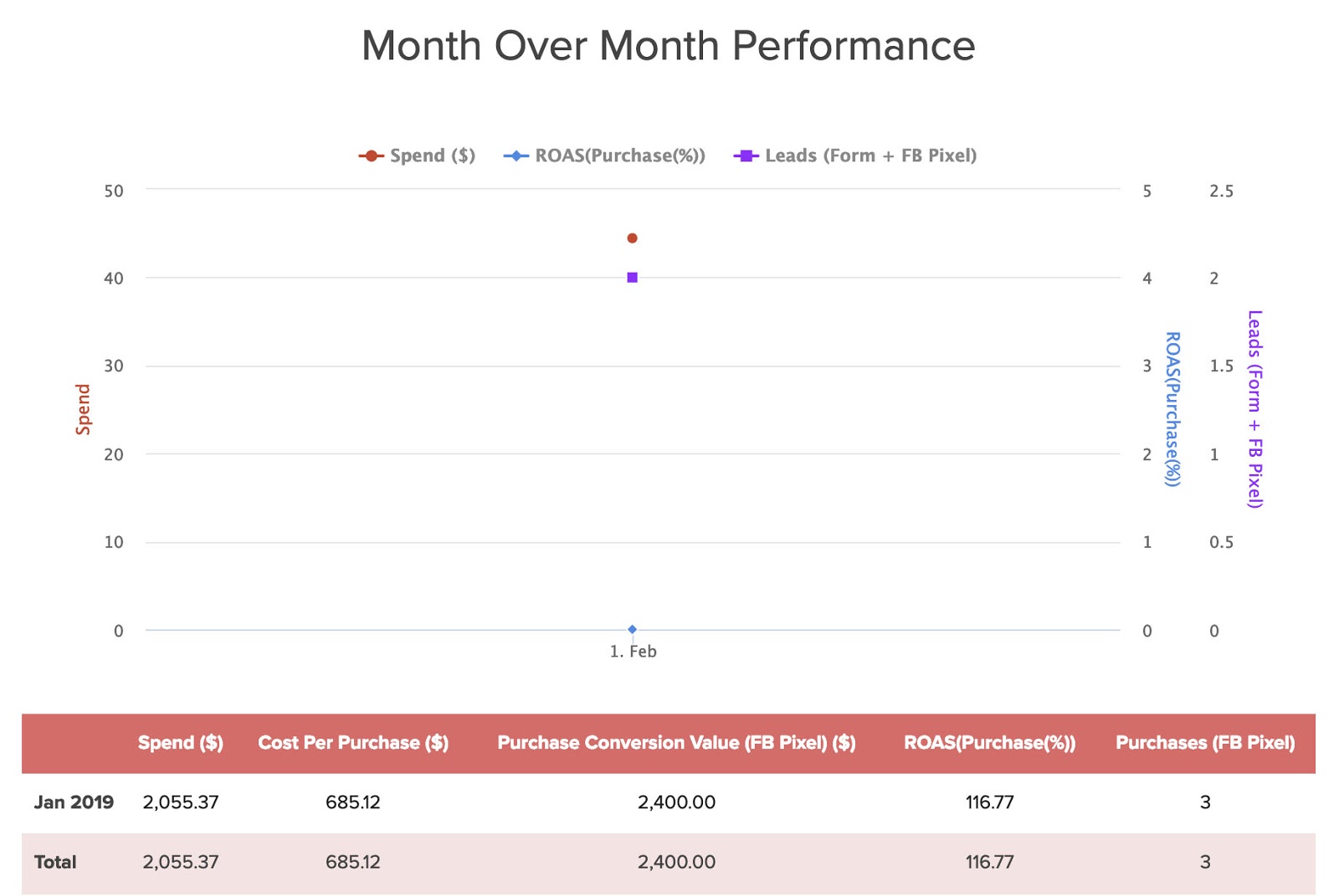
Dans cet exemple, notez qu'il n'y a qu'un mois à afficher (février), car la campagne n'a duré qu'un mois. Pour les campagnes en cours, les tendances mensuelles sont faciles à voir sur le graphique.
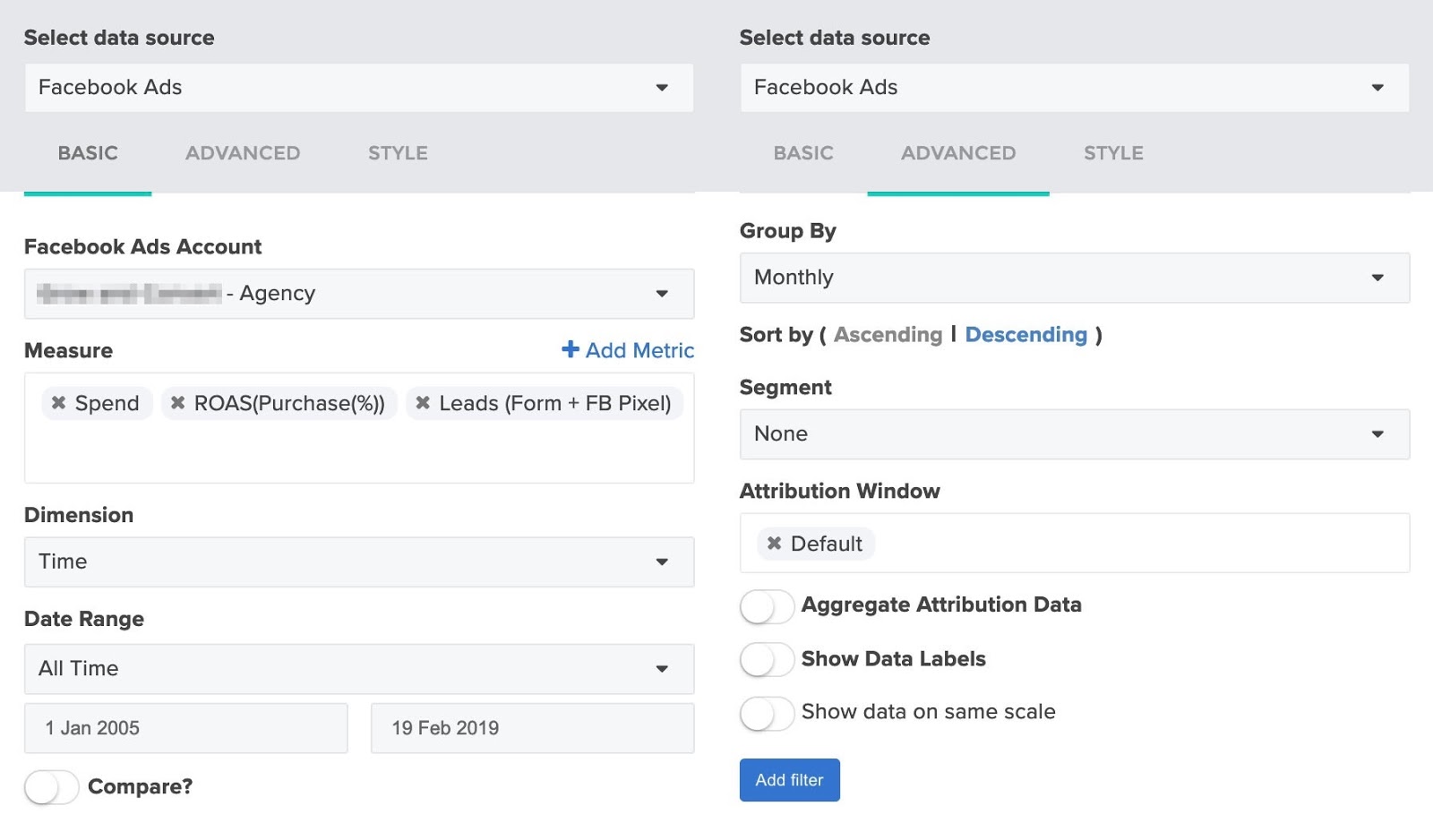
Si vous souhaitez copier cette page du modèle, voici les paramètres dont vous aurez besoin :
Portée démographique
La partie suivante du modèle indique les données démographiques qui répondent aux annonces du prospect. L'affichage de ces informations vous aide à montrer aux prospects quelles tranches d'âge sont les meilleures à cibler avec les publicités sur les réseaux sociaux.
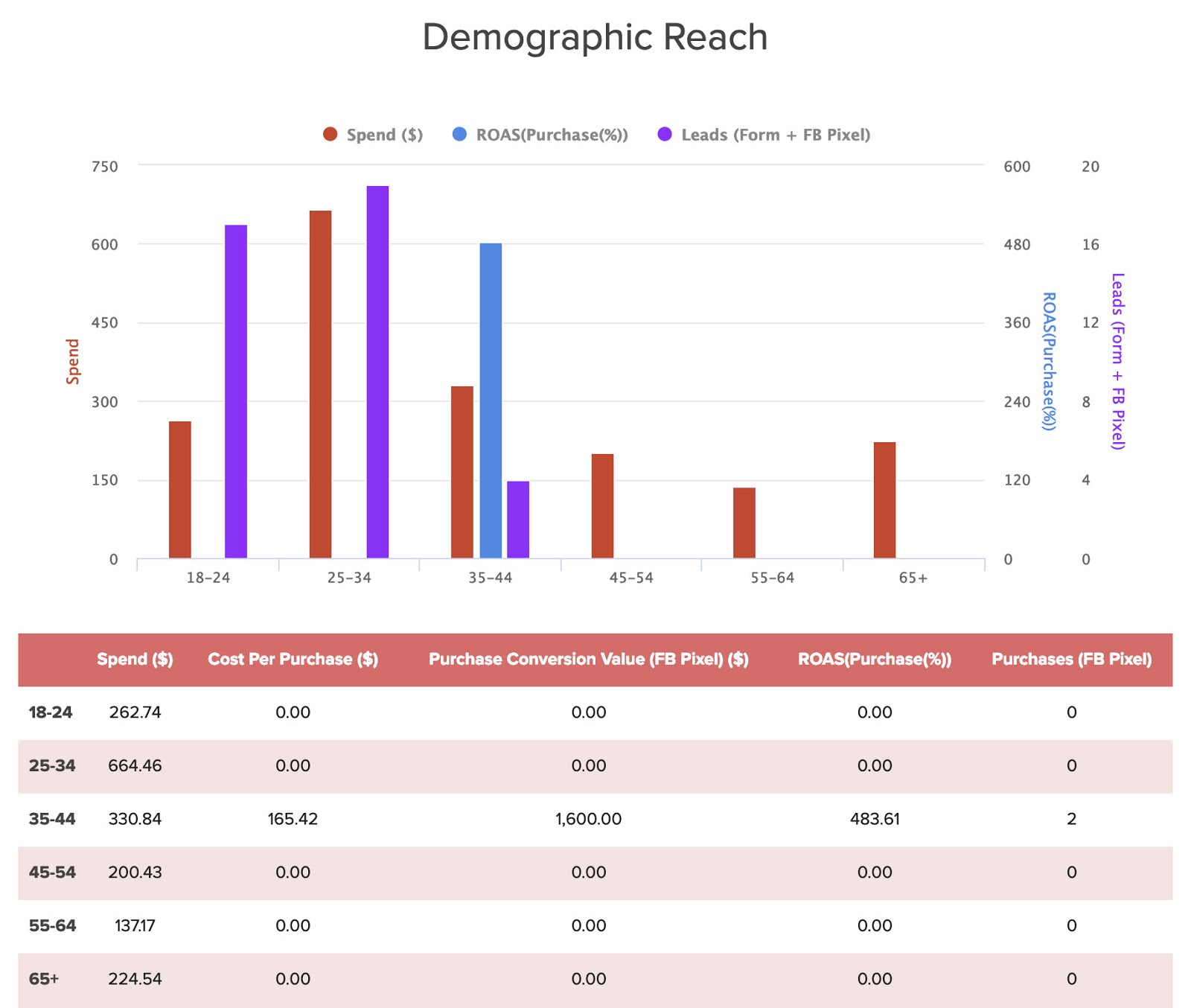
Notez que les graphiques ont moins de catégories que les tableaux : ce n'est pas un hasard. Inclure toutes les informations que vous souhaitez présenter dans le tableau rendrait la lecture impossible. Au lieu de cela, choisissez les informations que vous jugez les plus importantes à figurer sur le graphique, tout en incluant des catégories supplémentaires dans le tableau.
Dans ce cas, vous pouvez utiliser les options sur le côté droit pour sélectionner les catégories que vous souhaitez afficher, comme auparavant. Notez que sous l'onglet "Avancé", vous souhaiterez que les données soient triées par dimension.
Ciblage par sexe
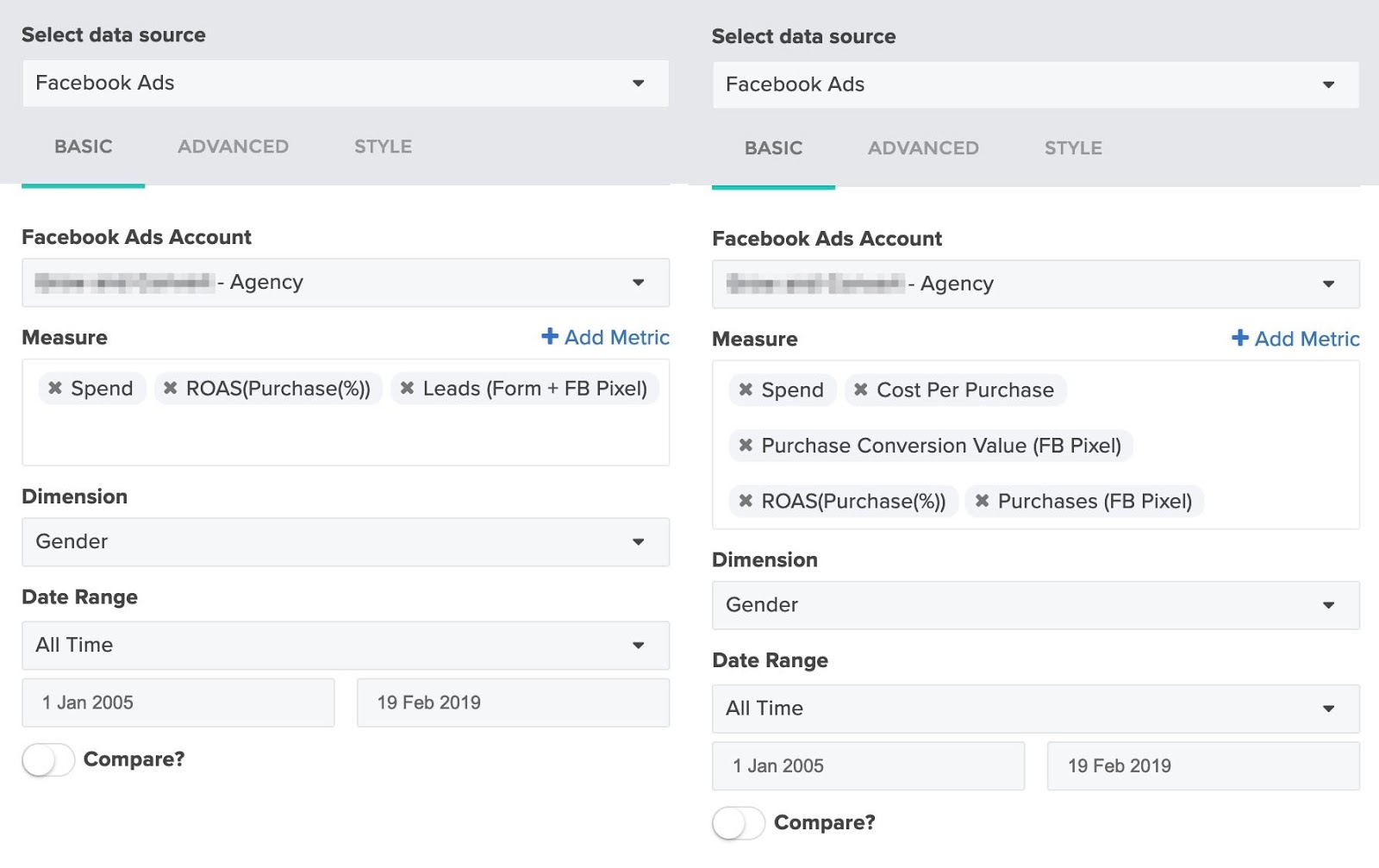
Une autre catégorie que vous pouvez inclure est le ciblage par sexe, c'est-à-dire quels sexes réagissent au contenu de vos annonces.
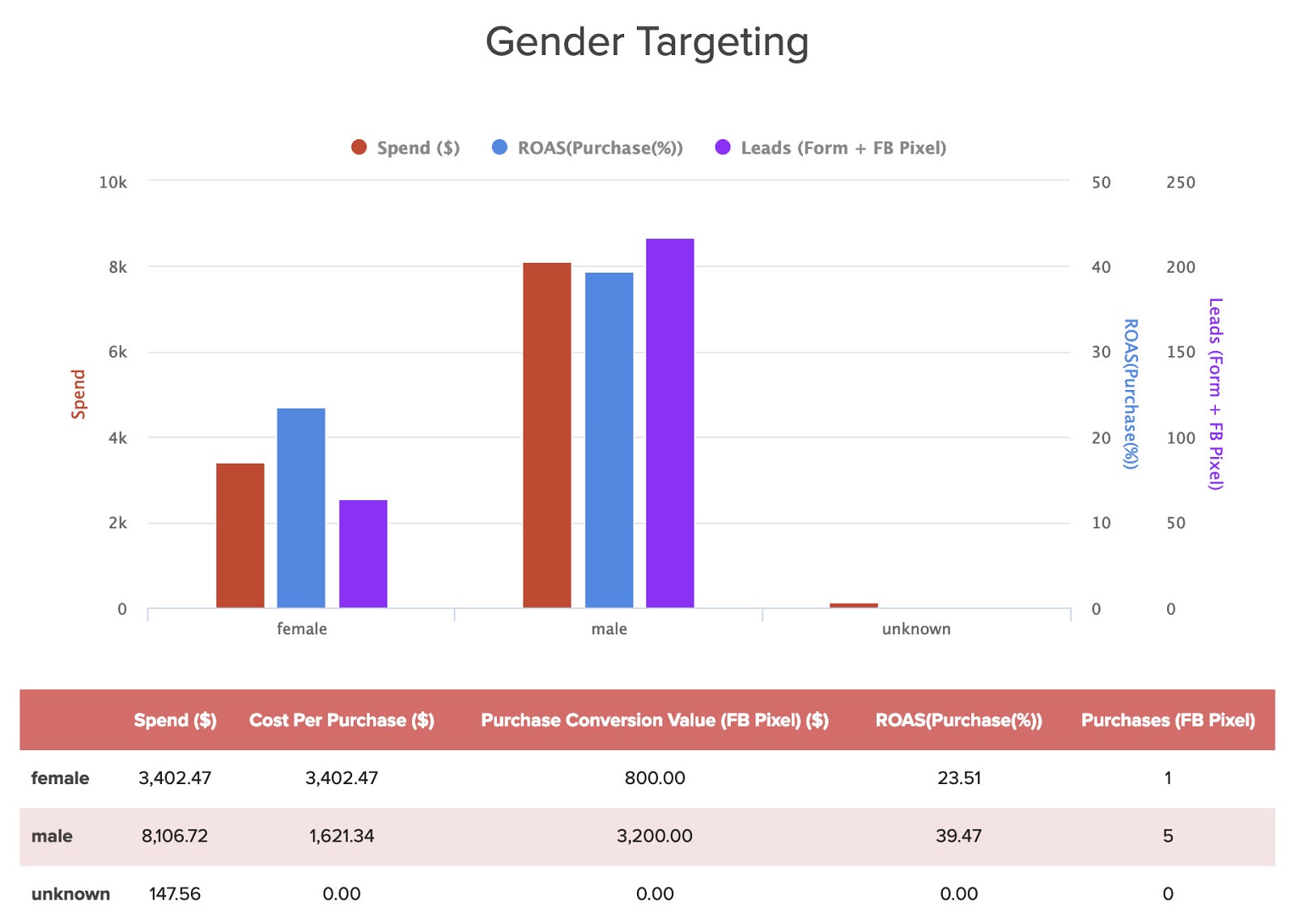
Voici à quoi cela ressemble pour le graphique (à gauche) et le tableau (à droite) :
Placement et performances de l'appareil
Dans cette partie du rapport, vous pouvez montrer aux prospects quels appareils sont utilisés pour consommer leur contenu afin qu'ils puissent ajuster leur stratégie en conséquence.
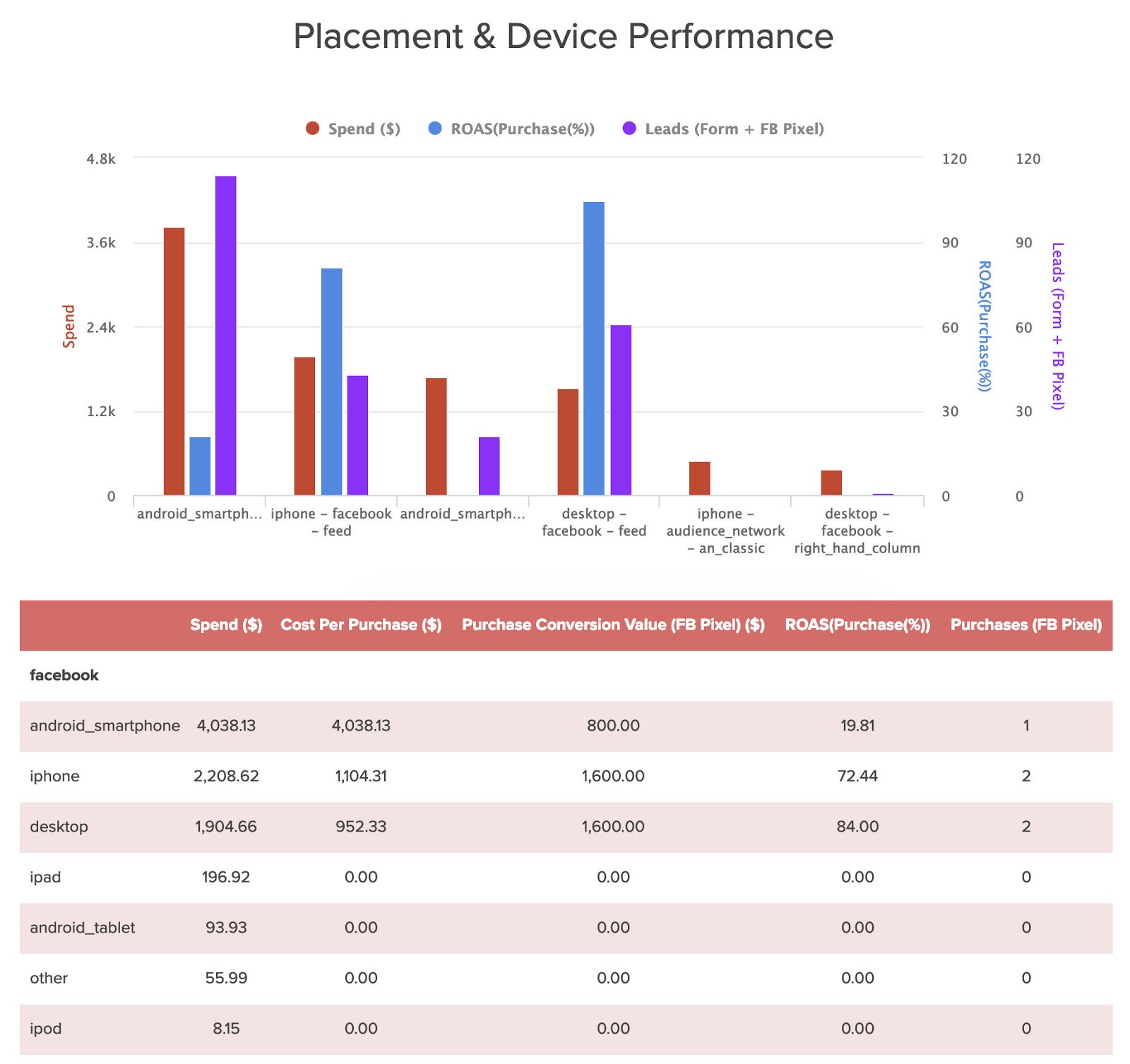
Pour la campagne de notre exemple, vous pouvez voir que les publicités ont été vues principalement par des personnes sur un smartphone.
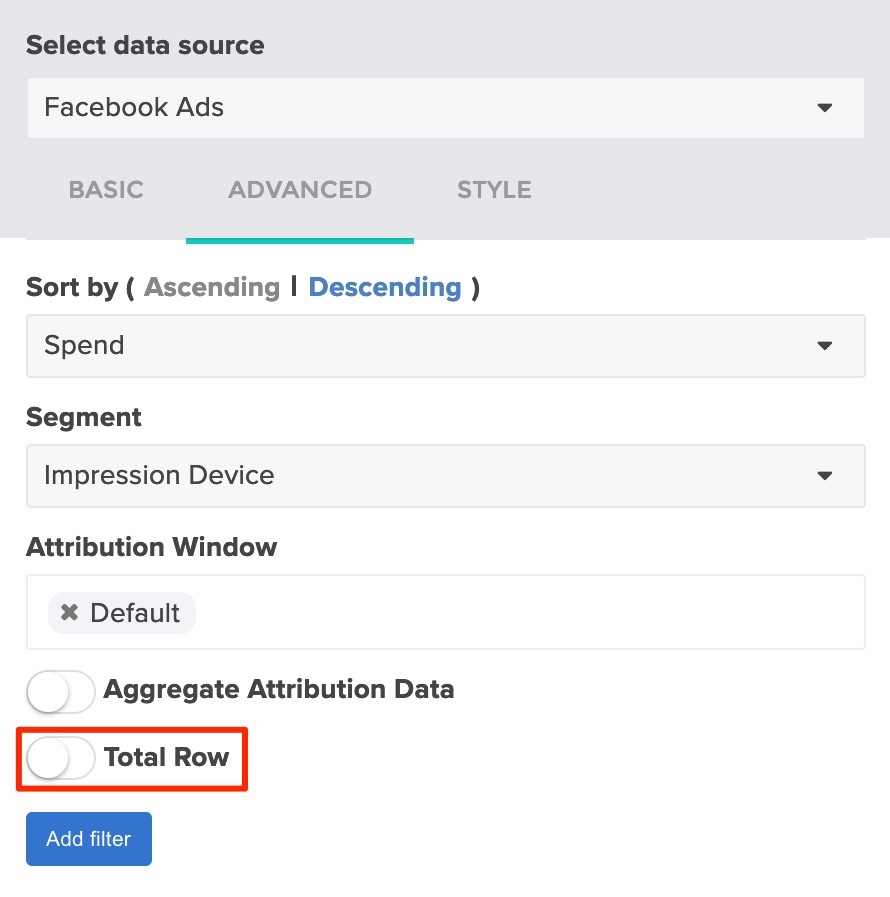
À l'aide de l'onglet Avancé, vous pouvez choisir le nombre de lignes affichées en fonction des types d'appareils contenant des données importantes. Si vous n'avez que quatre types d'appareils qui ont des résultats remarquables, il n'y a aucune raison d'afficher des données pour dix types d'appareils différents. D'autres paramètres sont sélectionnés comme indiqué précédemment.

Pour le tableau, vous pouvez utiliser l'onglet Avancé pour trier les résultats en fonction du point de données le plus pertinent. Dans ce cas, nous avons trié par dépense et segmenté par appareil d'impression. Désactiver "Total Row" rendra le tableau plus lisible.
 Performances de la campagne Facebook
Si vous souhaitez ventiler les performances par campagne, vous pouvez également l'inclure. Si une entreprise a mené plusieurs campagnes (ce qui n'est pas rare), cela vous aidera à répondre à la question de savoir quelles campagnes ont été les meilleures et pourquoi.
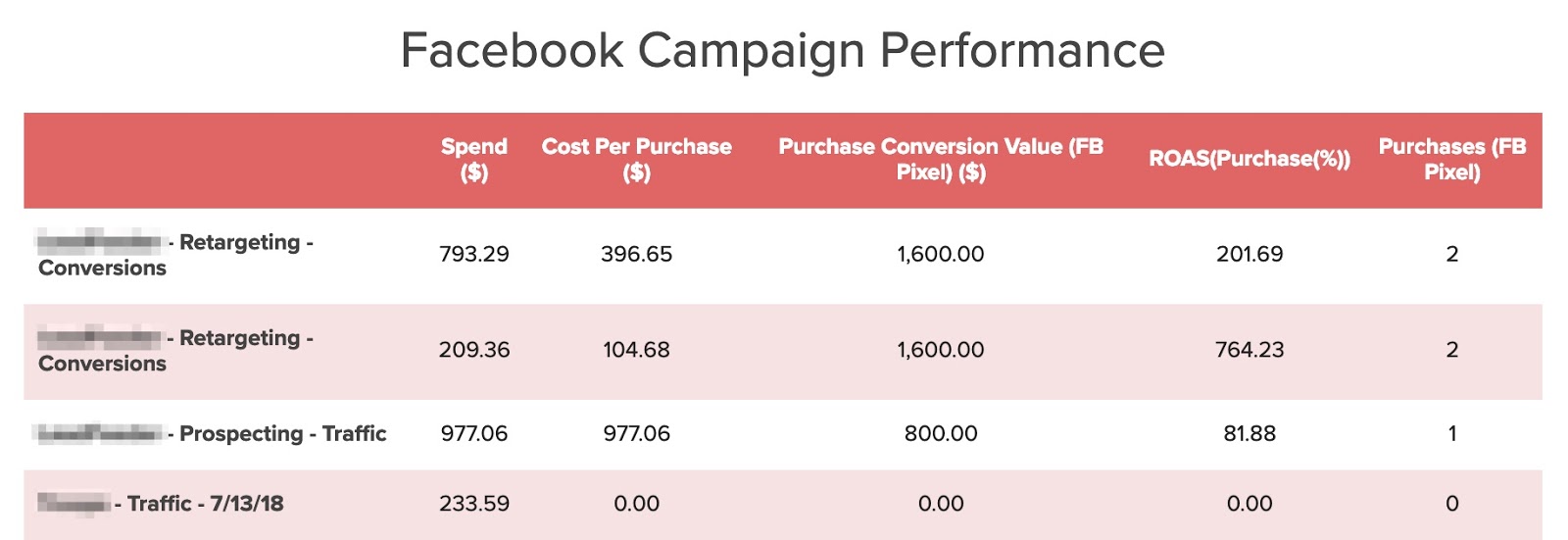
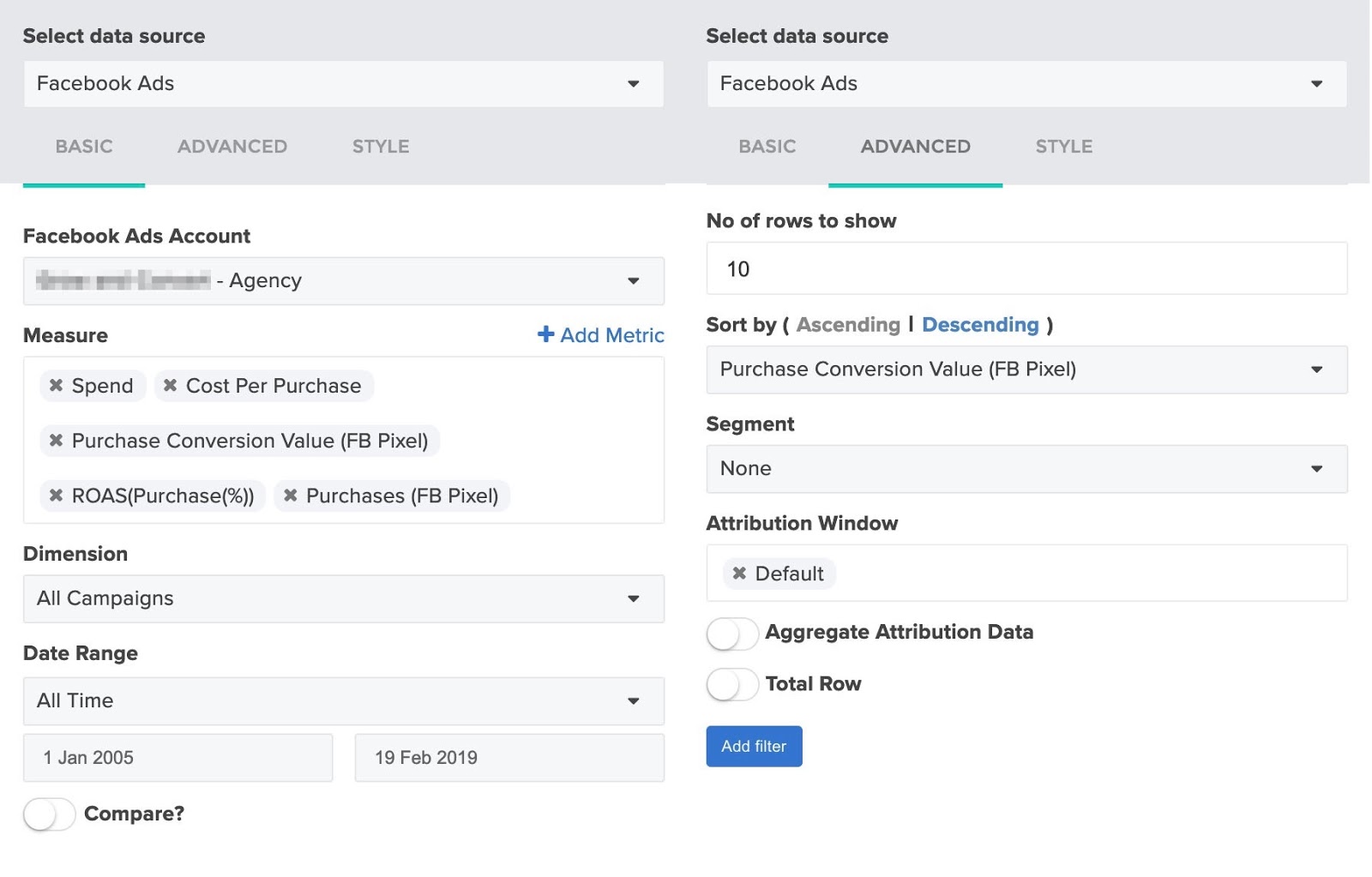
Vous pouvez utiliser l'onglet Avancé pour trier les données selon des mesures telles que la valeur de conversion d'achat ou les dépenses.
Performance des pays et performance régionale
Les données géographiques peuvent être ventilées par État, ainsi que par pays, le cas échéant. Voici à quoi cela ressemble si vous décomposez les performances par pays.
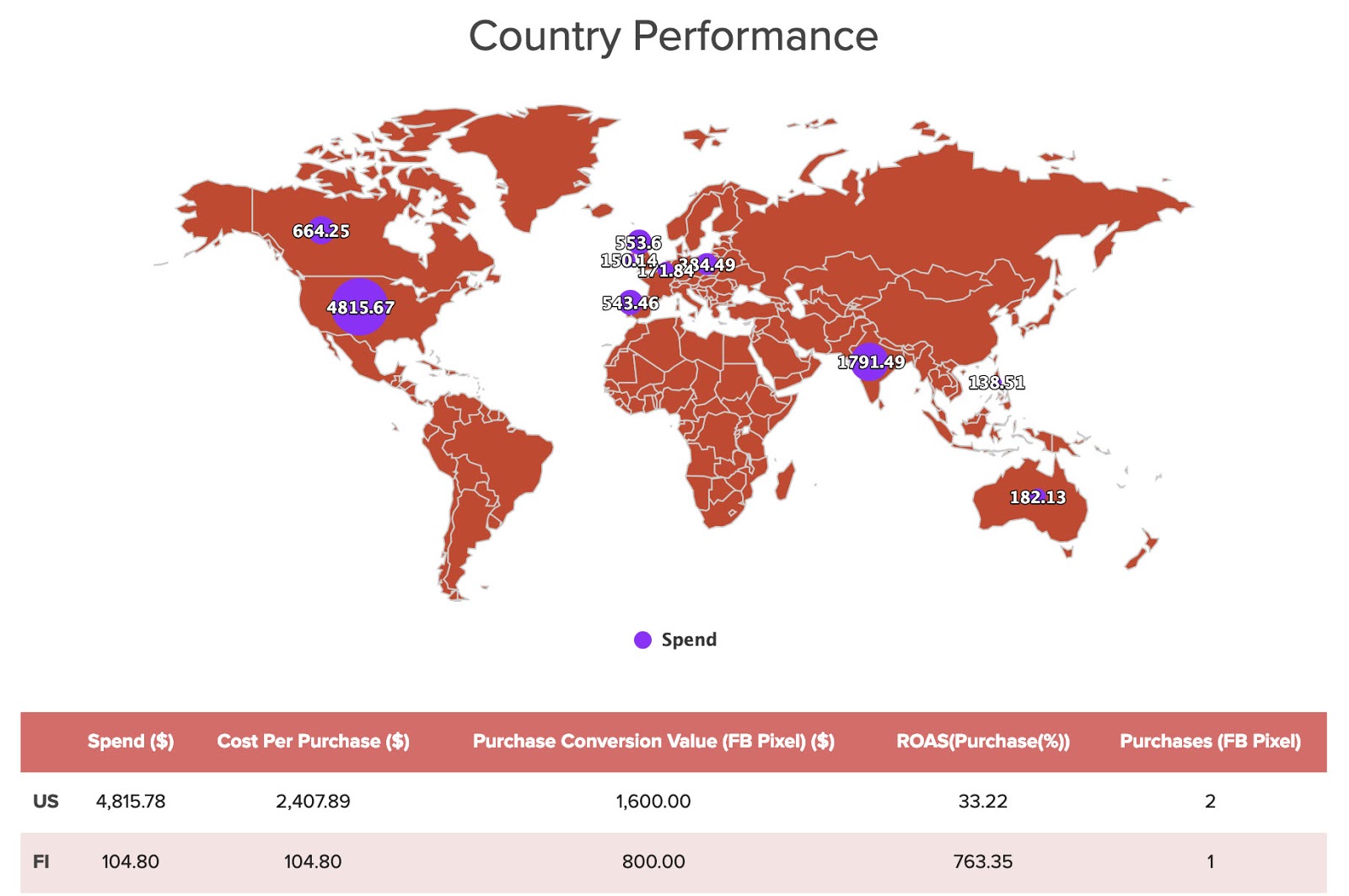
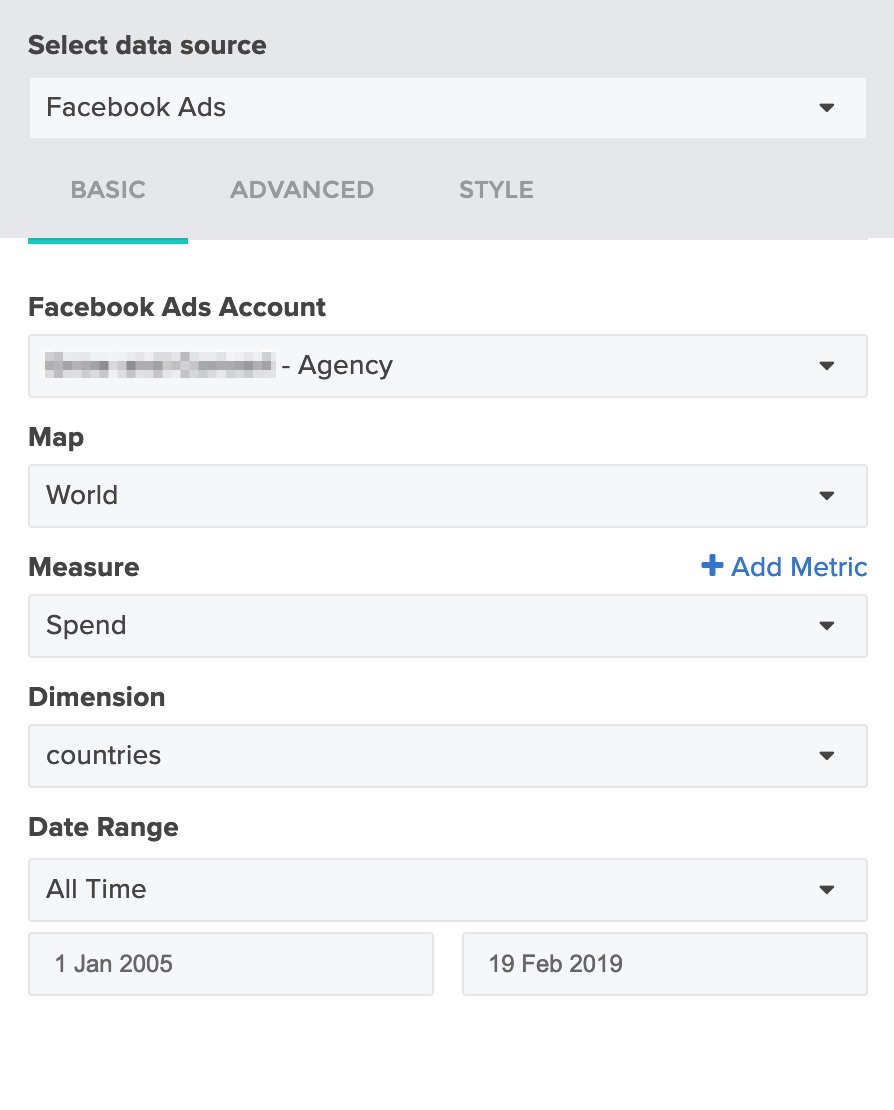
Si votre client exécute des campagnes à l'international, ce graphique est un excellent moyen de décomposer une catégorie comme les dépenses, le ROAS ou les achats de manière visuelle. Voici à quoi ressemblent les paramètres de la carte - le tableau est formaté comme avant.
Pour le rapport sur les performances régionales, les zones que vous choisissez dépendent de l'endroit où votre client diffusait des annonces. L'exemple ci-dessous comprend un mélange d'États aux États-Unis, ainsi que quelques emplacements internationaux. Il n'est pas facile de les visualiser sur une carte à moins qu'ils ne soient proches les uns des autres, donc ces informations sont présentées dans un graphique et un tableau.
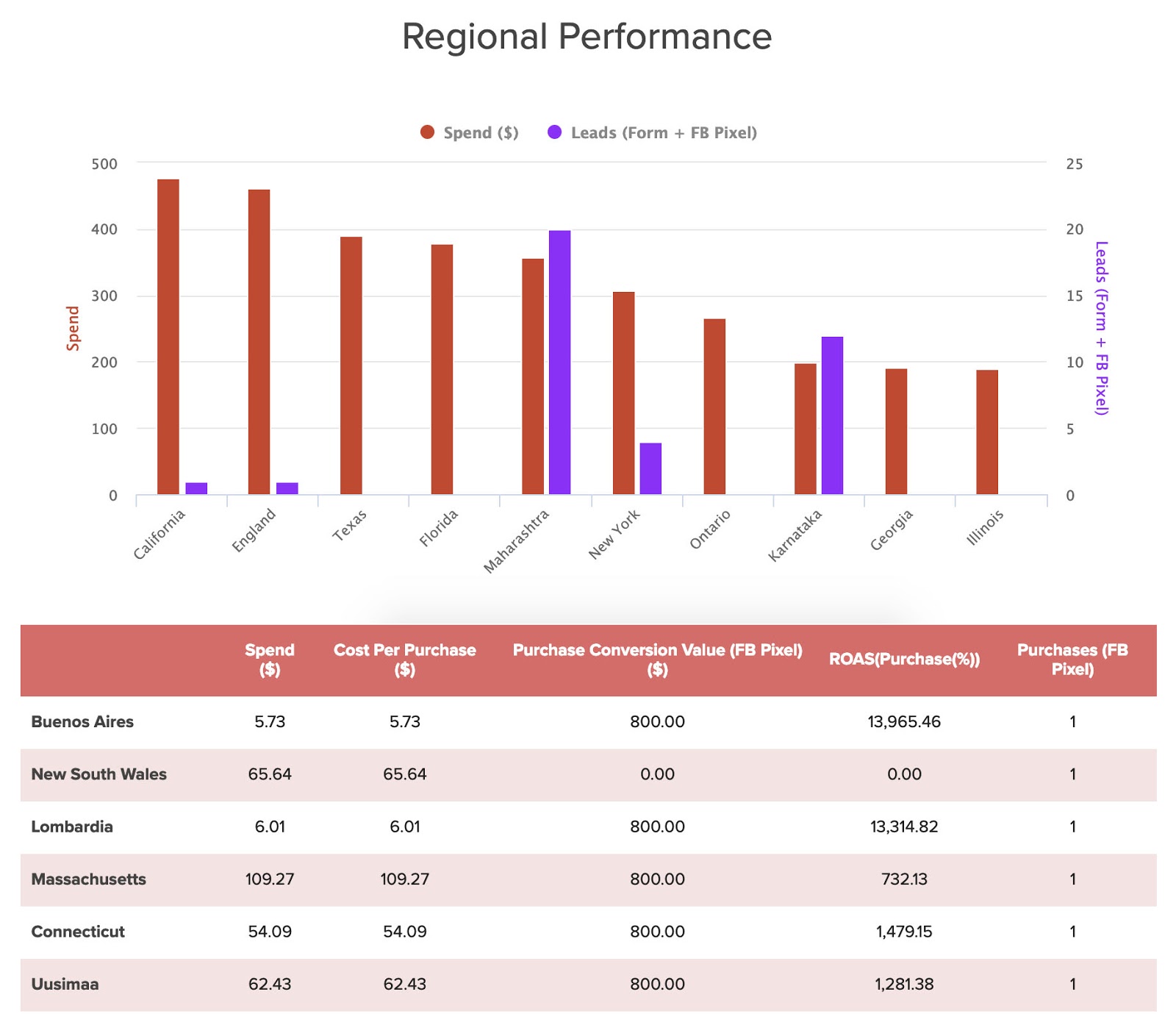
Voici à quoi ressemblaient les paramètres du graphique :
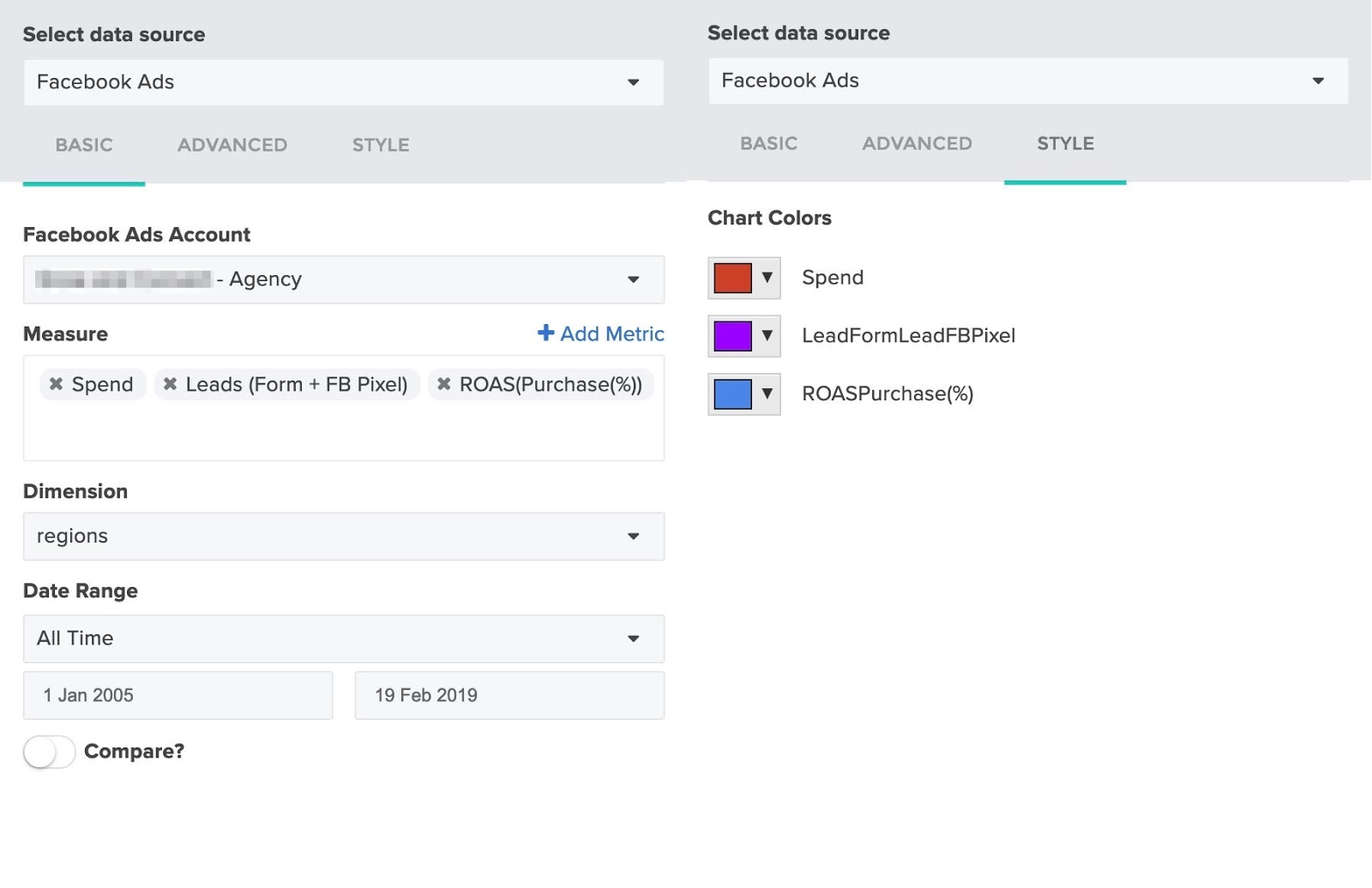
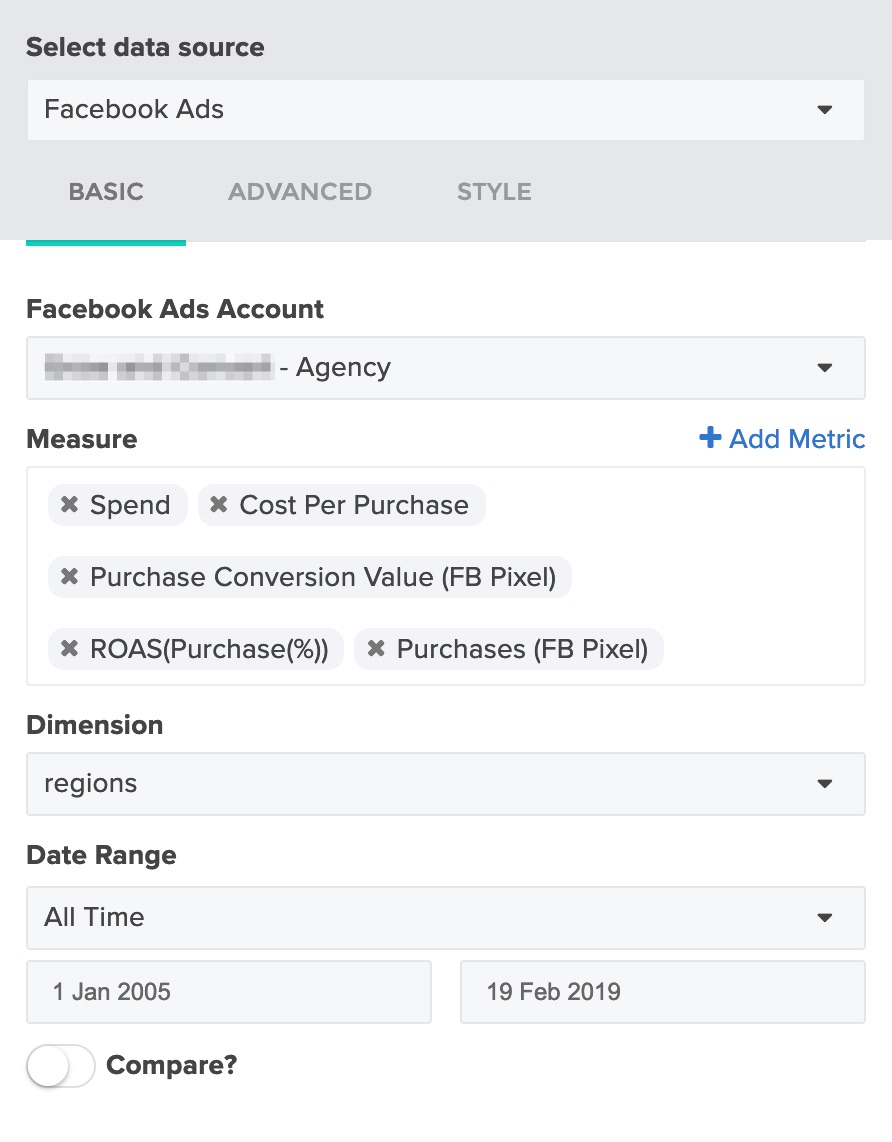
Et voici un aperçu de quelques sélections pour rassembler le tableau, qui peuvent être triées selon la métrique de votre choix.
Annonces de ROAS
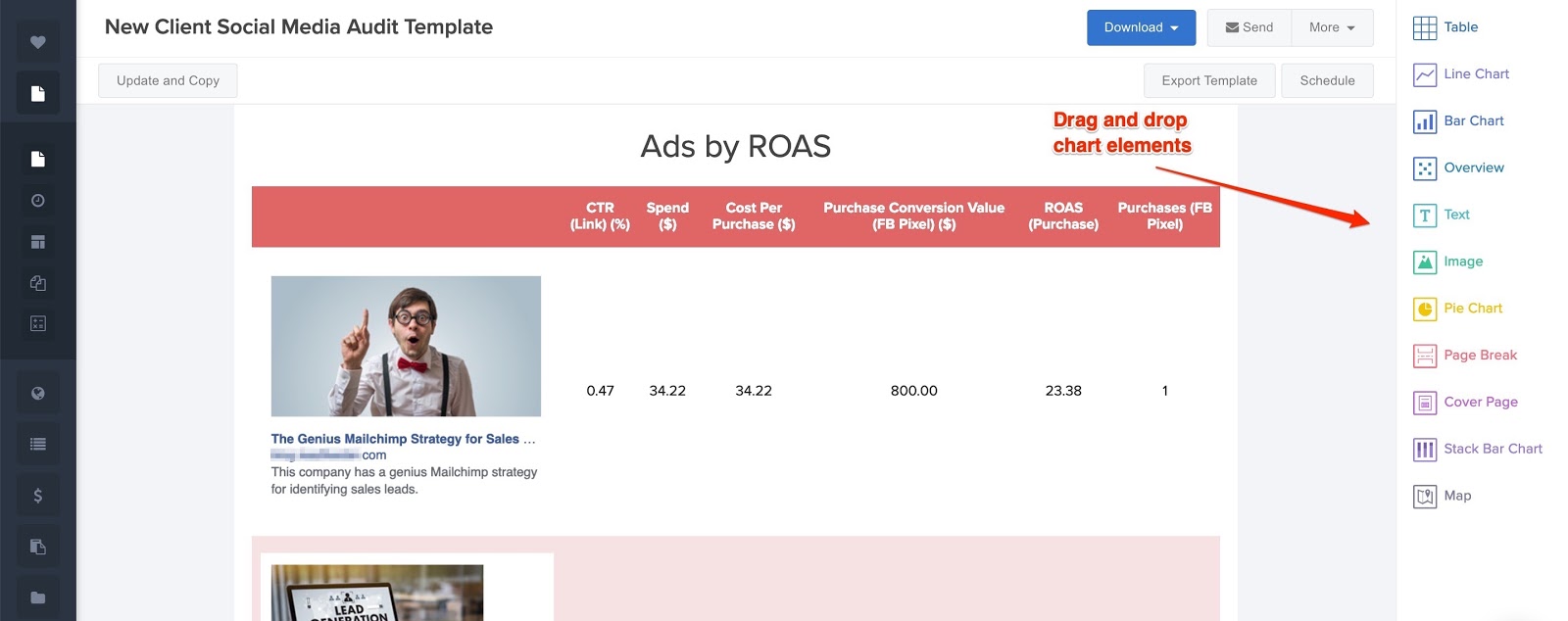
Cette section est l'une des préférées des clients. Ici, vous pouvez ventiler les performances annonce par annonce. Les clients peuvent voir le texte et l'image (ou la vidéo) utilisés ainsi que leur performance. Souvent, les prospects et les clients sont surpris par les publicités qui fonctionnent mieux que les autres. Le voir présenté dans ce format leur permet de comprendre plus facilement ce qui se passe et ce qu'ils doivent faire ensuite.
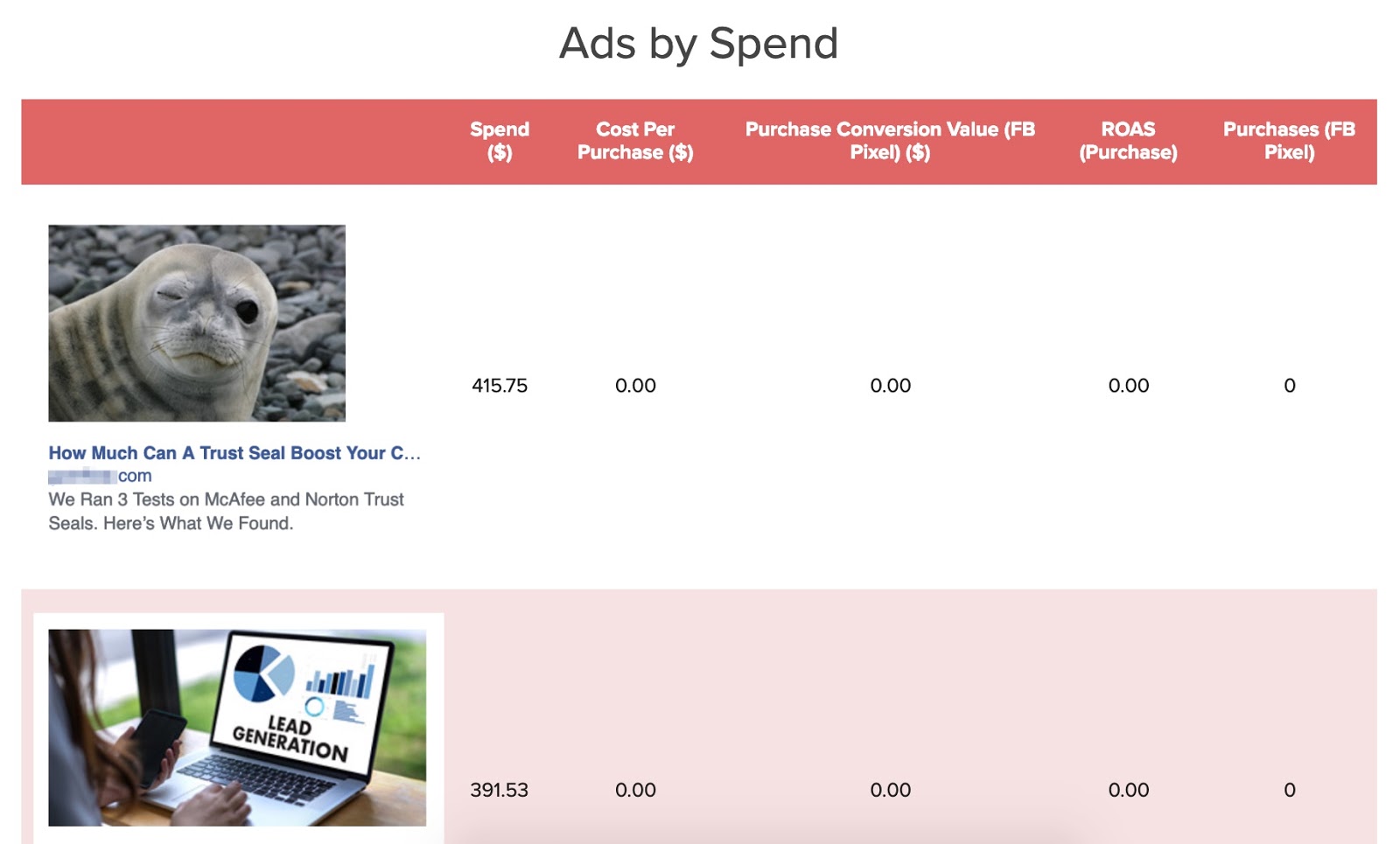
La chose la plus importante à faire ici est de définir votre dimension sur "Annonces" afin qu'elles s'affichent correctement.
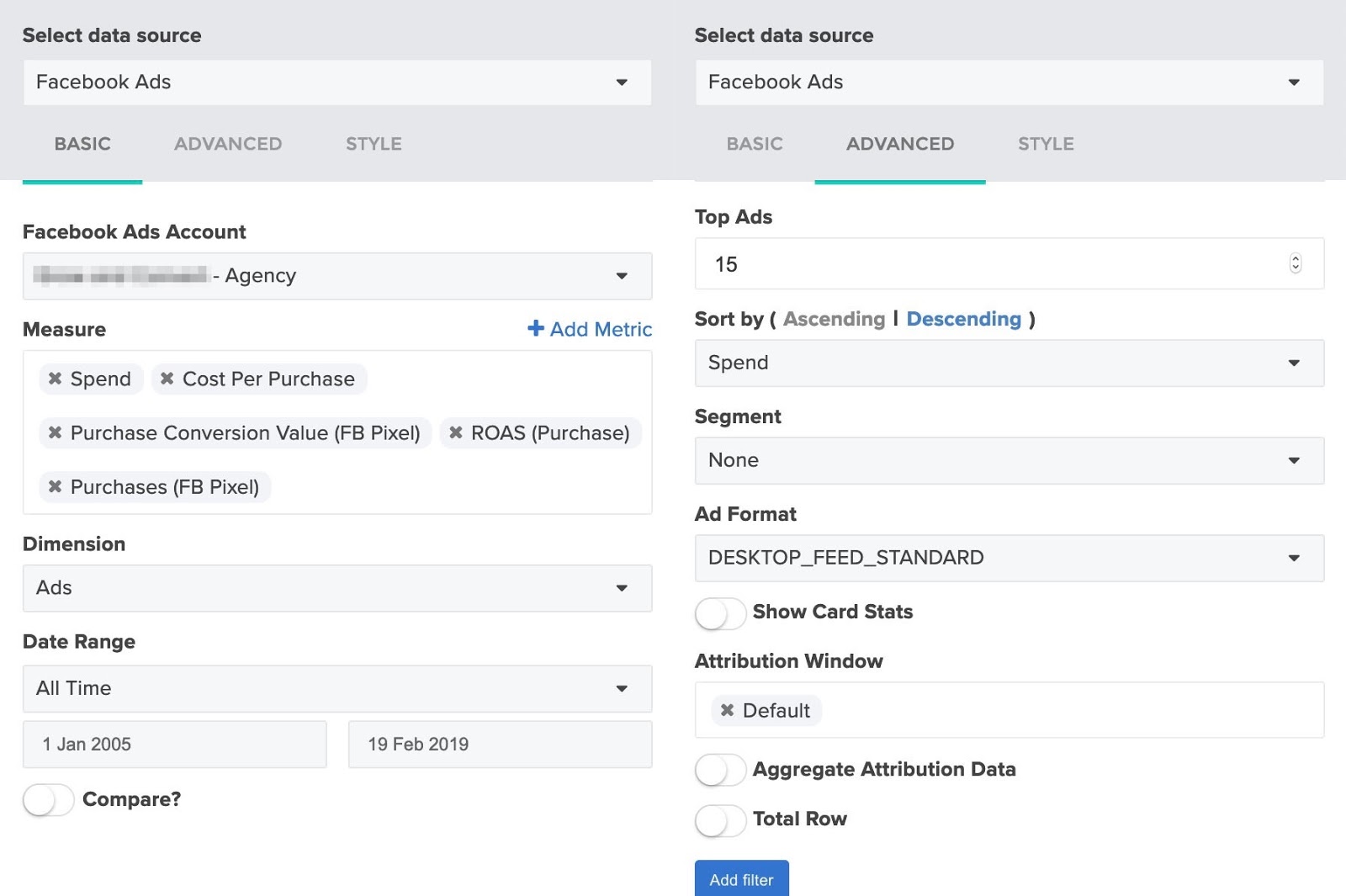
Vous pouvez jouer avec les sélections "Mesurer" et "Format d'annonce" jusqu'à ce que vous trouviez quelque chose qui convient le mieux à votre clientèle.
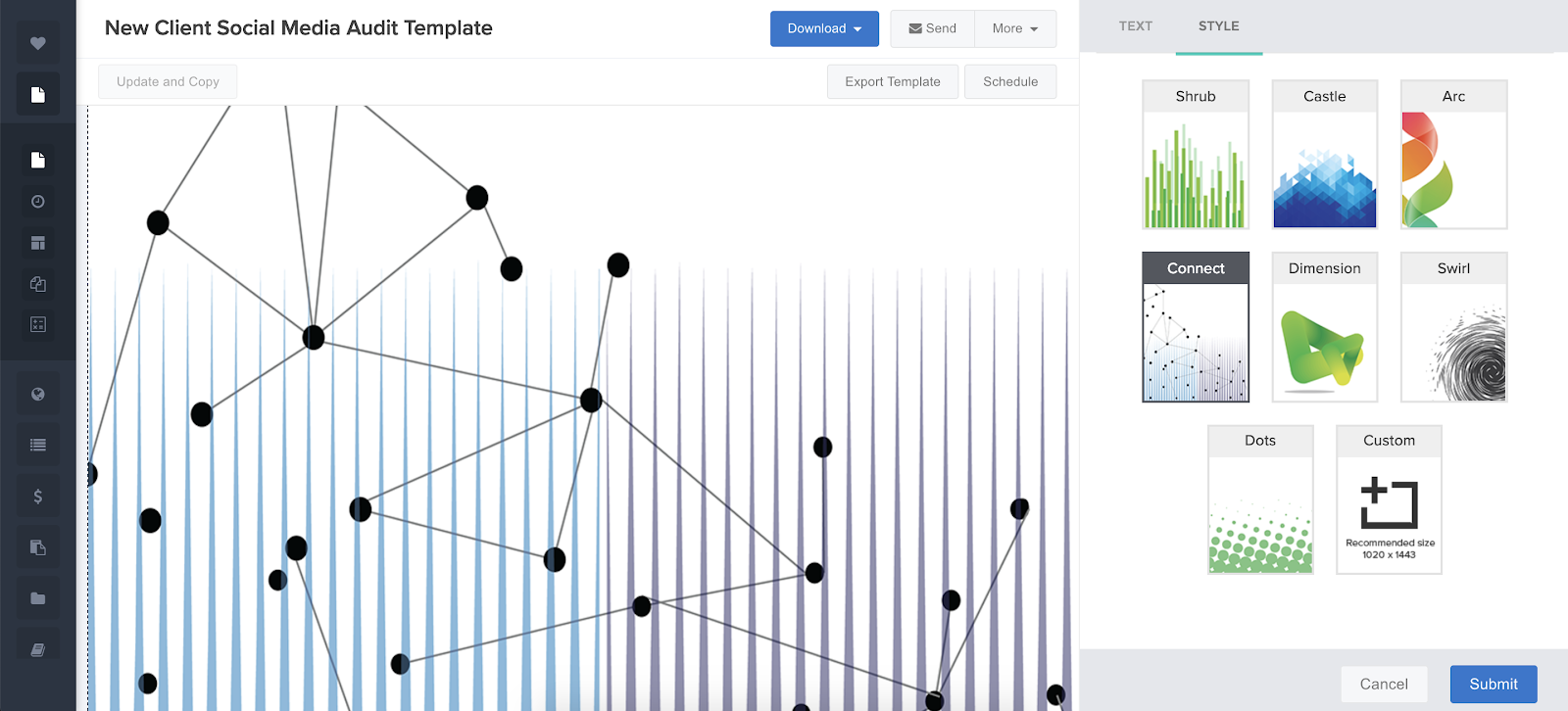
Choisir une page de couverture
Il existe un certain nombre de graphiques prédéfinis que vous pouvez utiliser pour donner une apparence propre et moderne à la page de couverture du rapport.
Une note sur les campagnes et le filtrage
Bien que cet article soit principalement conçu pour vous aider à créer un modèle d'audit complet des médias sociaux, vous pouvez utiliser la conception pour créer des rapports sur n'importe quelle campagne de médias sociaux.
ReportGarden offre la possibilité d'inclure n'importe quel échantillon d'informations pertinentes pour votre client. Vous pouvez inclure toutes les campagnes, une campagne, des ensembles de publicités spécifiques ou un autre groupe préféré.
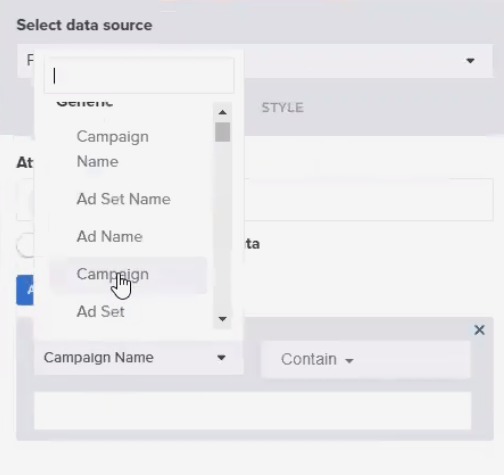
Pour définir vos préférences, utilisez le bouton "filtrer" dans l'onglet des paramètres avancés. Ensuite, filtrez les données par campagne (faites défiler pour sélectionner la ou les campagne(s) que vous souhaitez inclure ou exclure), ou utilisez "nom de la campagne" pour saisir un mot-clé et récupérer toutes les annonces avec ce mot-clé inclus dans le nom de la campagne. Cette fonctionnalité est particulièrement populaire lorsque les agences se penchent sur les campagnes de vacances telles que les promotions de Noël et les offres du Black Friday.
Dernières pensées
Si vous fournissez des analyses et des mesures détaillées à vos clients, ce modèle vous aidera à capturer ces informations de manière facilement assimilable. La possibilité de partager des données propres et compréhensibles de manière professionnelle n'est qu'une partie d'une stratégie globale qui vous aidera à gagner régulièrement des clients à fort impact.
Et rappelez-vous : vous n'avez pas seulement besoin de l'utiliser pour auditer de nouveaux clients. Vous pouvez continuer à le retourner encore et encore après avoir repris leurs campagnes. Et une fois que vous avez créé le modèle, vous pouvez l'utiliser pour n'importe quel client. Les rapports ne pourraient pas être plus faciles que cela.
Vous voulez essayer vous-même le modèle d'audit des médias sociaux ? Commencez votre essai gratuit de 7 jours de ReportGarden .