
Bagaimana cara membuat tag untuk beberapa unit iklan?
Diterbitkan: 2022-06-14
Posting ini terakhir diperbarui pada 19 Juni 2022
Bingung membuat tag? Posting blog ini ada di sini untuk membantu. Kami akan memberi Anda beberapa kiat tentang cara membuat tag untuk beberapa unit iklan, dan menunjukkan beberapa contoh cara menggunakannya. Jadi bersiaplah untuk berkreasi, dan mulailah membuat tag tersebut!
Di versi Google Ad Manager sebelumnya (dan inkarnasi sebelumnya, DFP), beberapa tag dapat dibuat dari dalam aplikasi itu sendiri. Anda masih dapat membuat satu tag dari dalam Ad Manager, tetapi jika Anda ingin membuat semua tag untuk satu halaman sekaligus, Anda perlu menggunakan alat eksternal yang ada di dfpgpt-appspot . Terlepas dari alamatnya, ini adalah produk yang dikembangkan Google. Mulai tahun 2022, kami tidak memiliki informasi apa pun tentang apakah ini akan digabungkan kembali ke Google Ad Manager kapan saja.
Masuk
Pertama, buka https://dfpgpt.appspot.com dan masuk menggunakan tombol di sudut kanan atas. Masuk menggunakan email dan sandi yang Anda gunakan untuk Ad Manager. Anda mungkin perlu mengizinkan akses agar pembuat tag dapat mengakses akun Google Anda.
Pengaturan GPT
Di kotak kiri atas, di bawah setelan Google Publisher Tag (GPT), masukkan jenis tag yang ingin Anda buat dan kode jaringan Ad Manager. Opsi saat ini adalah GPT, passback, URL yang disederhanakan, dan halaman seluler yang dipercepat (AMP). Kecuali Anda tahu bahwa Anda memerlukan salah satu passback, URL atau AMP yang disederhanakan, Anda dapat membiarkannya sebagai GPT. Klik tanda tanya di sebelah kotak untuk informasi lebih lanjut tentang berbagai jenis tag.
Kotak penargetan khusus adalah tempat Anda dapat menambahkan nilai kunci tingkat halaman apa pun. Misalnya, jika Anda ingin mengidentifikasi halaman sebagai berita, olahraga, teknologi, dll, atau beberapa informasi lain tentang halaman yang akan diteruskan ke Google Ad Manager. Kunci harus ditentukan di bagian Inventaris Ad Manager -> Nilai kunci . Formatnya harus 'key=value', jadi misalnya Anda dapat memasukkan kategori=olahraga di bidang penargetan khusus dan setiap kali permintaan dibuat dari laman ke Ad Manager, nilai olahraga juga akan dikirim.
Anda memiliki opsi untuk mengaktifkan arsitektur permintaan tunggal (SRA), yang memilih apakah semua permintaan tag dibuat sekaligus (lebih cepat untuk mengirim panggilan tetapi semua tanggapan harus diterima sebelum iklan dimuat).
Opsi lanjutan
Ini adalah sakelar terakhir di kotak pengaturan GPT dan memungkinkan Anda untuk mengubah tag video, AdX/AdSense dan pengaturan pemetaan ukuran, serta beberapa opsi umum seperti memusatkan iklan, menonaktifkan cookie, menciutkan slot kosong, dll. Jika Anda ingin mendapatkan akrab dengan bagaimana tag dibuat, coba buat tag dengan dan tanpa opsi ini dan Anda akan melihat perbedaan antara tag. Sebagian besar pengaturan ini akan menambahkan baris kode tambahan ke tag dengan perintah yang telah ditentukan sebelumnya. Setelah Anda yakin dengan baris kode ini, Anda dapat menambahkan atau menghapusnya di masa mendatang langsung di situs Anda tanpa kembali ke generator dan membuatnya kembali dari awal. Semua opsi lanjutan di generator memiliki simbol di sebelahnya, yang menjelaskan apa yang mereka lakukan.
Bagian iklan responsif sangat berguna, karena memungkinkan Anda membuat pemetaan tanpa menulis kode sendiri. Untuk informasi lebih lanjut tentang iklan responsif, lihat panduan kami di sini: https://www.monetizemore.com/blog/what-are-responsive-ads/.
Opsi khusus unit iklan
Setelah Anda menyelesaikan pengaturan GPT Anda, gulir ke bawah dan akan ada kotak bernama Unit iklan 1. Ini adalah tag iklan pertama yang ingin Anda buat. Meskipun ini adalah generator beberapa tag, Anda tentu saja dapat menggunakannya untuk menghasilkan hanya satu tag, yang berguna jika Anda ingin memanfaatkan pengaturan tambahan yang ditawarkan.

Dari Ad Manager, dalam Inventaris -> Unit iklan, temukan kode unit iklan dari unit iklan pertama yang Anda inginkan di halaman Anda. Salin kode tersebut ke dalam kotak Kode unit iklan. Masukkan ukuran di generator, pastikan ukurannya cocok dengan ukuran yang Anda tambahkan ke unit iklan di Ad Manager.
Jika Anda telah membuat pemetaan di kotak Iklan responsif, pilih pemetaan. Kami membuat contoh tampilannya:
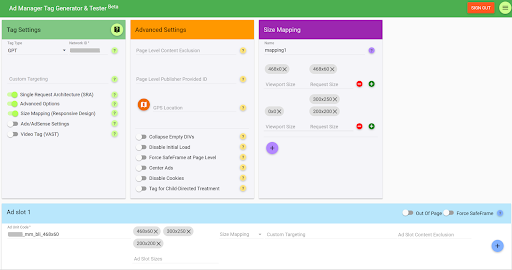
Di kotak Penargetan khusus, Anda dapat memilih penargetan nilai kunci tingkat slot iklan. Ini sangat berguna jika Anda ingin meneruskan nilai seperti posisi ke Ad Manager, misalnya 'top', 'bottom', atau 'sidebar'.
Setelah Anda puas dengan pemberian tag untuk unit iklan tersebut, klik simbol + biru dan 'Unit iklan 2' akan muncul. Tambahkan lebih banyak unit iklan sesuai kebutuhan.
Membuat tag
Setelah Anda puas dengan pengaturannya, klik tombol 'GENERATE TAGS' di bagian bawah halaman, dan tag akan muncul di bagian atas halaman. Jika Anda memeriksa URL halaman, Anda akan melihat bahwa generator juga telah menambahkan beberapa karakter. Anda dapat menggunakan URL baru ini kapan saja untuk kembali ke halaman ini.
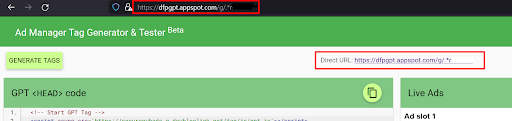
Sekarang Anda dapat menyalin tag tajuk ke bagian tajuk situs Anda, dan tag badan ke posisi yang sesuai di bagian badan.
Generator akan menampilkan iklan aktif jika Anda memiliki item baris aktif yang mengirimkan iklan ke unit iklan yang tagnya telah Anda buat. Jika tidak ada iklan yang aktif, Anda tidak akan melihat iklan apa pun di sini.
Anda tentu saja dapat membuat perubahan apa pun pada pengaturan ini dengan menggulir halaman ke bawah dan mengubah pengaturan Anda. Mainkan dengan opsi sampai Anda puas dengan cara kerjanya.
Siap untuk meningkatkan pendapatan iklan Anda hingga 50%? Mari kita bicara!
Pertanyaan yang Sering Diajukan
Bagaimana cara membuat tag iklan?
Untuk membuat tag iklan, masuk ke GAM dan klik 'Inventaris Unit Iklan'. Tekan tab 'Tag' pada unit iklan yang diinginkan. Pilih jenis tag yang ingin Anda buat dan tekan 'Lanjutkan' dan sesuaikan tag sesuai kebutuhan Anda. Dari 'Hasil tag', salin tag yang telah dibuat dan sematkan kode tag di kode sumber halaman web Anda.
Dapatkah unit iklan berada di beberapa penempatan?
Ya, Setiap kali Anda berbagi unit iklan di beberapa penempatan, semua penempatan yang berisi unit iklan tersebut akan muncul dalam urutan penempatan dan laporan item baris jika salah satu penempatan ditargetkan. Meskipun hal ini dapat membuat pelaporan menjadi lebih sulit, hal ini dapat membuat pengelolaan inventaris iklan menjadi lebih mudah.
Bisakah satu unit iklan memiliki beberapa ukuran?
Ya, satu unit iklan dapat memiliki ukuran tambahan. Anda dapat mengontrol urutan materi iklan unit iklan ini dengan menyiapkan unit iklan yang memiliki ukuran aslinya & juga ukuran yang lebih besar secara bertahap. Jadi, untuk tiga slot iklan berurutan, Anda perlu menyiapkan unit iklan dalam urutan yang meningkat berdasarkan ukurannya.