
Cara Mengintegrasikan Data CRM dengan Google Analytics dengan Benar
Diterbitkan: 2019-09-17Integrasi CRM dengan Google Analytics sangat penting untuk melacak gambaran yang relevan dari kinerja bisnis eCommerce Anda. Basis data perusahaan dalam sistem CRM berisi informasi tentang pelanggan, yang mungkin tidak diukur oleh Google Analytics, tetapi penting untuk promosi situs web.
Jika mengintegrasikan data CRM ke GA tampaknya menantang bagi Anda, Anda dapat memilih penyedia layanan profesional. Di bawah ini, Anda akan menemukan rekomendasi yang berguna tentang cara melakukan integrasi ini sendiri.
Mengintegrasikan CRM ke Google Analytics: Mengapa Anda Membutuhkan Ini
Integrasi CRM ke Google Analytics membantu membuat laporan khusus, segmen, dan audiens pemasaran ulang karena wawasan pelanggan individual yang lebih mendetail. Dengan kata lain, jika Google Analytics mengumpulkan pola audiens umum, CRM membatasi kekhasan pengguna ke ID Pelanggan atau ID Pengguna tertentu. Selain itu, sistem CRM Anda menyimpan data yang lebih komprehensif tentang penjualan produk. Misalnya, Anda dapat mengklasifikasikan barang berdasarkan pemasok. Mentransfer indikator ini ke akun GA Anda memungkinkan Anda untuk memperluas spesifikasi laporan kinerja Anda dan menyederhanakan proses membandingkan KPI Anda di antara kedua sistem ini.
Seperti yang Anda ketahui, GA tidak dapat melacak beberapa data pembelian dan transaksi yang sangat memengaruhi angka akhir Anda. Tetapi sistem bersama-sama memungkinkan menghindari masalah ini dan menerima laporan faktual tentang pemasaran dan efektivitas bisnis Anda.
Fitur inti Google Analytics:
- Analisis demografis;
- Sumber lalu lintas;
- Aspek teknis (perangkat yang digunakan);
- Durasi kunjungan;
- Lokasi;
- Tampilan produk;
- Jumlah sesi
CRM menunjukkan data berikut:
- Tahap proses penjualan;
- Jenis timah;
- Kelompok usia dan jenis kelamin pelanggan;
- Produk dikembalikan
- Loyalitas pengguna
- Umpan balik survei email.
Jika Anda berencana untuk menautkan CRM dan data analitik Google Anda untuk kampanye pemasaran ulang, sebaiknya mulai proses integrasi dari memastikan kedua platform memiliki kunci data yang sama.
Pada dasarnya, Anda dapat memilih skenario berikut:
- Tampilkan ID CRM di situs web Anda; pindahkan ini ke Google Analytics dalam bentuk dimensi khusus;
- Pindahkan setiap ID pelanggan yang dihasilkan oleh Google Analytics ke CRM Anda.
Kebanyakan orang memilih opsi pertama karena kesederhanaannya. Sedikit modifikasi pengaturan ID tidak akan menghabiskan banyak waktu Anda. Solusi kedua membutuhkan perubahan yang lebih kompleks, tetapi keandalan dan efisiensinya terbukti.
Setelah membuat kunci umum, transfer informasi CRM ke Google Analytics menggunakan fungsi Impor Data. Pilihan lain adalah mengirimkan hits Measurement Protocol. Kedua metode memberikan efek yang diinginkan.
Untuk menerima data CRM di Google Analytics, Anda perlu membuat segmen. Tentukan jumlah pelanggan yang diinginkan dan berikan daftar ini ke AdWords. Jalankan kampanye pemasaran ulang saat sinkronisasi selesai.
Bagaimana Mengintegrasikan ZOHO CRM dengan Google Analytics?
ZOHO adalah perangkat lunak yang dikembangkan untuk menghadapi tantangan pemasaran dan e-niaga. Pedagang yang menggunakan CRM ini tidak dapat melacak seluruh cakupan informasi karena GA hanya menganalisis tindakan situs web. Pembelian melalui telepon atau email dihilangkan, yang berdampak negatif pada laporan pendapatan total. Integrasi ZOHO CRM dan Google Analytics memastikan pengelolaan masalah ini.
Konektor GA dikembangkan untuk memfasilitasi transfer data. Ia bekerja dengan dua cara berikut:
- Memberikan ZOHO dengan informasi GA tentang identifikasi asal pelanggan;
- Transfer data statistik CRM ke GA, memastikan kelengkapan informasi untuk analisis pemasaran yang efektif.
Jalur pertama menetapkan bagian GA terpisah untuk setiap prospek di ZOHO CRM. Ini memberikan informasi tentang sumber prospek paling aktif. Opsi kedua memungkinkan pengunggahan informasi ke GA, yang biasanya hanya menyimpan detail umum tentang pelanggan, termasuk rasio konversi, durasi kunjungan, kunjungan halaman, dan sebagainya.
Integrasi Zoho dengan Google Analytics memungkinkan perolehan data yang hilang, termasuk pendapatan aktual, minat pelanggan, dan lainnya, yang memungkinkan Anda membuat keputusan pemasaran yang lebih efektif. Ini membantu pedagang mencapai hasil yang lebih baik daripada pesaing mereka yang hanya menggunakan GA untuk analisis meskipun dilaporkan dengan benar.
Diperbarui setelah integrasi, pelacakan CRM menunjukkan saluran asal dari setiap pelanggan. Ini menjadi mungkin untuk menyelidiki jam berapa setiap klien perlu melakukan pembelian, serta untuk menentukan sumber yang menghasilkan pendapatan permanen. Selain itu, Anda dapat mengidentifikasi saluran yang membawa pelanggan sulit yang sering meminta pengembalian uang atau mengeluh .
Bagaimana Mengintegrasikan HubSpot CRM dengan Google Analytics?
Untuk mentransfer data antara akun HubSpot dan Google Analytics Anda, Anda perlu menggunakan alat tambahan. Pada artikel ini, kami akan menjelaskan LeadsBridge. Anda dapat menghubungkan data Anda, mengikuti langkah-langkah berikut:
1. Buat akun LeadsBridge dan tambahkan jembatan baru dengan nama dan label. Pilih HubSpot sebagai titik awal jembatan, dan GA sebagai tujuan.
2. Tetapkan nama untuk integrasi HubSpot CRM dan GA;
3. Tetapkan nama untuk integrasi HubSpot CRM dan GA;
4. Pilih konsep segmentasi yang disukai;
5. Konfirmasi otorisasi;
6. Izinkan akses LeadsBridge ke data HubSpot;
Setelah menerima persetujuan, mulailah mengonfigurasi penunjukan Google Analytics:
1. Masukkan judul integrasi di tempat yang ditentukan;
2. Integrasikan GA dengan LeadsBridge dengan mengetikkan nama aplikasi dan ID pelacakan;

- Pilih bagian Admin di GA;
- Klik Properti;
- Lihat data pelacakan;
- Temukan dan salin ID pelacakan.
3. Pilih menerima pesan dengan pemberitahuan setiap pelanggan baru;
4. Isi bidang khusus dengan informasi yang relevan;
5. Tentukan data HubSpot dan Google Analytics yang diperlukan untuk mentransfer;
6. Pilih opsi penyesuaian untuk mengoreksi informasi kontak;
7. Identifikasi elemen yang tidak akan Anda transfer (hilangkan tahap ini jika semua data ditransfer);
8. Tambahkan lebih banyak bidang dengan memilih opsi ini di bagian Bidang Kustom;
9. Pilih opsi yang diperlukan dari daftar.
Pelacakan HubSpot Google Analytics harus diperiksa di lingkungan pengujian untuk menghilangkan kemungkinan masalah. Gunakan alat LeadsBridge untuk menjalankan tes dan tunggu sampai semuanya selesai. Pastikan tombol berubah menjadi hijau, yang menandakan bahwa sinkronisasi telah selesai dan simpan hasilnya. Sekarang, Anda dapat menikmati integrasi yang sukses. Aktivasi jembatan memastikan penerapan semua detail tujuan dengan HubSpot dan koneksi Google Analytics.
Cara Mengintegrasikan Salesforce CRM dengan Google Analytics
Integrasi ini membutuhkan lebih banyak usaha. Untuk menyiapkan integrasi Sales Cloud Analytics Salesforce, Anda harus memiliki akses penuh ke objek dan bidang Salesforce.
1. Buat tiga bidang khusus di akun Salesforce untuk menyimpan kode pelacakan GA: Nama bidang, nama API, panjang bidang — Anda dapat memanggilnya sesuai keinginan dan mengaktifkan opsi baca-saja. Bidang ini harus berada di objek Prospek dan Peluang.
2. Konfigurasikan objek Peluang dan Prospek. Siapkan objek yang ditentukan, pastikan pelacakan lapangan diaktifkan. Konfigurasi yang diberikan memungkinkan menghasilkan klik saat data baru datang. Cocokkan bidang objek Prospek dan Peluang.
3. Edit tampilan prospek Anda untuk menyimpan data terlacak:
- Buat bidang pelacakan tambahan menggunakan JavaScript;
- Lihat kode yang mentransfer ID pengguna dan klien;
- Tentukan ID pelacakan;
- Tentukan nilai kode pelacakan yang disebutkan di atas.
4. Buat cakupan informasi cloud Salesforce CRM dengan cara berikut:
- Buka bagian Properti di Google Analytics;
- Pilih bagian Impor Data;
- Buat satu set memilih Salesforce dari daftar;
- Pelajari syarat dan ketentuan yang ditawarkan, terima dan masukkan data Anda;
- Jalankan otorisasi menggunakan panel Sumber Data;
- Pilih situs Salesforce di antara kredensial;
- Masukkan login dan kata sandi ke awan data Google Analytics Salesforce;
- Cocokkan bidang Salesforce dengan ID pelacakan GA yang setara menggunakan konfigurasi;
- Impor data dari bidang prospek Salesforce yang sesuai. Opsi yang biasa tersedia termasuk peringkat, lingkup, ID, jumlah karyawan, pendapatan yang diharapkan, dll. Ada bidang lain yang dapat Anda tambahkan sebagai tambahan;
- Untuk bertukar informasi Salesforce CRM dan Google Analytics, pilih fungsi ambil di bagian Unggahan;
- Status yang muncul mengkonfirmasi atau menolak keberhasilan operasi.
Jalankan tes terakhir dan periksa hasilnya di akun Google Analytics Anda. Jika terjadi kegagalan, analisis kesalahannya. Tinjau penyiapan secara bertahap, dengan mengikuti petunjuk.
Bagaimana Mengintegrasikan Pipedrive CRM ke Google Analytics?
Banyak pemilik bisnis menganggap Pipedrive sebagai platform yang mudah dan ramah pengguna. Pengembang mencoba menyederhanakan semua proses analisis data CRM. Integrasi Pipedrive dan Google Analytics membutuhkan waktu minimal. Proses penyambungan mirip dengan transfer data dari HubSpot CRM. Ada banyak alat yang dapat Anda gunakan untuk integrasi, tetapi LeadsBridge adalah salah satu yang paling populer. Membuat jembatan memastikan integrasi yang berhasil, yang dapat dilakukan dengan menggunakan akun valid LeadsBridge.
Ikuti langkah ini:
1. Setelah menamai jembatan, atur Pipedrive CRM sebagai saluran data asli. Google Analytics menjadi sumber target;
2. Tunjukkan nama integrasi untuk memulai otorisasi;
3. Izinkan akses LeadsBridge ke informasi Pipedrive. Anda akan menerima pesan biru yang berarti operasi berhasil.
4. Mulai penyiapan Google Analytics dengan mengetikkan nama integrasi dan integrasikan LeadsBridge dengan GA menggunakan ID pelacakan.
5. Buka bagian Admin di akun GA Anda dan pilih Properti yang benar.
6. Temukan dan salin ID pelacakan di info Pelacakan properti.
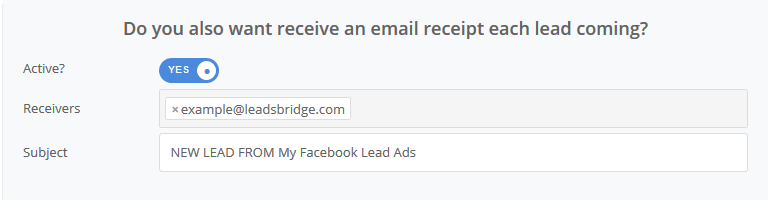
7. Integrasi Pipedrive Google Analytics memungkinkan penerimaan email dengan pemberitahuan setiap prospek baru.
8. Untuk memetakan informasi CRM Anda dengan bidang analitik Google Anda, cocokkan dengan bidang informasi yang Anda perlukan atau ketik ini secara manual. Lewati data sebagai nilai statis atau sesuaikan informasi dengan bantuan fungsi.
9. Jalankan tes untuk memastikan semuanya beres. Buat prospek eksperimental dengan memasukkan data yang relevan dan kirimkan ke akun Google Analytics. Konfirmasikan tindakan dengan memutar sakelar ke atas dan aktifkan sinkronisasi prospek.
Jika berhasil , tombol kanan berubah menjadi hijau. Selesaikan konfigurasi. Sekarang, Anda dapat memanfaatkan integrasi. Jika ada masalah yang muncul, silakan lakukan revisi, ikuti petunjuknya.
Kesimpulan
Sebagian besar bisnis memiliki sistem CRM dan menggunakan Google Analytics untuk mengukur kinerja situs web. Kedua sistem berisi data unik yang berbeda yang, dalam kombinasi, dapat memberikan hasil eCommerce yang sangat baik dan meningkatkan kampanye pemasaran.