
13 Tips Presentasi PowerPoint untuk Membuat Presentasi yang Menarik
Diterbitkan: 2020-09-18Harus membuat presentasi PowerPoint dan takut? Presentasi Anda tidak selalu harus kering, membosankan, dan terbatas. Dengan tips presentasi PowerPoint ini, Anda akan dapat menyusun presentasi yang dinamis dan menarik.
Mari kita mulai dari awal, bahkan sebelum Anda membuka alat presentasi Anda.
- Mulailah dengan menuliskan poin pembicaraan Anda.
- Berkreasilah dengan desain slide Anda.
- Jaga agar desain Anda tetap konsisten.
- Jadikan presentasi Anda interaktif.
- Tambahkan animasi.
- Kumpulkan transisi yang mulus.
- Gunakan teks secara kreatif.
- Sejajarkan objek dengan kisi.
- Buat presentasi non-linear.
- Tempatkan bentuk secara strategis.
- Pangkas gambar menjadi bentuk.
- Gunakan catatan penyaji.
- Gunakan perangkat lunak presentasi dinamis.
1. Mulailah dengan menuliskan poin pembicaraan Anda.
Hal pertama yang perlu Anda lakukan, bahkan sebelum mempertimbangkan desain presentasi Anda, adalah menuliskan poin pembicaraan Anda dan menguraikan pidato Anda.
Perhatikan struktur presentasi yang populer dan menarik sehingga Anda tahu kerangka kerja yang ingin Anda ikuti selama pembicaraan Anda. Ini juga akan memudahkan untuk membuat garis besar yang berfokus pada setiap poin pembicaraan Anda.
Setelah Anda menyusun garis besar yang mewakili topik Anda dan menyentuh setiap elemen penting yang perlu Anda bahas, Anda dapat mulai mencari template presentasi PowerPoint yang sesuai dengan topik Anda.
Atau, Anda dapat mulai menelusuri template presentasi Visme di bawah ini.
Template Presentasi

E-niaga - Presentasi Webinar

Identitas Visual Merek - Presentasi

Presentasi Pembeli
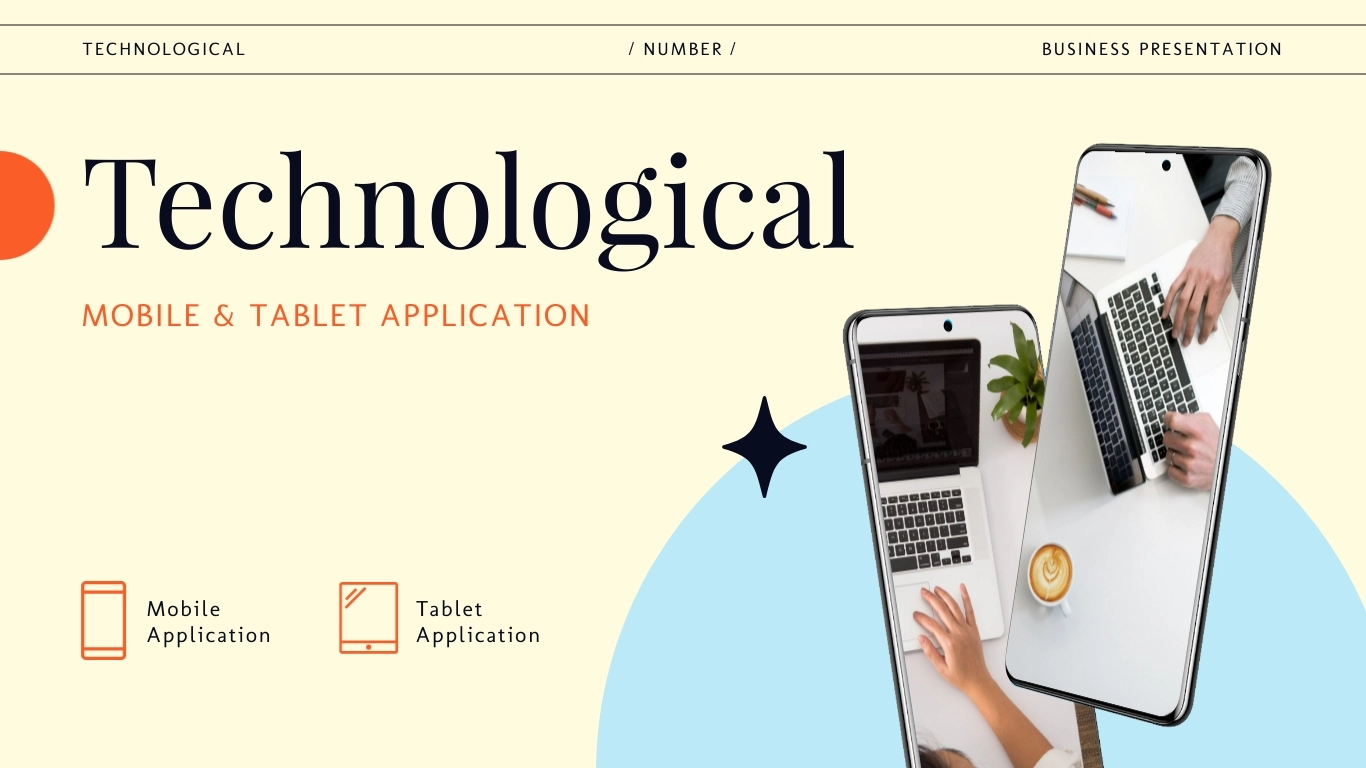
Presentasi Teknologi

Presentasi Pitch Deck EPay
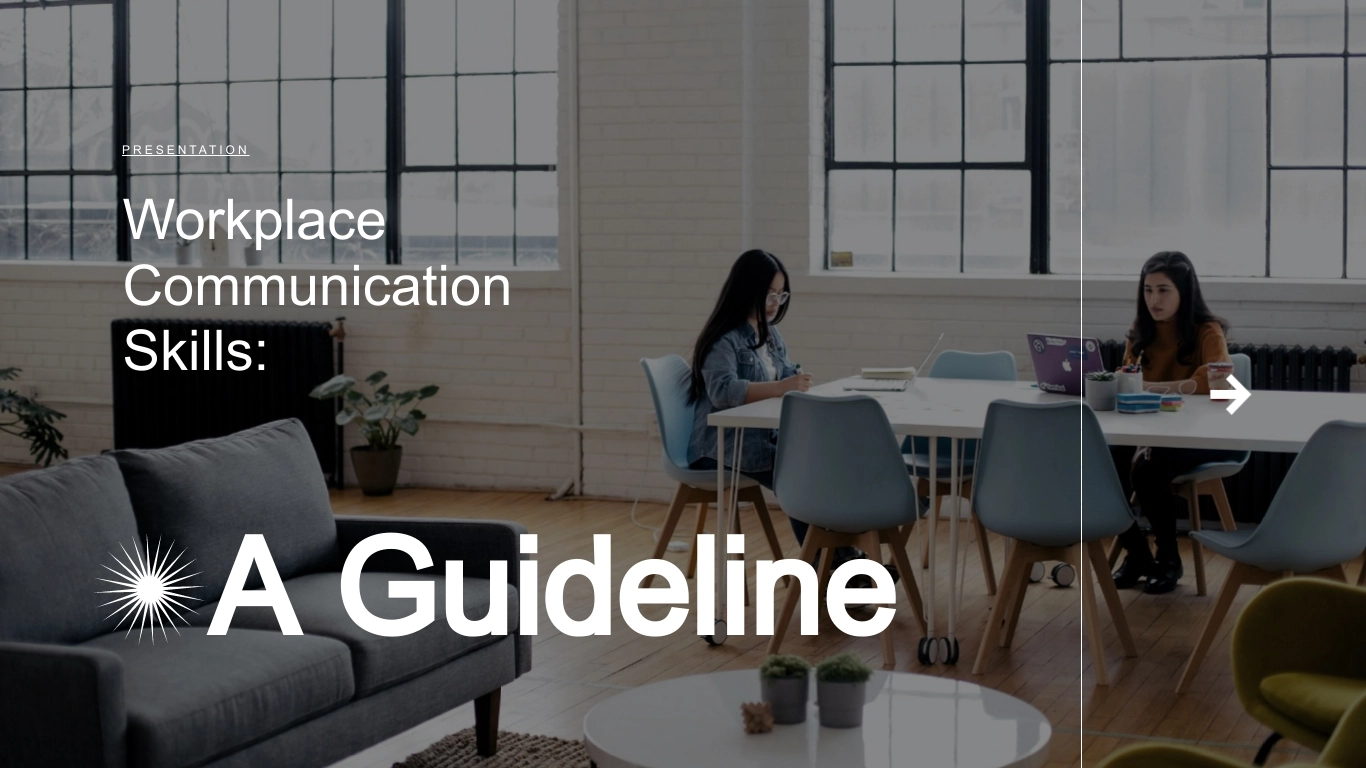
Keterampilan Komunikasi - Presentasi Keynote
2. Berkreasilah dengan desain slide presentasi PowerPoint Anda.
Dalam hal menempatkan konten Anda ke slide presentasi PowerPoint Anda, Anda ingin memastikan slide Anda bersih, mudah dibaca dan menarik.
Ini berarti Anda harus mencoba berbagai tema kreatif yang berbeda. Dan sementara kami memiliki posting dengan lebih dari 100 ide presentasi kreatif yang harus Anda periksa, berikut adalah beberapa cara untuk benar-benar membuat tampilan slide Anda menonjol.
Gunakan lebih banyak elemen desain daripada foto.
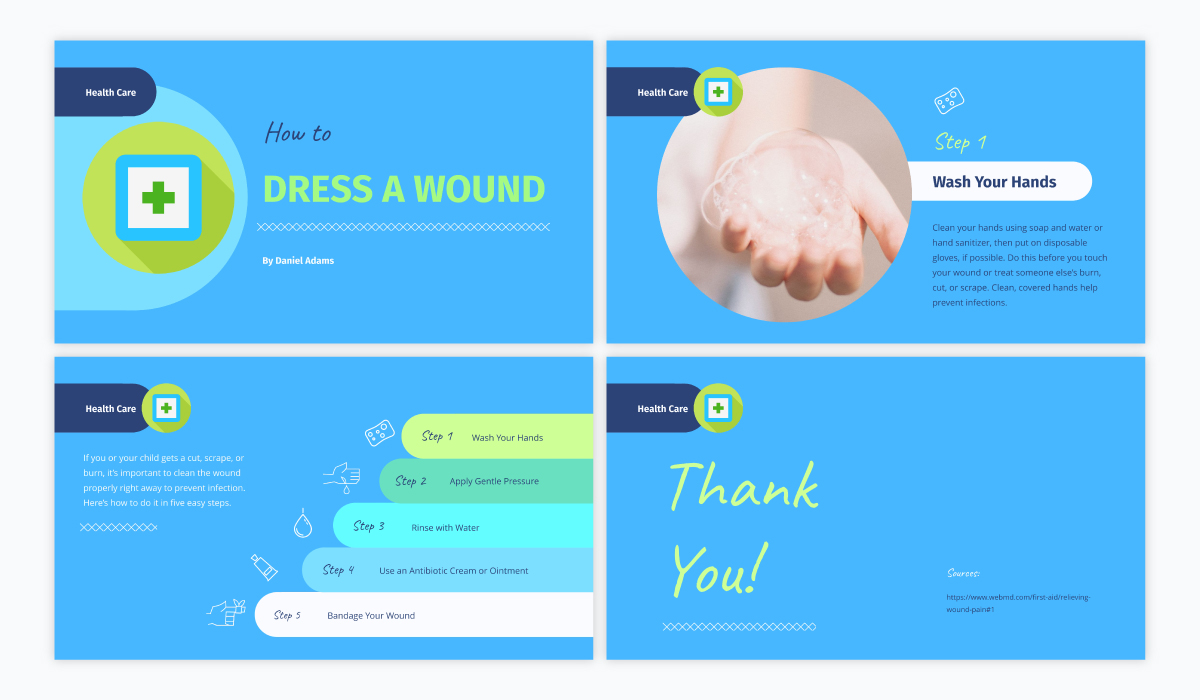
Sementara kolase foto atau latar belakang gambar stok cenderung menjadi tujuan presentasi PowerPoint, kami mencoba memberdayakan Anda untuk melakukan sesuatu yang berbeda!
Ambil satu halaman dari buku template ini dengan memanfaatkan elemen desain yang berbeda. Di sini, kita melihat latar belakang berwarna solid, bentuk, ikon, dan teks yang menghiasi slide presentasi ini.
Dan tentu saja, kita masih melihat foto yang ditambahkan untuk menekankan titik pada salah satu slide, tetapi itu digunakan sebagai elemen desain daripada fondasi slide.
Gunakan skema warna yang berani.
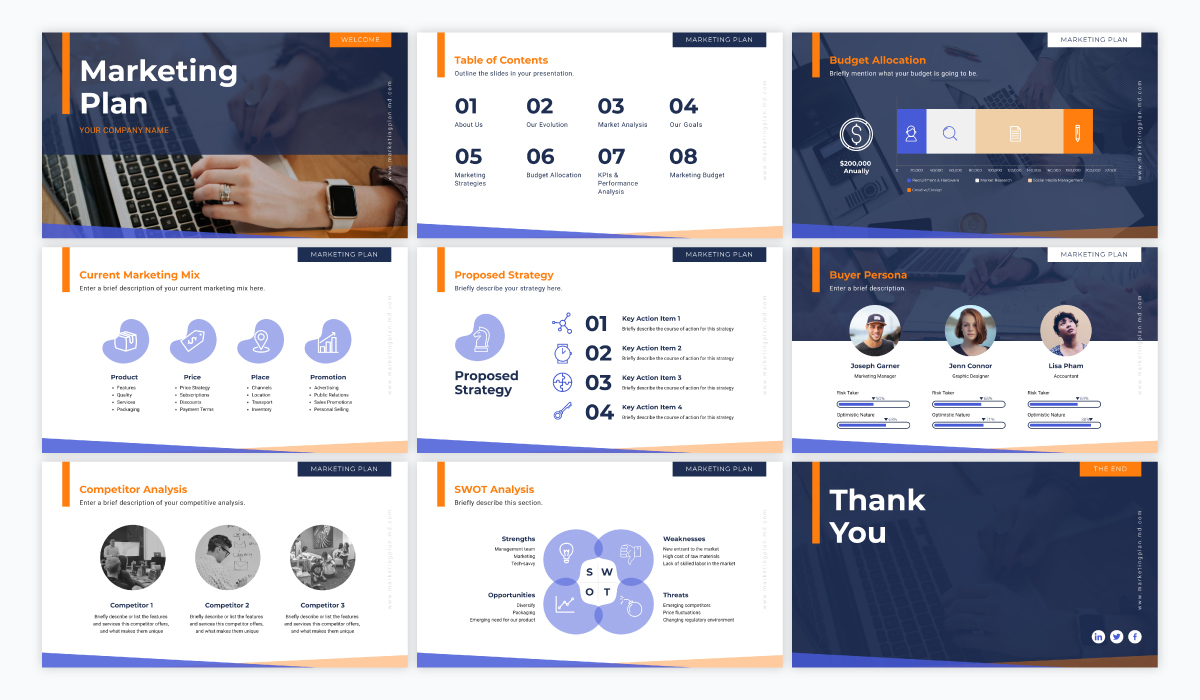
Palet warna Anda penting, dan menggunakan skema warna yang lebih berani dan cerah adalah cara yang bagus untuk menarik perhatian audiens dan membuat diri Anda tampak lebih serius dengan topik Anda.
Skema warna yang lebih kuat membuat kesan pada pemirsa Anda, membantu mereka untuk lebih melihat Anda sebagai otoritas atas informasi yang Anda bagikan.
Template presentasi ini menggunakan skema warna biru dan oranye yang berani untuk menonjol. Untuk mendapatkan ide palet warna untuk presentasi Anda berikutnya, lihat 50 kombinasi ini .
3. Jaga agar desain Anda tetap konsisten.
Kami baru saja membagikan beberapa template presentasi berbeda yang tersedia dengan platform kami di poin terakhir. Apa yang Anda perhatikan?
Berikut contoh lain untuk Anda lihat.
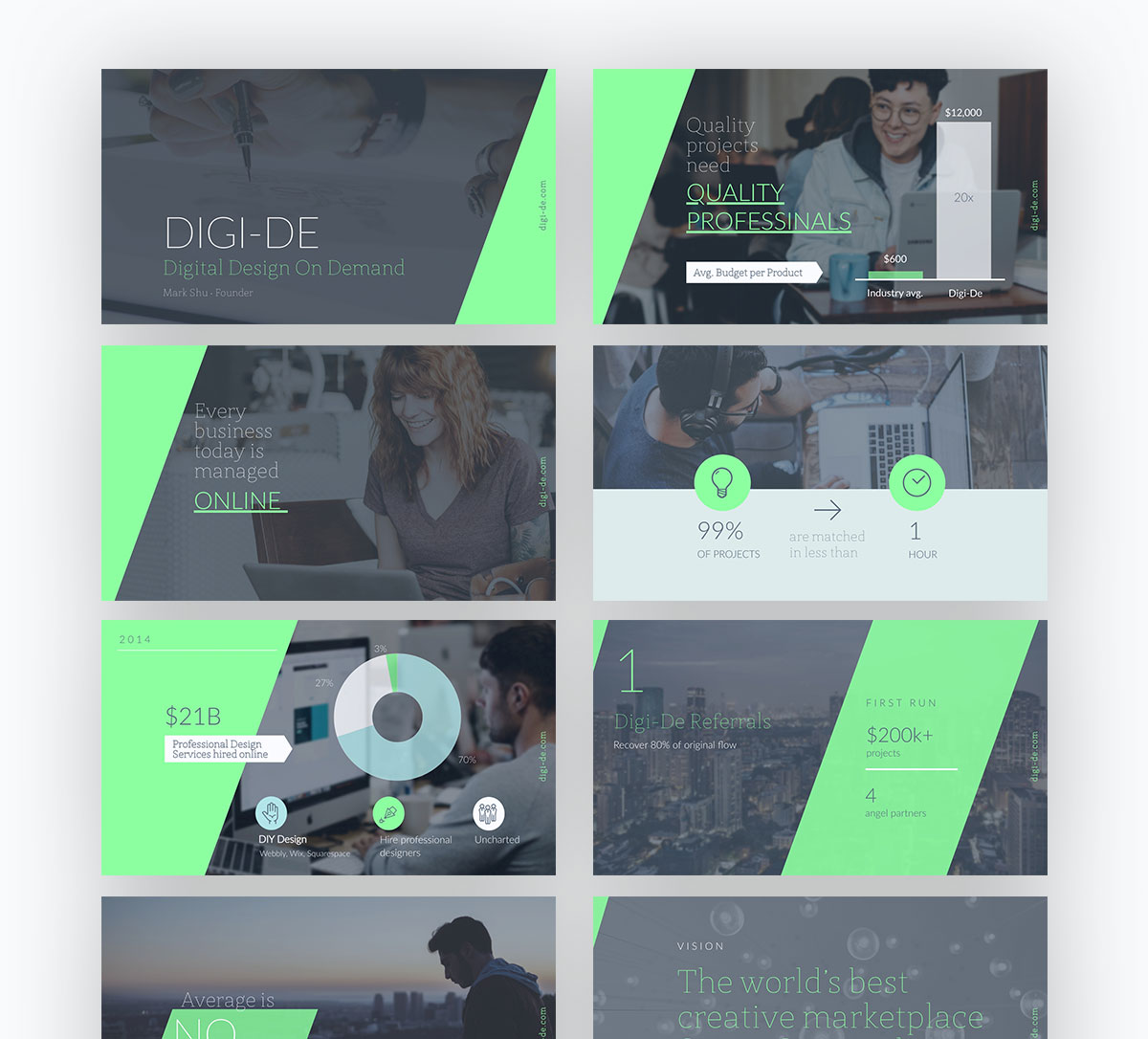
Semua slide memiliki tampilan dan nuansa yang serupa, menciptakan dek presentasi yang kohesif yang terlihat disengaja dan dirancang secara profesional.
Bayangkan jika Anda sedang duduk dalam presentasi yang terlihat seperti ini.
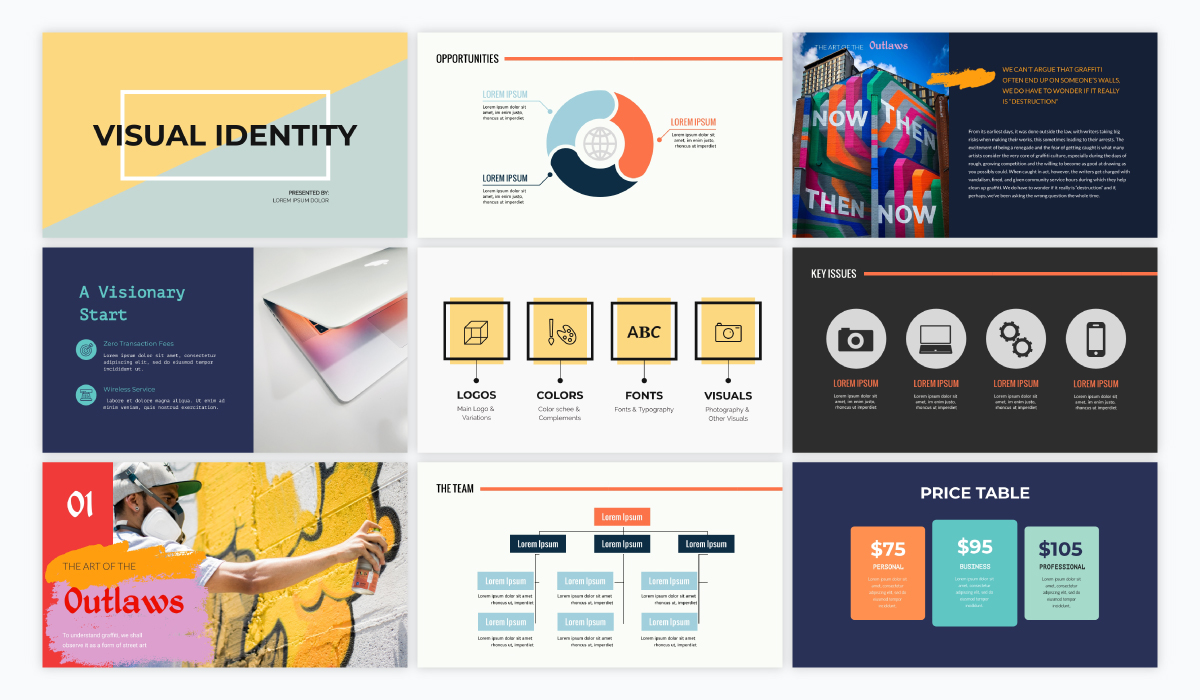
Ini terlihat berantakan dan berantakan. Ini adalah desain yang tampak amatir, dan audiens Anda akan bingung tentang bagaimana slide ini masuk akal bersama.
Karena menjaga konsistensi desain Anda adalah bagian penting dalam membuat presentasi yang menarik, kami juga telah membuat beberapa tema presentasi yang berbeda dengan ratusan slide yang semuanya mengikuti tema desain yang sama.
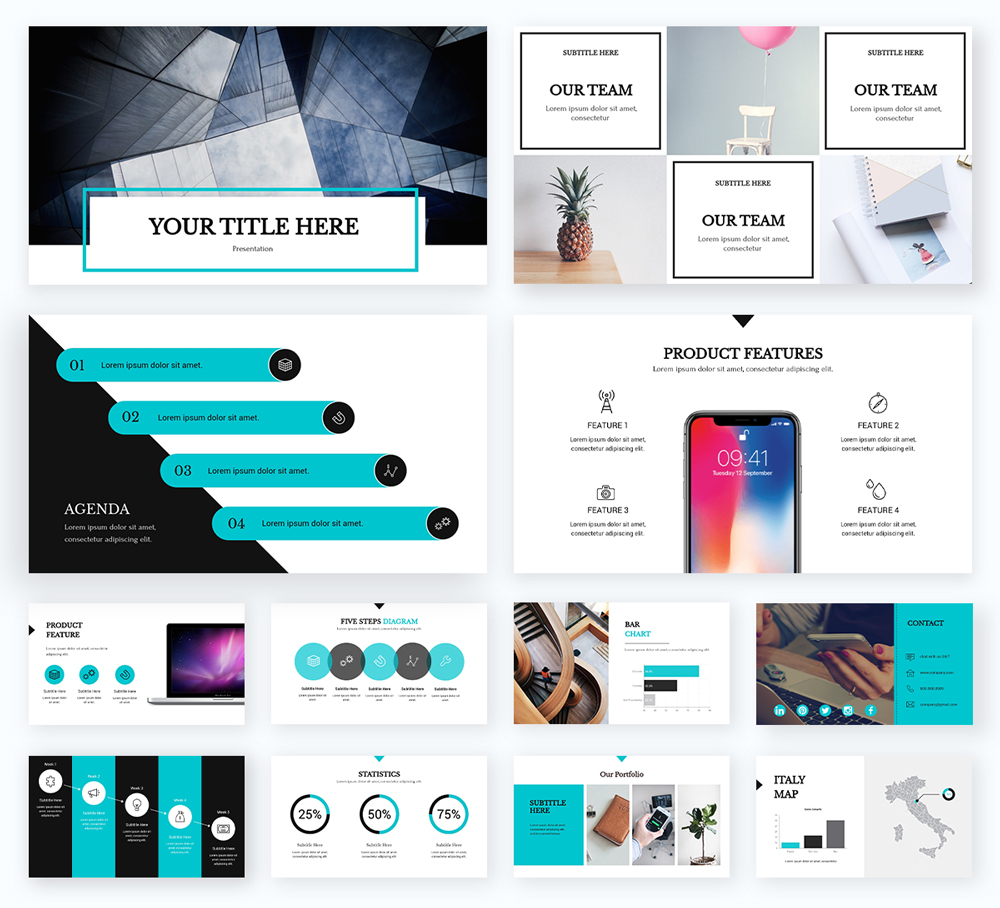
Berikut adalah contoh tema presentasi Modern kami di bawah ini dengan lebih dari 900 slide berbeda sehingga Anda dapat menemukan berbagai slide yang sempurna untuk dek slide Anda berikutnya.
4. Jadikan presentasi Anda interaktif.
Salah satu cara untuk membuat presentasi yang benar-benar dinamis yang akan membuat audiens Anda tetap terlibat dan menciptakan pengalaman yang tak terlupakan adalah dengan membuat presentasi Anda interaktif.
Meskipun kita telah membahas 17 cara untuk membuat presentasi interaktif sebelumnya, mari kita bahas bagaimana Anda dapat melakukannya menggunakan alat seperti Visme.
PowerPoint dikenal luas sebagai perangkat lunak presentasi masuk, tetapi ada begitu banyak alternatif yang dapat membawa Anda ke solusi yang lebih baik dan hasil akhir yang lebih baik.
Di pembuat presentasi Visme, Anda dapat dengan mudah menambahkan tautan ke objek apa pun di presentasi Anda yang mengarah ke halaman web, slide lain di dalam presentasi Anda atau membuat popup atau efek hover dengan objek lain di slide Anda.
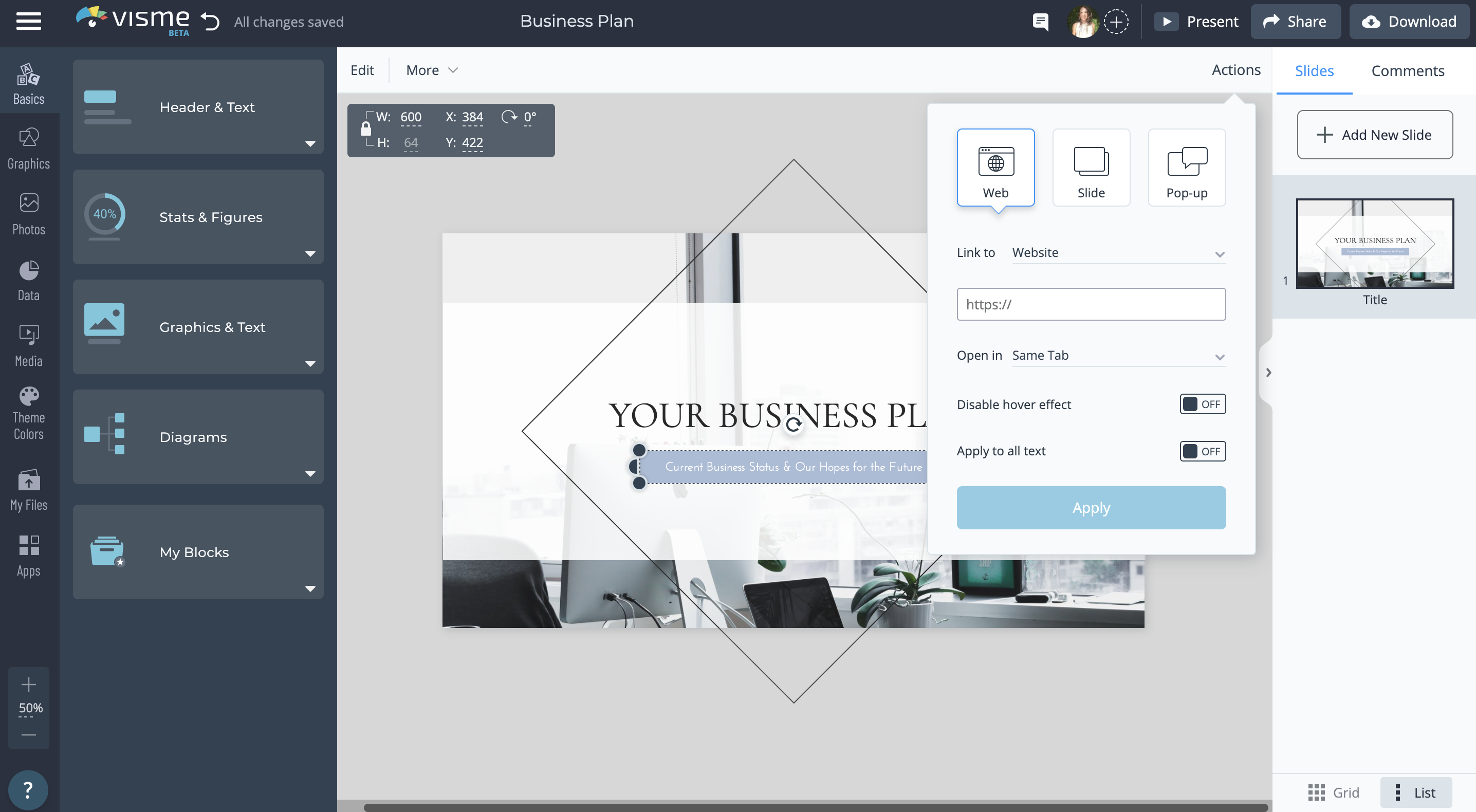
Cukup klik elemen yang ingin Anda tambahkan tautannya, buka menu Tindakan , lalu pilih jenis tautan interaktif yang ingin Anda tambahkan.
Anda juga dapat membuat peta interaktif dan visualisasi data yang memungkinkan Anda atau pemirsa mengarahkan kursor ke setiap elemen dalam visual untuk melihat informasi lebih lanjut.
Berikut adalah contoh peta interaktif yang dapat Anda buat dengan mudah untuk menampilkan lebih banyak informasi dalam format yang lebih mudah dicerna.
Visme juga memungkinkan Anda untuk menyematkan konten eksternal seperti video, polling, formulir, survei, kuis, dan lainnya. Plus, ada beberapa integrasi pihak ketiga yang dapat Anda gunakan untuk menyematkan dan menghubungkan konten yang lebih interaktif.
5. Tambahkan animasi.
Cara lain untuk membantu slide Anda menonjol adalah dengan menambahkan elemen animasi. Cobalah untuk memasukkan efek masuk dan keluar untuk berbagai objek pada slide Anda untuk menarik perhatian audiens Anda saat slide baru terbang ke layar.
Berikut adalah contoh yang bagus tentang bagaimana ini bisa terlihat.

Atau, jika Anda menggabungkan presentasi PowerPoint dengan alat yang berbeda – seperti Visme, wink wink – Anda dapat memperoleh akses ke lebih banyak elemen animasi.
Visme memberi pengguna ilustrasi animasi yang dapat disesuaikan sepenuhnya, ikon, bentuk, dan lainnya yang dapat diperbarui ukuran, warna, dan kecepatan animasinya agar sesuai dengan kebutuhan Anda.
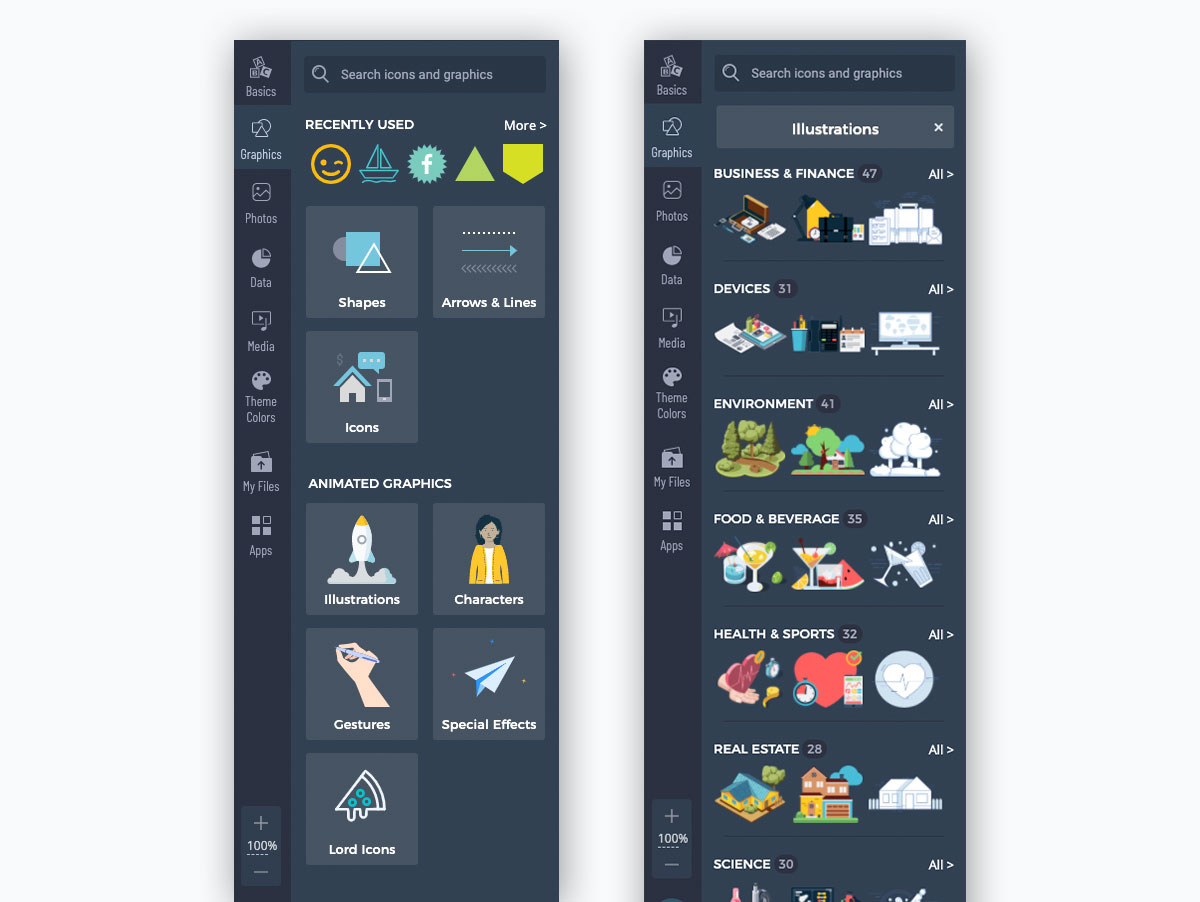
Ilustrasi ini bisa menjadi sempurna untuk menambahkan lebih banyak kedalaman ke slide presentasi Anda, terutama jika berkaitan dengan slide judul dan header bagian Anda untuk membantu memecah presentasi Anda.
Berikut adalah contoh yang bagus tentang bagaimana ini bisa terlihat.

6. Buat transisi yang mulus.
Alih-alih membuat satu slide menghilang agar slide lain muncul sepenuhnya, mengapa tidak mencoba beberapa transisi kreatif?
Penting bagi kami untuk dicatat bahwa jika Anda menemukan transisi yang Anda sukai, Anda harus tetap menggunakannya selama presentasi Anda. Ini kembali ke poin kami tentang desain kohesif. Anda ingin semuanya mengalir dengan baik.
Ini berarti Anda tidak ingin membuang banyak desain slide, jenis animasi, dan transisi yang berbeda ke dalam campuran, atau Anda akan berakhir dengan dek presentasi yang berantakan dan sulit diikuti.
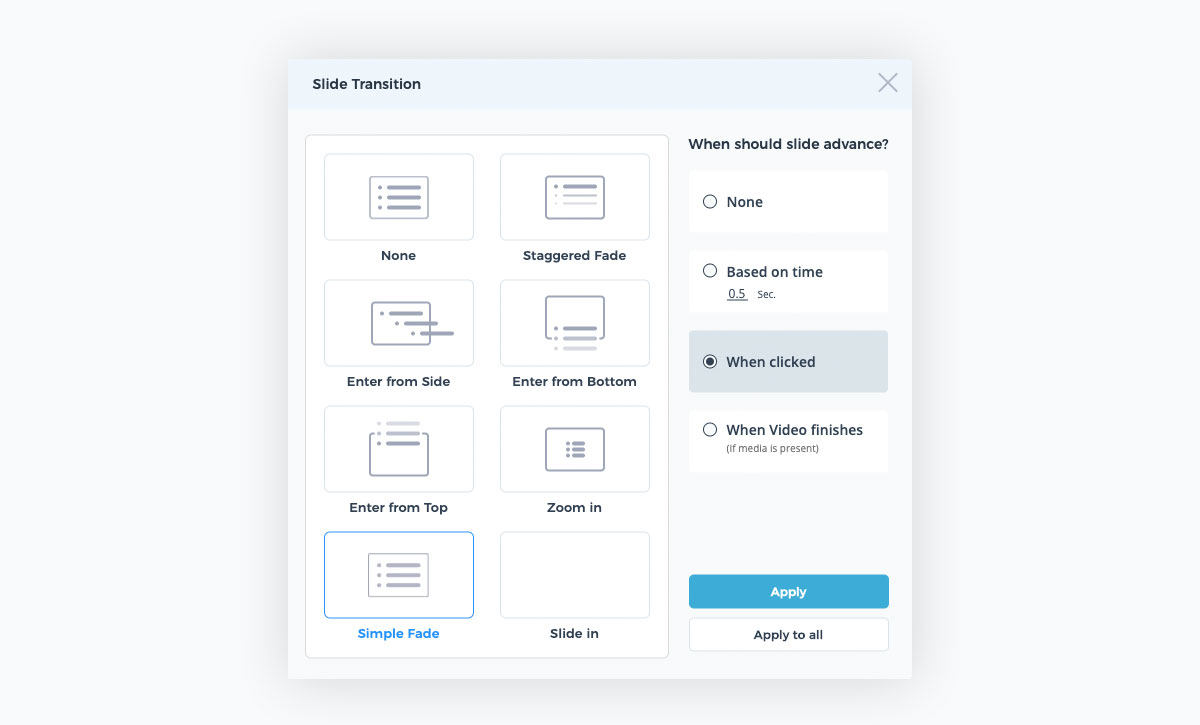
Transisi unik Visme tidak hanya menawarkan transisi slide, tetapi juga cara untuk mentransisikan semua elemen Anda ke layar dengan mulus.
Lihatlah presentasi di bawah ini untuk melihat bagaimana tampilannya. Klik slide untuk melihat transisinya.

Untuk mendapatkan efek ini, cukup pilih salah satu transisi berikut yang juga menampilkan elemen slide yang mengikuti setelah latar belakang muncul.
Siap membuat presentasi Anda sendiri dalam hitungan menit?
- Tambahkan teks, gambar, dan lainnya Anda sendiri
- Sesuaikan warna, font, dan yang lainnya
- Pilih dari ratusan desain slide dan template
- Tambahkan tombol dan animasi interaktif
7. Gunakan teks secara kreatif.
Ada ratusan font untuk dipilih, jadi bagaimana Anda tahu yang terbaik untuk digunakan dan bagaimana membuatnya menonjol di slide Anda?
Pertama, Anda dapat melihat panduan kami untuk memasangkan font untuk memahami beberapa dasar untuk memilih font yang tepat untuk slide Anda.
Misalnya, pastikan Anda menggunakan maksimal 3 font, dan masing-masing memiliki peran tertentu dalam presentasi Anda, seperti yang Anda lihat di bawah.
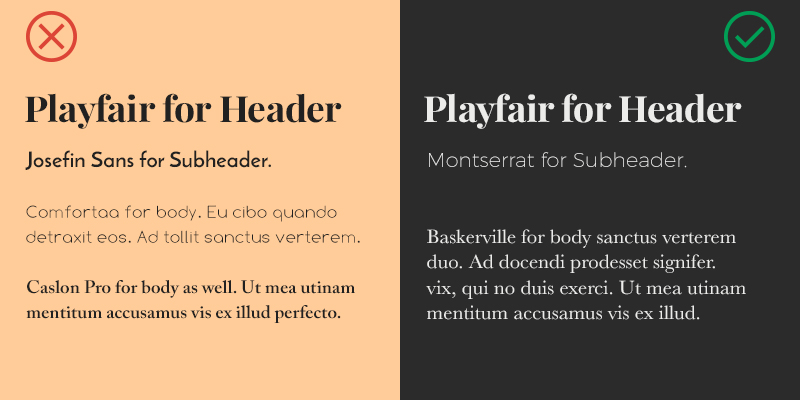
Setelah Anda memilih font pilihan Anda, apakah Anda melihat melalui pilihan font teratas kami , font modern , font cantik atau di tempat lain, mulailah mempertimbangkan bagaimana Anda dapat menggunakannya secara kreatif dalam desain presentasi Anda.
Kiat Pro: Penting untuk diingat bahwa dalam presentasi, Anda tidak akan memiliki banyak kata di layar. Jadi, Anda ingin memastikan teks yang Anda sertakan berfokus pada poin utama Anda di setiap slide dan menarik perhatian.
Mari kita bahas beberapa cara agar Anda dapat menggunakan teks secara kreatif dan benar-benar membuat slide Anda menonjol bagi pemirsa Anda.
Kelilingi teks Anda dengan bentuk.
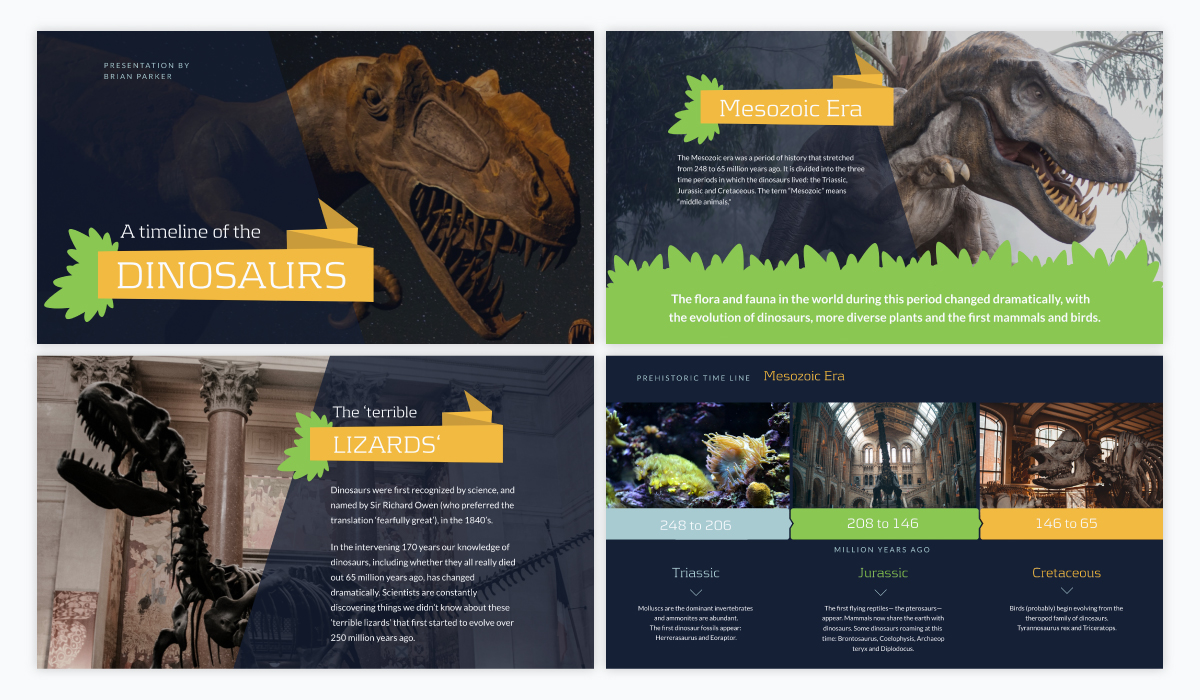
Jika Anda benar-benar ingin membuat kata-kata tertentu keluar dari slide, tambahkan bentuk di belakangnya seperti yang Anda lihat dalam presentasi tentang dinosaurus di atas.
Meskipun ini lebih merupakan presentasi informasi, taktik ini juga dapat digunakan untuk presentasi terkait bisnis.
Cukup cari melalui perpustakaan bentuk Visme untuk sesuatu yang cocok dengan tema Anda dan atur di belakang konten Anda.
Tempatkan teks Anda di ruang putih foto.
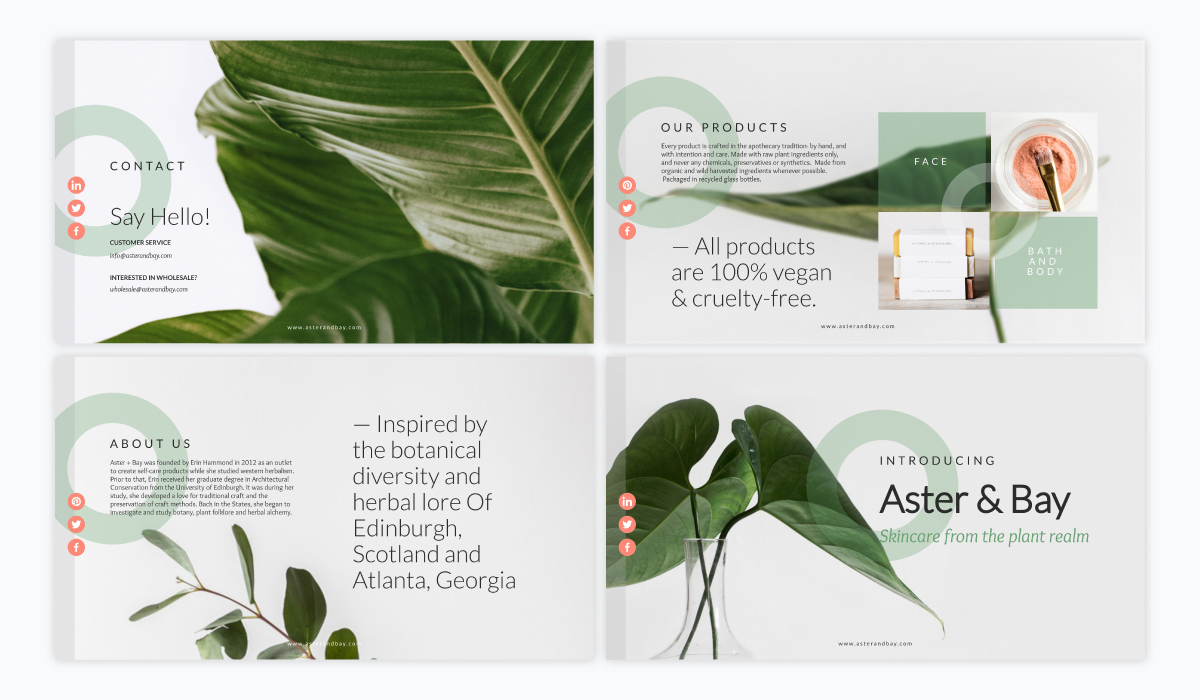
Coba posisikan foto Anda secara strategis dan manfaatkan gambar dengan lebih banyak ruang putih daripada biasanya. Ini membantu Anda menemukan tempat yang tepat untuk menempatkan teks Anda sehingga mudah bagi audiens Anda untuk membaca sambil tetap visual.
Dalam contoh template presentasi di atas, foto alam minimalis ini adalah latar belakang yang sempurna untuk teks, memberikan banyak ruang putih sambil tetap menawarkan tekstur dan elemen visual.
Gunakan overlay warna.
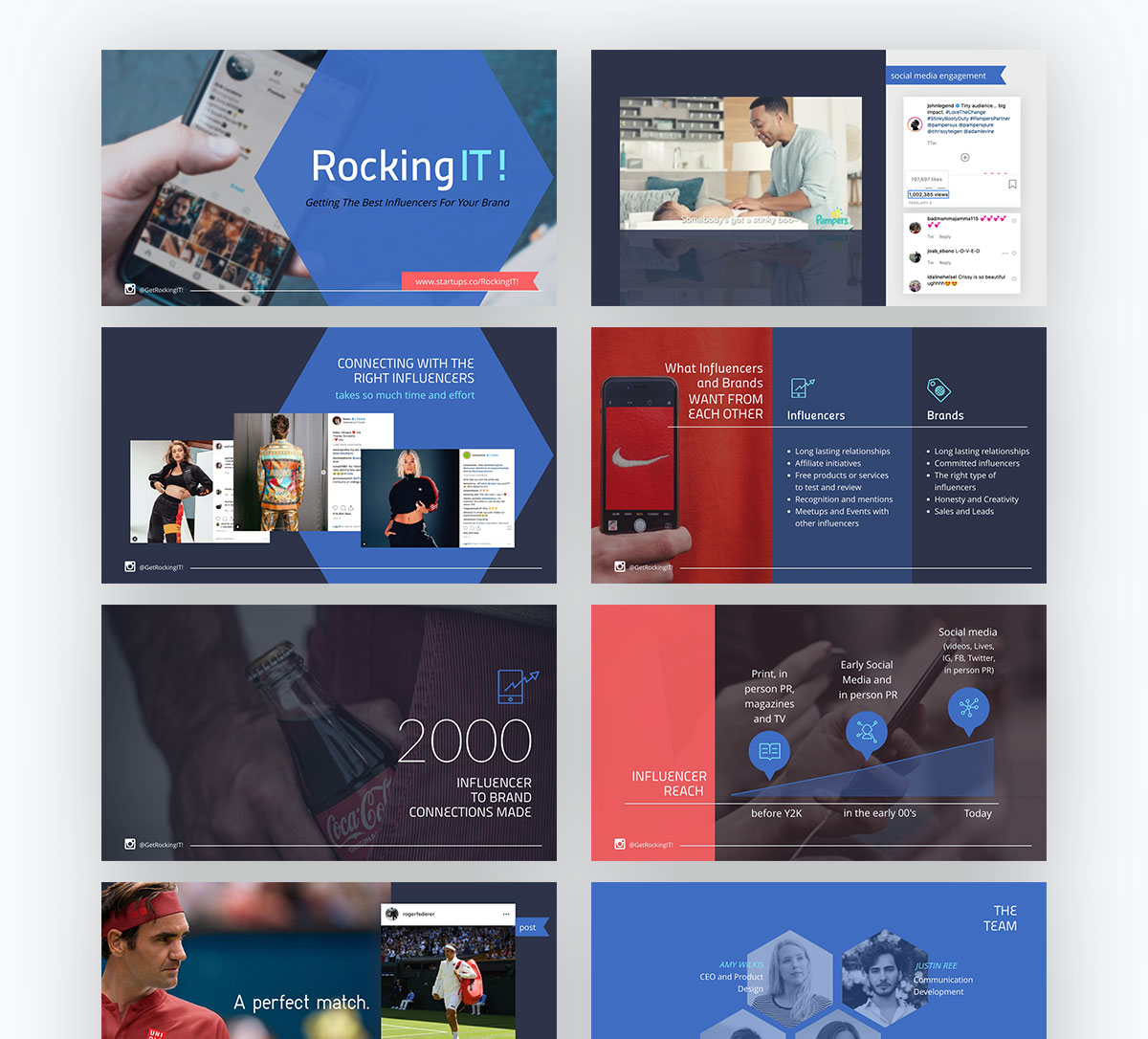
Cara hebat lainnya untuk benar-benar membuat kata-kata Anda menonjol adalah dengan menambahkan hamparan warna transparan di atas foto latar belakang Anda.
Memasukkan foto ke dalam slide presentasi Anda membantu menciptakan kedalaman yang lebih dan memvisualisasikan kata-kata yang Anda ucapkan, tetapi Anda tetap ingin agar teks Anda dapat terbaca di seluruh dek slide.
8. Sejajarkan objek dengan grid.
Saat menggunakan alat seperti Visme untuk membuat presentasi Anda, Anda dapat mengaktifkan kisi yang memungkinkan Anda memastikan elemen desain Anda selaras dengan benar dan simetris sempurna.
Untuk mengakses kisi di editor Visme, klik menu hamburger, lalu buka Opsi Tampilan , lalu alihkan opsi Tampilkan kisi untuk mengaktifkannya.
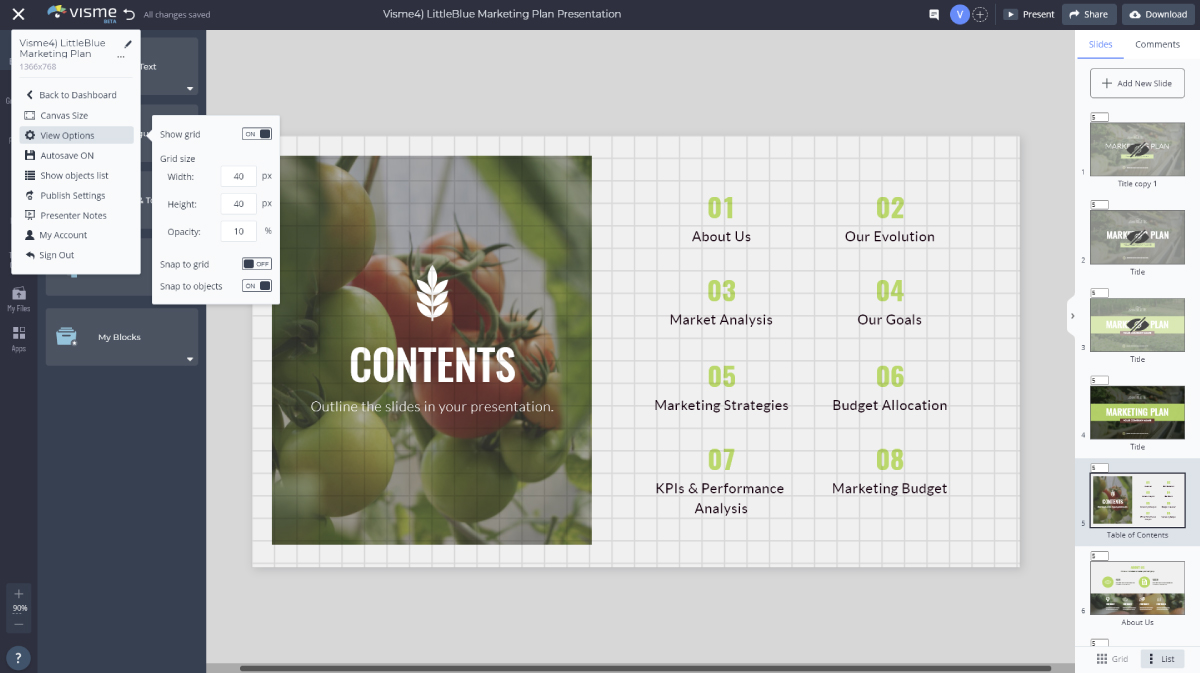
Anda dapat mengatur ukuran kisi yang Anda inginkan untuk menyelaraskan elemen di sekitar slide secara strategis serta mengatur seberapa buram garis kisi.
9. Buat presentasi non-linear.
Anda tidak perlu berpindah dari satu slide ke slide lainnya dalam presentasi PowerPoint Anda. Sebenarnya, ada banyak pilihan tentang bagaimana Anda bisa menavigasi antar slide saat presentasi.
Apakah Anda membiarkan audiens memutuskan arah presentasi Anda dengan menawarkan pilihan yang berbeda untuk dipilih, Anda membuat bilah navigasi untuk presentasi Anda atau Anda membiarkan diri Anda menentukan alur saat Anda melanjutkan dengan menambahkan bilah kemajuan, Anda memiliki banyak pilihan .
Berikut adalah contoh yang bagus tentang tampilan presentasi Anda dengan menu navigasi di dalam slide Anda.

10. Tempatkan bentuk secara strategis.
Jangan meremehkan kekuatan bentuk dalam desain presentasi Anda. Atau desain apa pun, sungguh.
Menggunakan berbagai bentuk geometris atau bahkan bentuk yang mungkin belum pernah Anda dengar sebelumnya untuk menarik perhatian ke berbagai elemen di layar adalah praktik desain yang bagus.
Tema presentasi Kreatif kami – dengan lebih dari 300 tata letak slide yang berbeda – adalah contoh yang bagus dalam menggunakan bentuk secara strategis untuk menambahkan elemen desain dan menekankan berbagai bagian konten Anda.
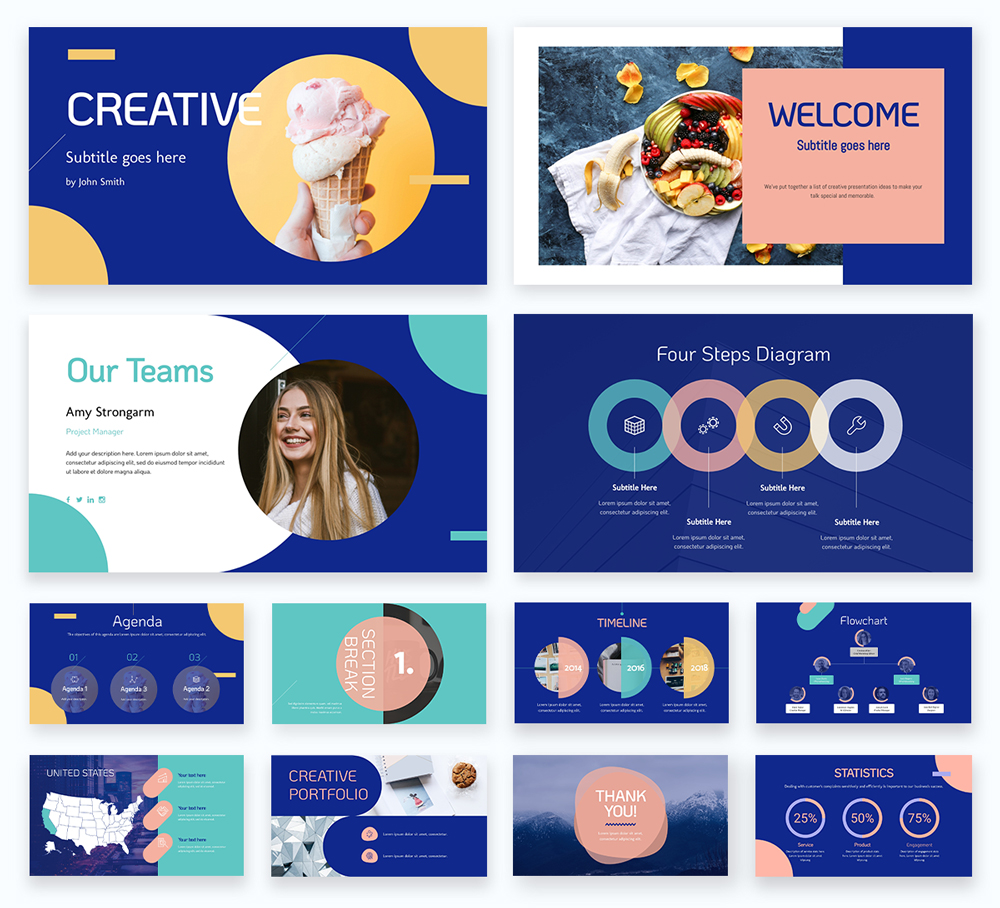
Visme memiliki perpustakaan yang penuh dengan berbagai jenis bentuk yang dapat digunakan dalam diagram, sebagai latar belakang untuk ikon , untuk membingkai teks dan banyak lagi.
Kumpulkan satu set panduan untuk bentuk yang Anda rencanakan untuk digunakan dalam presentasi Anda dan pertahankan tidak lebih dari dua atau tiga bentuk berbeda di seluruh. Meskipun Anda dapat mengubah ukurannya berdasarkan kebutuhan Anda, Anda tidak ingin mengacaukan slide Anda.
11. Pangkas gambar menjadi bentuk.
Kembali dengan bentuk! Cara kreatif lain untuk menghadirkan bentuk ke dalam desain Anda adalah dengan memotong foto menjadi bentuk geometris yang berbeda.
Template presentasi di bawah ini adalah contoh sempurna bagaimana Anda dapat menggabungkan gambar yang dipotong ini secara visual ke dalam desain slide Anda.
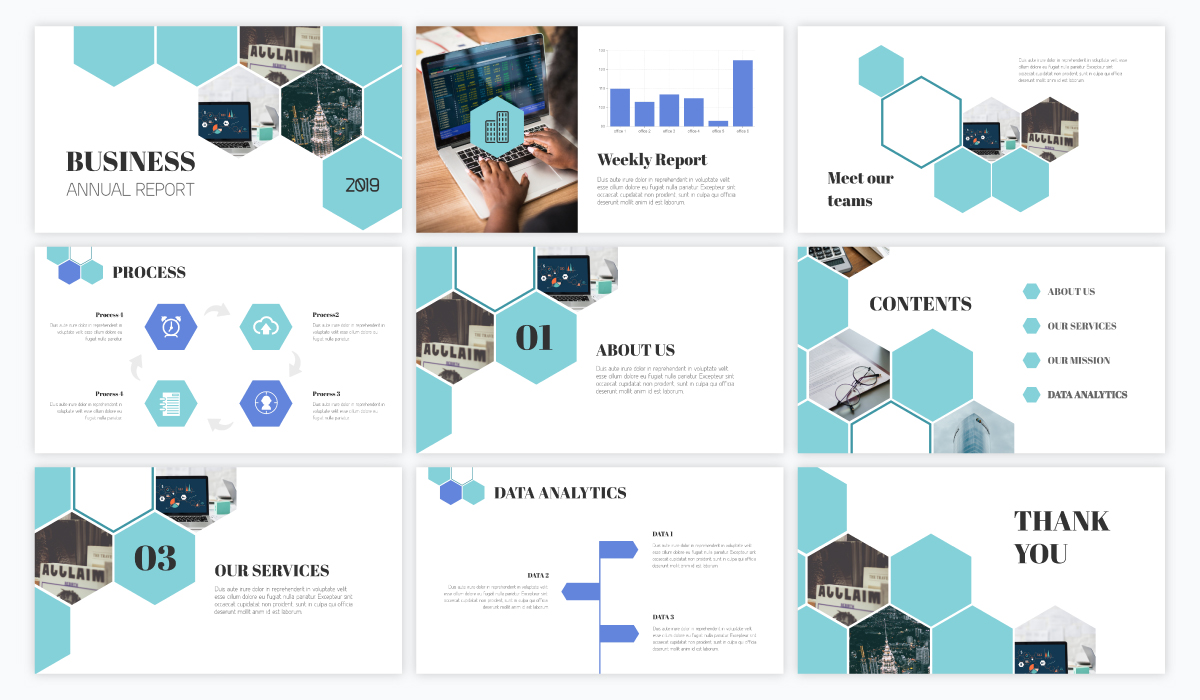
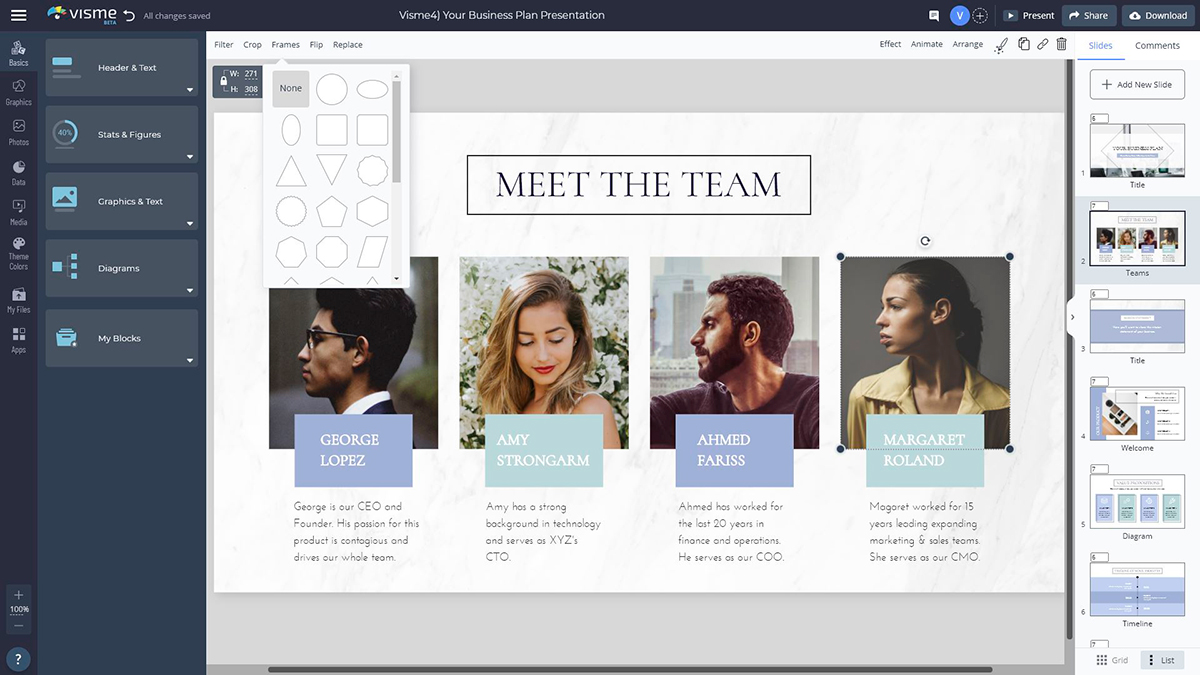
Sangat mudah untuk melakukan ini dengan alat seperti Visme. Cukup seret dan lepas foto pilihan Anda dari perpustakaan foto di bilah sisi kiri ke slide Anda, klik, pilih Bingkai di bilah navigasi dan pilih salah satu yang sesuai dengan desain Anda.
Lihatlah beberapa bingkai yang tersedia di perangkat lunak kami.
12. Memanfaatkan catatan presenter.
Ingin benar-benar memberikan presentasi yang baik ? Sangat penting untuk tidak membaca slide dan benar-benar berbicara langsung kepada audiens Anda selama presentasi PowerPoint Anda.
Salah satu cara yang bagus untuk menjaga diri Anda tetap pada tugas dan memastikan Anda tidak melewatkan informasi penting apa pun adalah dengan memanfaatkan catatan penyaji yang tersedia untuk Anda saat di atas panggung atau di depan audiens Anda mempresentasikan.
Visme memiliki catatan presenter yang dinamis dan komprehensif yang membantu meringankan tekanan presentasi.
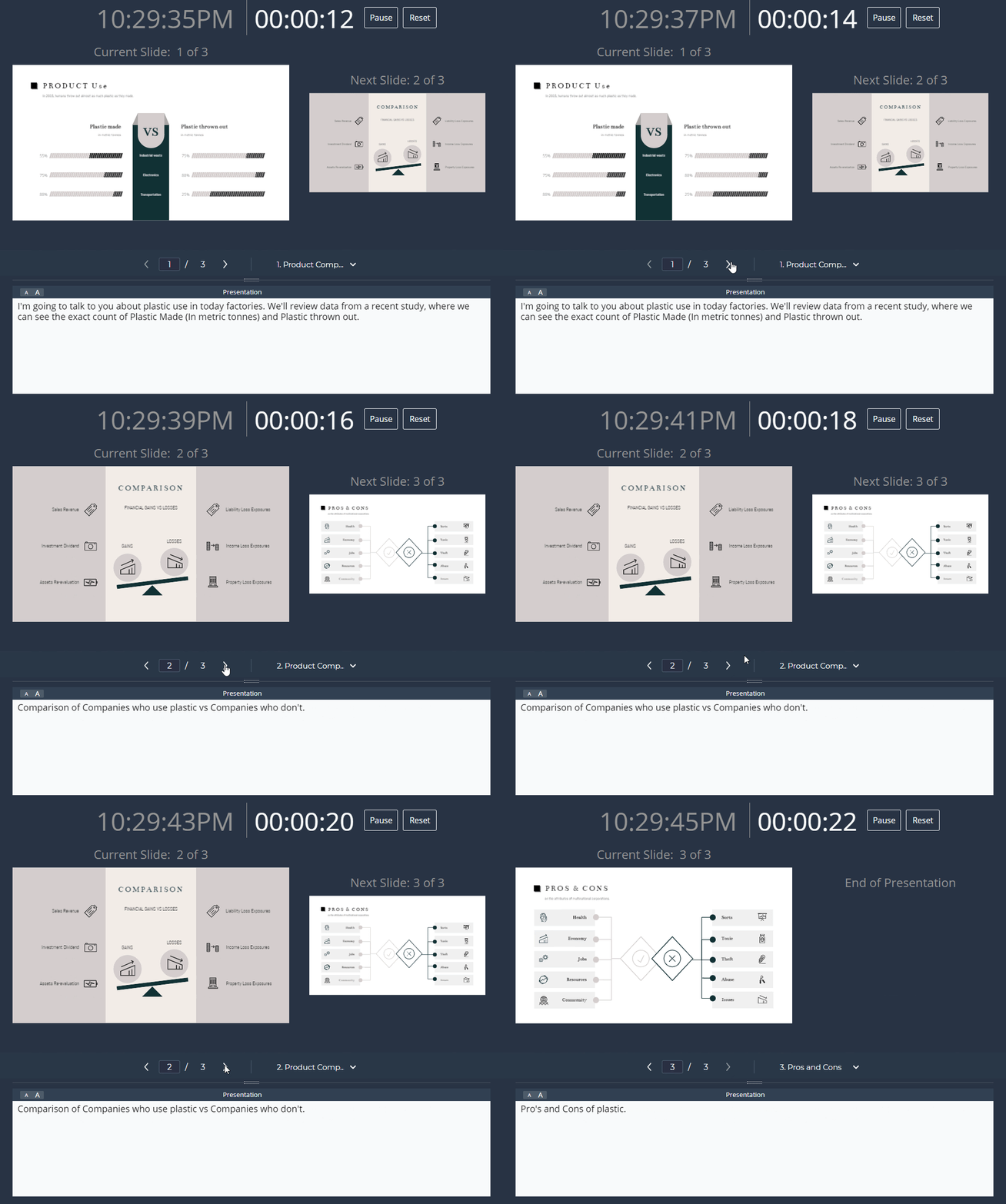
Lihat di bawah ini apa yang dapat Anda harapkan untuk dilihat di layar Anda saat menyajikan – semua sementara audiens Anda hanya melihat slide yang Anda tampilkan.
Siap membuat presentasi Anda sendiri dalam hitungan menit?
- Tambahkan teks, gambar, dan lainnya Anda sendiri
- Sesuaikan warna, font, dan yang lainnya
- Pilih dari ratusan desain slide dan template
- Tambahkan tombol dan animasi interaktif
Anda mendapatkan akses ke waktu presentasi Anda, slide saat ini, slide yang dapat Anda harapkan berikutnya untuk membantu aliran slideshow Anda dan catatan yang telah Anda siapkan untuk poin pembicaraan Anda.
13. Gunakan software presentasi dinamis.
Cara terakhir untuk membuat presentasi PowerPoint yang menakjubkan dan menarik adalah dengan menggunakan perangkat lunak presentasi dinamis yang bukan PowerPoint.
Saya tahu apa yang Anda pikirkan – bagaimana Anda bisa menyampaikan PowerPoint dengan menggunakan perangkat lunak yang berbeda?
Dengan alat seperti Visme, Anda dapat mengimpor PowerPoint yang ada untuk mengedit dan membumbuinya dan mengekspor PowerPoint yang dapat diedit untuk disajikan secara offline dan membuat perubahan menit terakhir.
Pelajari lebih lanjut tentang mengubah Visme Anda menjadi presentasi PowerPoint dalam video tutorial singkat ini.



Mulai tingkatkan presentasi PowerPoint Anda dengan Visme.
Siap untuk mulai membuat presentasi PowerPoint dengan Visme? Daftar untuk akun bisnis hari ini dan tingkatkan merek Anda dan presentasi yang Anda bagikan dengan audiens Anda. Mulailah membuat presentasi yang menarik dan interaktif yang akan disukai pemirsa Anda.