
Come integrare correttamente i dati CRM con Google Analytics
Pubblicato: 2019-09-17L'integrazione del CRM con Google Analytics è fondamentale per tenere traccia del quadro rilevante delle prestazioni della tua attività di eCommerce. Il database di un'azienda in un sistema CRM contiene informazioni sui clienti, che potrebbero non essere misurate da Google Analytics, ma che sono essenziali per la promozione del sito web.
Se l'integrazione dei dati CRM in GA ti sembra difficile, puoi optare per un fornitore di servizi professionale. Di seguito troverai consigli utili su come condurre tu stesso questa integrazione.
Integrazione del CRM con Google Analytics: perché ne hai bisogno
L'integrazione del CRM con Google Analytics aiuta a creare rapporti personalizzati, segmenti e segmenti di pubblico per il remarketing grazie a informazioni dettagliate sui singoli clienti. In altre parole, se Google Analytics raccoglie modelli di pubblico generale, CRM vincola le peculiarità dell'utente a uno specifico ID cliente o ID utente. Inoltre, il tuo sistema CRM memorizza dati più completi sulla vendita di prodotti. Ad esempio, puoi classificare gli articoli in base a un fornitore. Il trasferimento di questi indicatori al tuo account GA ti consente di ampliare le specifiche dei tuoi rapporti sulle prestazioni e semplificare il processo di confronto dei tuoi KPI tra questi due sistemi.
Come sai, GA non è in grado di tracciare alcuni dei dati di acquisto e transazione che influiscono fortemente sulle tue cifre finali. Ma i sistemi in tandem consentono di evitare questo problema e di ricevere rapporti concreti sul tuo marketing e sull'efficacia aziendale.
Funzionalità principali di Google Analytics:
- Analisi demografica;
- Sorgenti di traffico;
- Aspetto tecnico (dispositivi utilizzati);
- Durata della visita;
- Posizione;
- Visualizzazioni del prodotto;
- Il numero di sessioni
Il CRM mostra i seguenti dati:
- Fase del processo di vendita;
- Tipo di piombo;
- Fascia di età e sesso del cliente;
- Prodotti restituiti
- Fidelizzazione degli utenti
- Feedback sui sondaggi via e-mail.
Se hai intenzione di collegare i tuoi dati CRM e Google Analytics per le campagne di remarketing, ti consigliamo di avviare il processo di integrazione assicurandoti che entrambe le piattaforme dispongano di una chiave dati comune.
Fondamentalmente, puoi scegliere i seguenti scenari:
- Mostra l'ID CRM sul tuo sito web; spostalo su Google Analytics in un modulo di dimensione personalizzata;
- Sposta ogni ID cliente prodotto da Google Analytics sul tuo CRM.
La maggior parte delle persone sceglie la prima opzione per la sua semplicità. Una leggera modifica della configurazione dell'ID non richiederà molto tempo. La seconda soluzione richiede modifiche più complesse, ma la sua affidabilità ed efficienza sono comprovate.
Dopo aver creato una chiave comune, trasferisci le informazioni del CRM a Google Analytics utilizzando la funzione Importazione dati. Un'altra opzione è l'invio di hit del protocollo di misurazione. Entrambi i metodi forniscono l'effetto desiderato.
Per ricevere i dati CRM nel tuo Google Analytics, devi creare dei segmenti. Determina il numero di clienti desiderato e passa questo elenco ad AdWords. Eseguire una campagna di remarketing al termine della sincronizzazione.
Come integrare ZOHO CRM con Google Analytics?
ZOHO è un software sviluppato per affrontare le sfide del marketing e dell'e-commerce. I commercianti che utilizzano questo CRM non possono tenere traccia dell'intero ambito delle informazioni poiché GA analizza solo le azioni del sito Web. Gli acquisti per telefono o e-mail vengono omessi, il che influisce negativamente sui rapporti sulle entrate totali. L'integrazione di ZOHO CRM e Google Analytics garantisce la gestione di questo problema.
Il connettore GA è stato sviluppato per facilitare il trasferimento dei dati. Funziona nei seguenti due modi:
- Fornire a ZOHO informazioni GA sull'identificazione dell'origine del cliente;
- Trasferisci i dati statistici del CRM a GA, garantendo la completezza delle informazioni per un'analisi di marketing efficace.
Il primo percorso prevede una sezione GA separata per ogni lead in ZOHO CRM. Fornisce informazioni sulle fonti di piombo più attive. La seconda opzione consente di caricare informazioni su GA, che di solito salva solo i dettagli generali sui clienti, inclusi il tasso di conversione, la durata delle visite, le visite alle pagine e così via.
L'integrazione di Zoho con Google Analytics consente di ottenere i dati mancanti, comprese le entrate effettive, gli interessi dei clienti e altro, il che ti consente di prendere decisioni di marketing più efficaci. Aiuta i commercianti a ottenere risultati migliori rispetto ai loro concorrenti che utilizzano GA solo per l'analisi anche se segnalati correttamente.
Aggiornato dopo l'integrazione, il monitoraggio CRM mostra i canali di origine da cui proviene ogni cliente. Ciò diventa possibile per indagare sul tempo necessario a ciascun cliente per effettuare un acquisto, nonché per determinare le fonti che portano entrate permanenti. Inoltre, puoi identificare i canali che portano clienti difficili che spesso chiedono rimborsi o si lamentano .
Come integrare HubSpot CRM con Google Analytics?
Per trasferire i dati tra i tuoi account HubSpot e Google Analytics, devi utilizzare strumenti aggiuntivi. In questo articolo descriveremo LeadsBridge. Puoi collegare i tuoi dati seguendo questi passaggi:
1. Crea un account LeadsBridge e aggiungi un nuovo bridge con un nome e un'etichetta. Scegli HubSpot come punto originale del bridge e GA come destinazione.
2. Impostare un nome per l'integrazione HubSpot CRM e GA;
3. Impostare un nome per l'integrazione HubSpot CRM e GA;
4. Scegli un concetto di segmentazione preferibile;
5. Confermare l'autorizzazione;
6. Consenti a LeadsBridge l'accesso ai dati di HubSpot;
Dopo aver ricevuto l'approvazione, inizia a configurare la designazione di Google Analytics:
1. Immettere un titolo di integrazione nel luogo definito;
2. Integra GA con LeadsBridge digitando il nome di un'applicazione e l'ID di tracciamento;

- Seleziona la sezione Admin in GA;
- Clicca su Proprietà;
- Guarda i dati di tracciamento;
- Trova e copia l'ID di monitoraggio.
3. Seleziona la ricezione di messaggi con le notifiche di ogni nuovo cliente;
4. Compila i campi speciali con le informazioni rilevanti;
5. Determinare i dati HubSpot e Google Analytics necessari per il trasferimento;
6. Scegli le opzioni di personalizzazione per correggere le informazioni di contatto;
7. Identifica gli elementi che non intendi trasferire (ometti questa fase in caso di trasferimento di tutti i dati);
8. Aggiungi più campi scegliendo questa opzione nella sezione Campi personalizzati;
9. Selezionare le opzioni necessarie da un elenco.
Il monitoraggio di Google Analytics di HubSpot deve essere verificato in un ambiente di test per eliminare possibili problemi. Usa gli strumenti LeadsBridge per eseguire il test e attendi che tutto sia terminato. Assicurati che il pulsante diventi verde, a indicare che la sincronizzazione è stata completata e salva i risultati. Ora puoi goderti un'integrazione di successo. L'attivazione del bridge garantisce l'implementazione di tutti i dettagli dell'obiettivo con connessione HubSpot e Google Analytics.
Come integrare Salesforce CRM con Google Analytics
Questa integrazione richiede uno sforzo maggiore. Per configurare l'integrazione di Analytics Salesforce Sales Cloud, è necessario disporre dell'accesso completo agli oggetti e ai campi Salesforce.
1. Crea tre campi personalizzati nell'account Salesforce per memorizzare i codici di monitoraggio GA: nome campo, nome API, lunghezza campo: puoi chiamarli come desideri e attivare l'opzione di sola lettura. Questi campi devono trovarsi in entrambi gli oggetti Lead e Opportunità.
2. Configurare gli oggetti Opportunità e Lead. Impostare gli oggetti determinati, assicurandosi che il rilevamento del campo sia attivato. La configurazione data consente di produrre hit quando arrivano nuovi dati. Abbina i campi dell'oggetto Lead e Opportunità.
3. Modifica la visualizzazione dei lead per il salvataggio dei dati tracciati:
- Crea campi di monitoraggio aggiuntivi utilizzando JavaScript;
- Guarda il codice che trasferisce gli ID utente e client;
- Determinare l'ID di tracciamento;
- Determina i valori del codice di monitoraggio sopra menzionati.
4. Creare l'ambito delle informazioni cloud di Salesforce CRM nel modo seguente:
- Apri la sezione Proprietà in Google Analytics;
- Seleziona la sezione Importazione dati;
- Crea un set scegliendo Salesforce dall'elenco;
- Acquisisci familiarità con i termini e le condizioni offerti, accettali e inserisci i tuoi dati;
- Eseguire l'autorizzazione utilizzando il pannello Origine dati;
- Seleziona il sito Salesforce tra le credenziali;
- Inserisci login e password per il cloud di dati di Salesforce Google Analytics;
- Abbina i campi Salesforce con ID di monitoraggio GA equivalenti utilizzando le configurazioni;
- Importa i dati dai campi dei lead Salesforce appropriati. Le solite opzioni includono classifica, sfera, ID, numero di dipendenti, reddito previsto, ecc. Ci sono altri campi che puoi aggiungere in aggiunta;
- Per scambiare informazioni su Salesforce CRM e Google Analytics , seleziona la funzione di recupero nella sezione Caricamenti;
- Lo stato visualizzato conferma o nega il successo dell'operazione.
Esegui un test finale e controlla i risultati nel tuo account Google Analytics. In caso di errore, analizzare gli errori. Rivedi le impostazioni gradualmente, seguendo le istruzioni.
Come integrare Pipedrive CRM a Google Analytics?
Molti imprenditori considerano Pipedrive una piattaforma facile e intuitiva. Gli sviluppatori hanno cercato di semplificare tutti i processi di analisi dei dati CRM. L'integrazione di Pipedrive e Google Analytics richiede un tempo minimo. Il processo di connessione è simile al trasferimento dei dati da HubSpot CRM. Esistono molti strumenti che puoi utilizzare per l'integrazione, ma LeadsBridge è uno dei più popolari. La creazione di un bridge garantisce un'integrazione di successo, che può essere eseguita utilizzando un account valido LeadsBridge.
Segui questi passi:
1. Dopo aver nominato il bridge, impostare Pipedrive CRM come canale dati originale. Google Analytics diventa una fonte di destinazione;
2. Indicare il nome dell'integrazione per avviare l'autorizzazione;
3. Consenti a LeadsBridge di accedere alle informazioni di Pipedrive. Riceverai un messaggio blu a significare che l'operazione è andata a buon fine.
4. Avvia la configurazione di Google Analytics digitando il nome dell'integrazione e integra LeadsBridge con GA utilizzando un ID di monitoraggio.
5. Vai alla sezione Admin nel tuo account GA e scegli una proprietà corretta.
6. Trova e copia l'ID di monitoraggio nella proprietà Informazioni di monitoraggio.
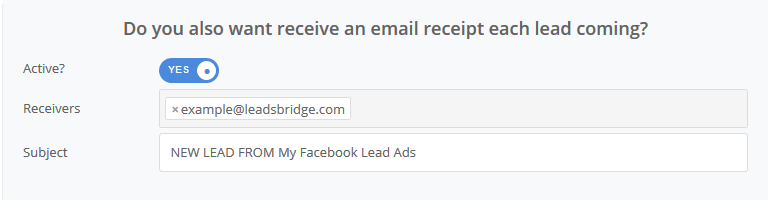
7. L'integrazione con Google Analytics di Pipedrive consente di ricevere e-mail con la notifica di ogni nuovo lead.
8. Per mappare le tue informazioni CRM con i tuoi campi di analisi di Google, abbina i campi delle informazioni che devi passare o digita manualmente. Passa i dati come valore statico o personalizza le informazioni con l'aiuto delle funzioni.
9. Esegui un test per assicurarti che tutto sia in ordine. Crea un lead sperimentale inserendo dati rilevanti e invialo all'account Google Analytics. Conferma le azioni alzando l'interruttore e attiva la sincronizzazione dei lead.
In caso di successo , il pulsante destro diventa verde. Completa le configurazioni. Ora puoi sfruttare l'integrazione. In caso di problemi, eseguire una revisione, seguendo le istruzioni.
Conclusione
La maggior parte delle aziende dispone di un sistema CRM e utilizza Google Analytics per misurare le prestazioni del sito web. Entrambi i sistemi contengono diversi dati univoci che, in combinazione, possono portare ottimi risultati di eCommerce e migliorare le campagne di marketing.