
キラーセールスプレゼンテーションを作成して配信する方法
公開: 2020-11-03優れた販売プレゼンテーションは、新しいクライアントまたは顧客を獲得するための鍵です。 視聴者に行動を起こさせるような方法で、オファー、製品、サービスを提示します。
キラーセールスプレゼンテーションテンプレートとその作成方法に関するヒントがあれば、セールスミーティングを成功させることができます。 それが仮想であるか直接であるかに関係なく。
飛び込みましょう!
セールスプレゼンテーションとは何ですか?
要するに、売り口上は、話者が聴衆に何かを売り込もうとしているスライドデッキの有無にかかわらずスピーチです。 売り口上は、さまざまな方法で作成できます。
たとえば、売り口上は売り込みデッキにすることができます。 スタートアップはこれらを使用して、潜在的な投資家にアイデアを提示し、資金を調達します。
B2B企業は、販売プレゼンテーションを使用して、自社の製品やサービスを他の企業に販売します。 場合によっては、ウェビナーは付加価値の提案を伴う販売プレゼンテーションです。
セールスプレゼンテーションではないのは、プレゼンターがセールス活動の結果を提供するセールスレポートです。 販売が行われる前の販売プレゼンテーションと、その後に何が起こるかについての販売レポートを考えてみてください。
以下は、セールスプレゼンテーションとして簡単に機能するピッチデッキプレゼンテーションテンプレートです。 スライドをいくつか取り出して、特定のオファーに関する自社情報を入力するだけです。
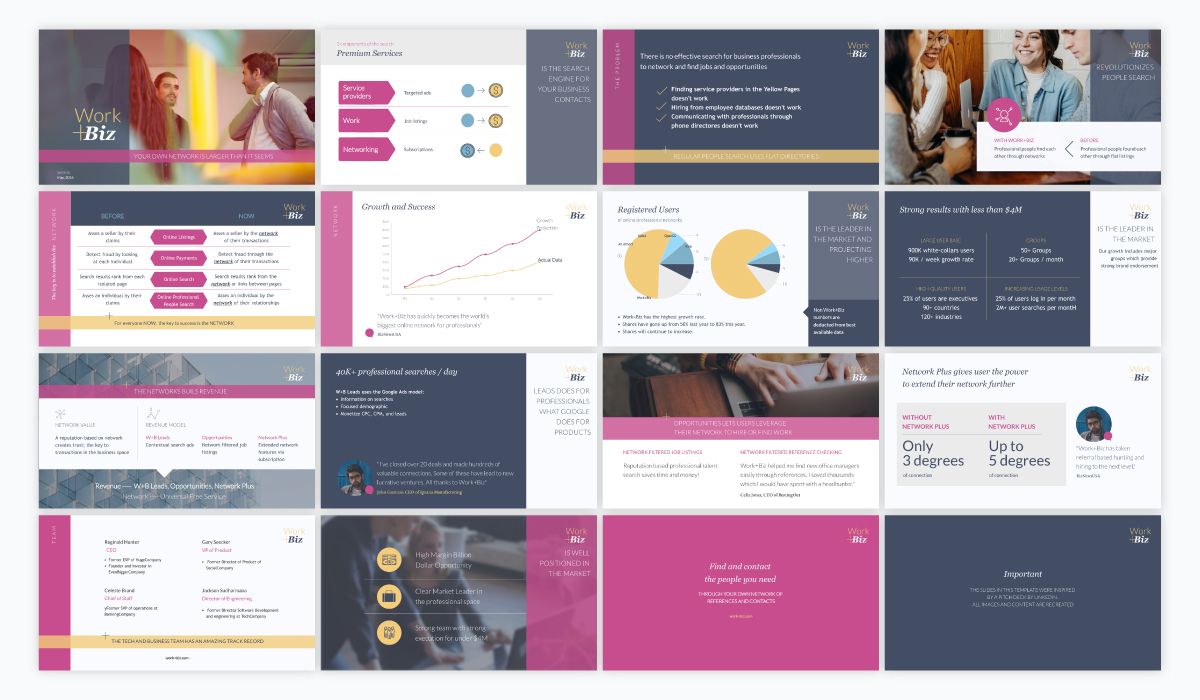
セールスプレゼンテーションに含めるスライド
セールスプレゼンテーションは長い間存在していました。 何百万人もの人々が販売プレゼンテーションで取引を作成し、提示し、成約しました。 ありがたいことに、データを見る人もいます。
この場合、私が参照しているデータは、成功の可能性を高めるために販売プレゼンテーションに含めるのに最適な数と種類のスライドです。 たとえば、ピッチデッキのアウトラインの一般的なコンセンサスは、次の順序で約10枚のスライドです。
- 序章
- 問題
- 解決
- 市場規模と機会
- 製品
- トラクション
- チーム
- コンペ
- 財務
- 資金の投資と使用
あなたの売り口上は、投資家にあなたのスタートアップに資金を提供するよう説得するための売り込みではないとしましょう。 セールスプレゼンテーションが会社の特定の製品またはサービスの販売を対象としている場合は、次のようになります。
- 序章
- 問題
- 解決
- 製品
- 感情要因
- 費用
- 閉鎖
セールスプレゼンテーションを作成するために助けが必要かもしれないと思いますか? 心配しないでください、私たちはあなたを持っています。 Visme内でプレゼンテーションをすばやく簡単に作成する方法については、以下のビデオをご覧ください。




キラーセールスプレゼンテーションの5つのヒント
聴衆を顧客に変える販売プレゼンテーションを作成するには、適切に設計され、適切に提示される必要があります。 セールスプレゼンテーションを作成する際に考慮すべき5つのヒントを次に示します。
1.短くしてください
売り口上は短くしてください。 あなたはあなたの製品やサービスについての論文を書く必要はありません。 実際、あなたは少し謎と期待を作成する必要があります。 もっと知りたいという好奇心をそそるだけの十分な情報を伝えましょう。
2.ストーリーを語る
視聴者があなたのピッチに関係するのを助けるために、最初にストーリーテリングのテクニックを使用してください。 架空の人物を出発点として使用して、サービスや製品がどのように変化したか、生活や仕事を改善したかを説明してみてください。 あなたの聴衆が関係することができる人懐っこい一口を挿入してください。
3.クライアントが何を望んでいるかまたは必要としているかを事前に知る
興味のない人には売り口上をしないでください。 あなたの理想的なクライアントと顧客が本当に必要としているものを知っていることを確認してください。
彼らの問題点は何ですか? あなたの申し出は彼らがそれを克服するのにどのように役立ちますか? あなたの販売プレゼンテーションはそれらに対処し、あなたの製品やサービスが彼らの最良の選択である方法を簡単な言葉で説明する必要があります。
4.質問をして会話を作成します
プレゼンテーション中に、聴衆との会話を作成するために質問をします。 これは、あなたが実在の人物であり、機械ではないことを彼らに思い出させます。 彼らにもあなたに質問する機会を与えてください。
5.記憶されたスピーチをドローンしないでください
セールスプレゼンテーションで言うことを練習するのは間違いなく良い考えです。 しかし、それほど素晴らしいことではないのは、スピーチを暗記して、中学生の遊びのようにドローンをかけることです。
良いプレゼンテーションをするときは、落ち着いて準備することが重要です。 あなたのボディーランゲージは、情報を伝えるときのあなたの気持ちについて多くを語っています。 同じプレゼンテーションを20回以上異なる聴衆に提供したとしても、毎回新しいものにしてください。
5すぐに使える販売プレゼンテーションテンプレート
テンプレートを使用すると、セールスプレゼンテーションでスライドを設定する方法を理解するのに役立ちます。 結局、テンプレートをそのまま使用しない可能性があり、多くの要素を変更することになります。 しかし、アイデアは、テンプレートがあなたを始めるということです。
Vismeには、多数の販売プレゼンテーションテンプレートがあります。 ここに私たちのお気に入りのいくつかがあります。
1.クリエイティブセールスプレゼンテーション
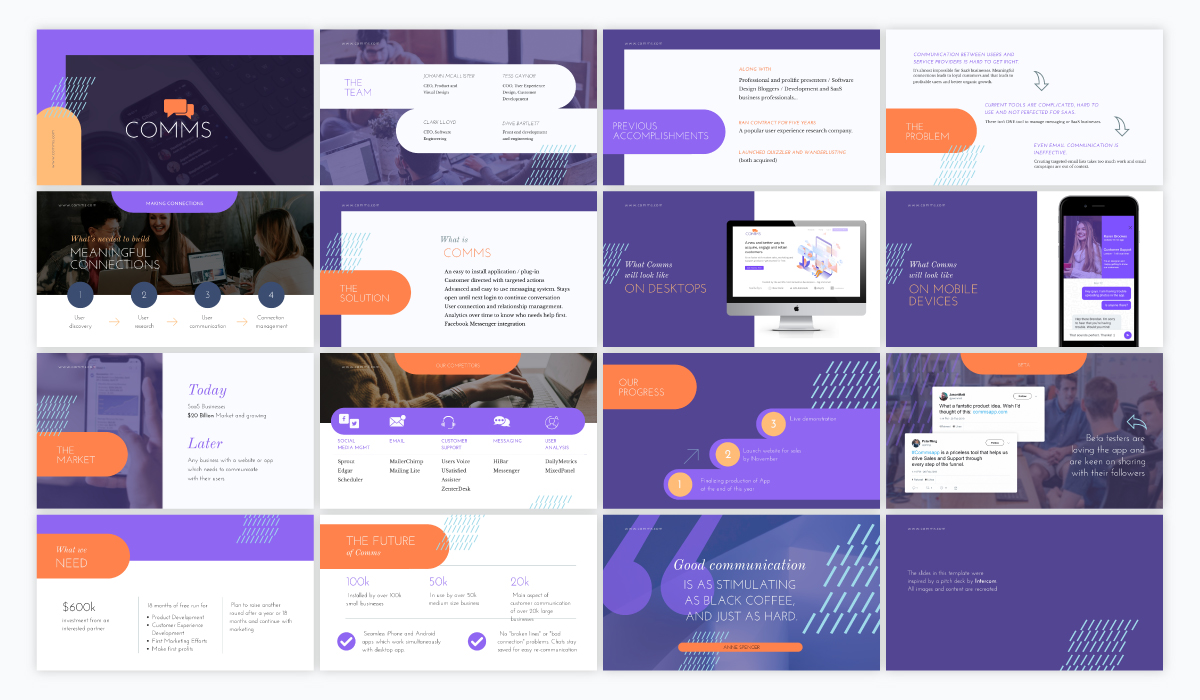
この販売プレゼンテーションテンプレートには、すべて同じようなスタイルの16枚のスライドがあります。 自分のビジョンに最も合うスライドを選択し、お気に入りを複製します。 これは、デジタル製品またはサービスの販売に最適なテンプレートです。
2.イベントスポンサーシップと予約販売プレゼンテーション
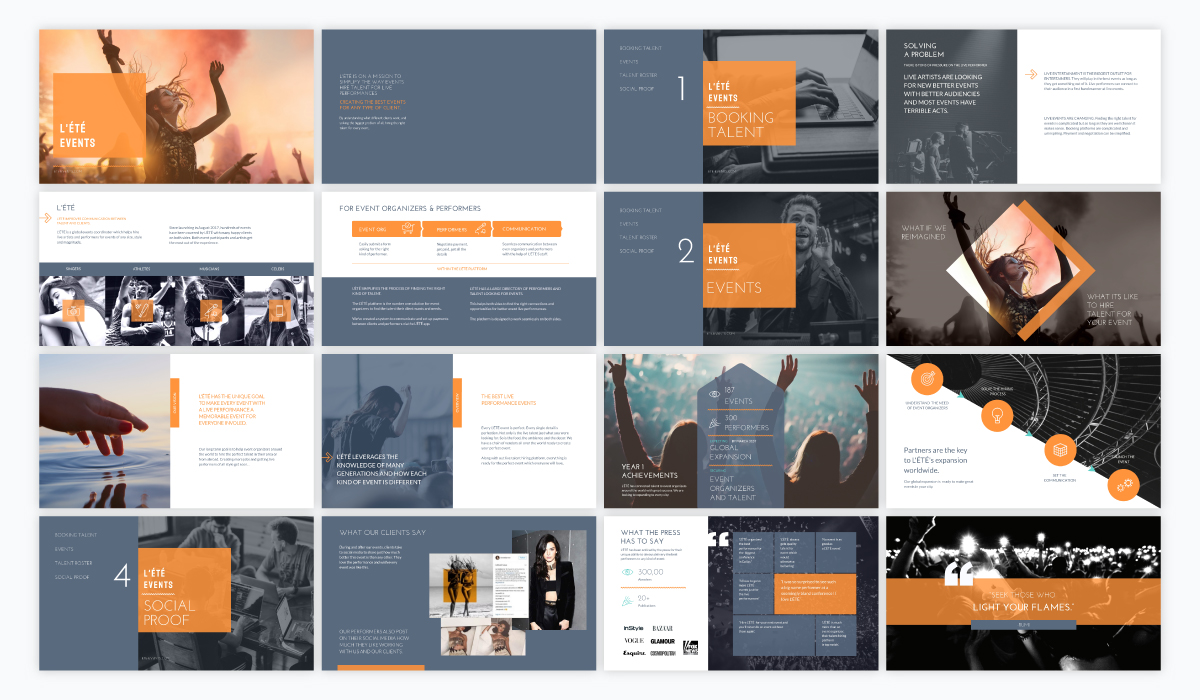
イベントのスポンサーシップや予約の機会を販売している場合は、このテンプレートを使用してください。 イベントが仮想であるか直接であるかは関係ありません。それでも、人々に参加してもらい、チケットを購入し、広告スポットを購入する必要があります。
3.製品販売プレゼンテーション
最高の光の中であなたの製品を紹介します。 このテンプレートを試して、特定の製品を販売する販売プレゼンテーションを作成してください。 各スライドは、製品の重要な側面、その価値提案、および顧客の問題点を誰が解決するかを示すように設計されています。
ブランドに合わせて色を変更し、メッセージを簡単にパーソナライズします。
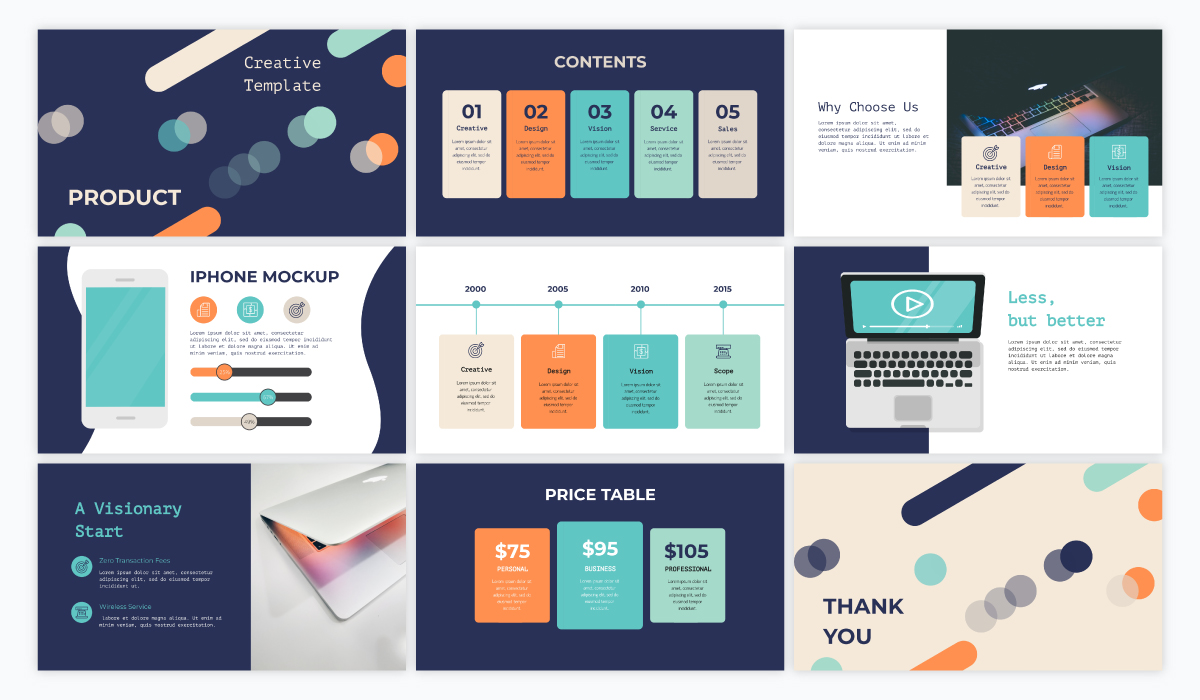
4.フリースタイルのモダンな販売プレゼンテーションのテーマ
Visme Modernプレゼンテーションテンプレートは、セールスプレゼンテーションに最適なだけではありません。 このスライドのセットは、あらゆるタイプのプレゼンテーションを作成するのに役立ちます。 販売向けのスライドデッキの場合は、スライドライブラリのカテゴリを使用して必要なスライドを見つけます。
このスライドライブラリには、必要なすべてのスライドがあるだけでなく、それぞれのバリエーションもあります。 コンテンツに最適なものを選択してください。
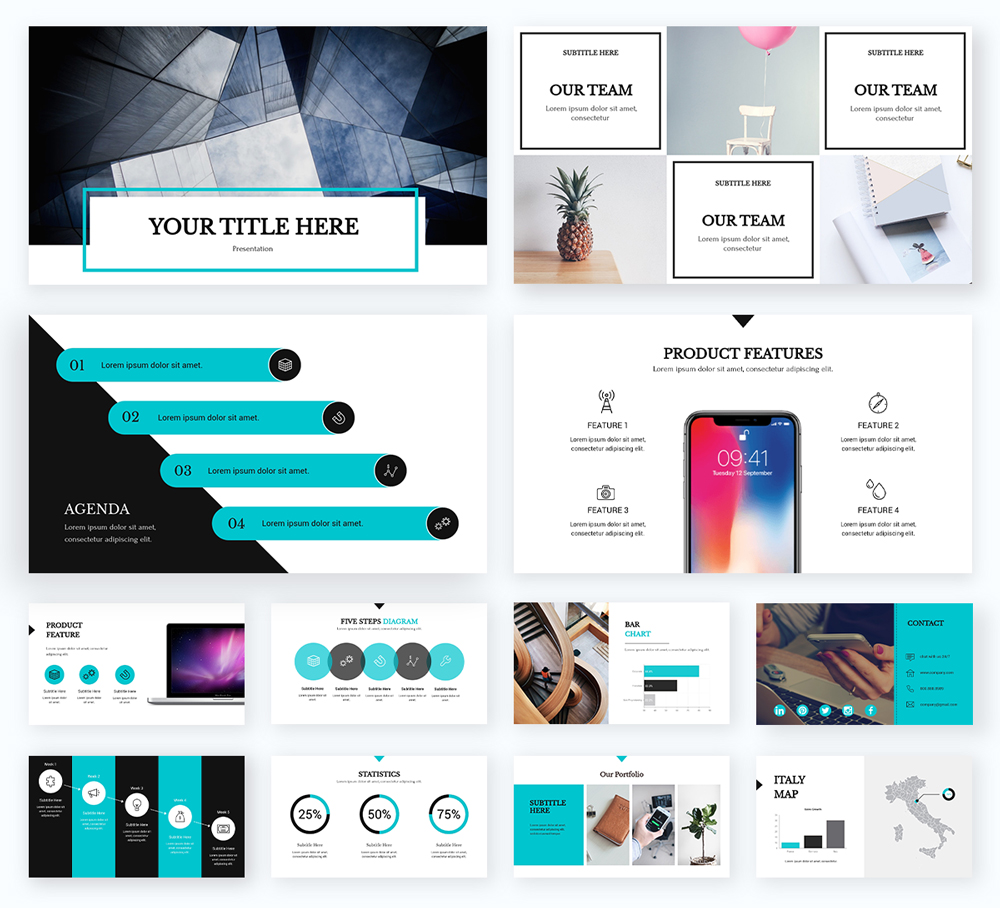
5.ミニマルでシンプルな販売プレゼンテーションのテーマ
現代のプレゼンテーションテーマと同じように、シンプルなプレゼンテーションテーマには、20以上のカテゴリに300以上のスライドがあります。 必要な側面を選択してから、最も好きな要素の構成を選択するだけです。
最後に、独自の情報とデータを追加して、セールスプレゼンテーションデッキを完成させます。 ブランドの色、ストーリーテリングのヒント、明確な価値提案を忘れないでください。
セールスプレゼンテーションで使用するデザイン要素
テンプレートの有無にかかわらず作成された販売プレゼンテーションは、多くの設計要素の恩恵を受けることができます。 これらは、ピッチの情報を視覚化するのに役立つツールです。 チャートからインフォグラフィックウィジェットまで、すべてがVismeで自由に使用できます。
それらのいくつかを簡単に見てみましょう。
1.コンテンツブロック
コンテンツブロックを使用してビジュアルコンテンツを作成することは、最初から始めるよりもはるかに簡単です。 プレゼンテーションのテーマと同じ原則を使用して、すぐに使用できるコンテンツブロックを作成します。
コンテンツブロックに関しては、いくつかのデザインオプションがあります。 たとえば、ヘッダーとテキスト、統計と図、グラフィックとテキストと図。 また、将来のすべてのプレゼンテーションに使用するために、お気に入りの最も用途の広いブロックをライブラリに保存する機能も必要です。
Vismeコンテンツブロックは、エディターの左側のツールバーで使用できます。 リストの一番上にある[基本]ボタン。
2.アイコン
Vismeアイコンには、さまざまな形とサイズがあります。 静的な線のアイコンからアニメーション化されたフルカラーのアイソメ図のアイコンまで。 すべて色をカスタマイズでき、サイズ変更も簡単です。 それらをあなたのブランドに適合させることはシームレスで直感的です。
不要なテキストの代わりとして、視覚的な流れを作成する方法として、または装飾的な要素として、箇条書きの代わりにアイコンを使用します。 アイコンは、ビジュアルプロジェクトを作成するときの親友です。
3.キャラクター
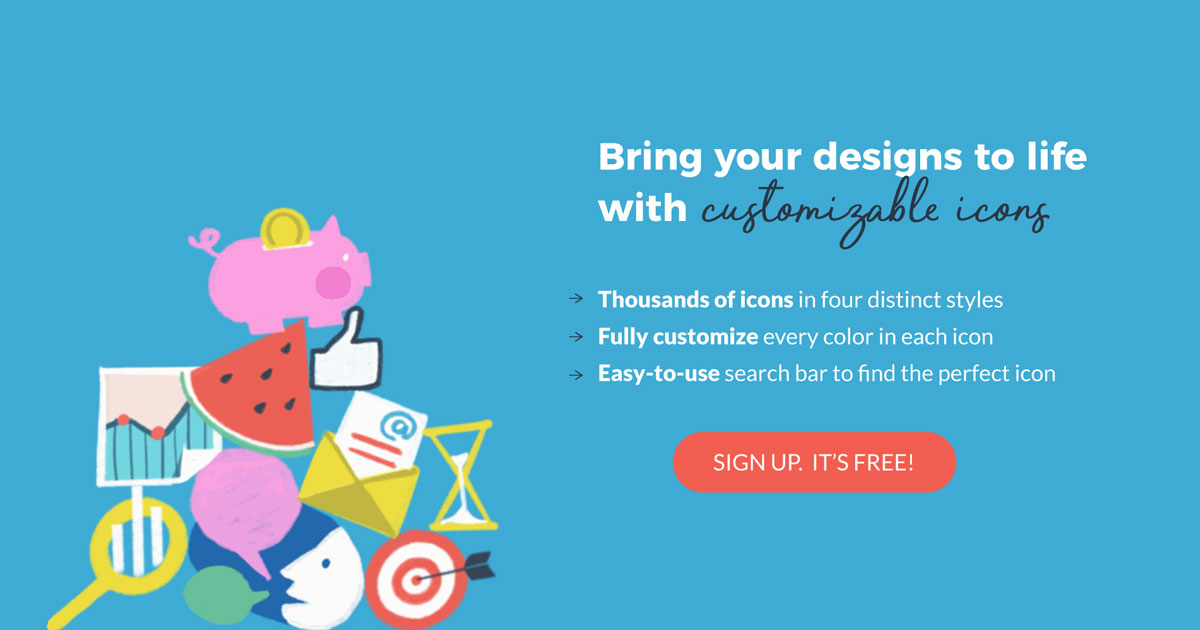
コンテンツブロックやその他のデザイン要素とともに、個性的なキャラクターを含めます。 これらのキャラクターは、視聴者に関連性のある環境を作成するのに役立ち、製品やサービスの販売を容易にします。

Vismeのキャラクターは、静的またはアニメーションにすることができます。 色、ポーズ、アクションの繰り返しに関してカスタマイズされています。 それらは、出くわすために視覚的なプッシュを必要とする特定の概念やアイデアを説明するのに最適です。
4.インフォグラフィックウィジェット
インフォグラフィックウィジェットは、小さなデータセットを視覚化するための優れたデザインツールです。 これらのグループを使用して、製品やサービスの販売に役立つ個々の統計と情報を視覚化します。
プロジェクトの残りの部分に合うように、色と寸法を簡単にカスタマイズします。
5.マップ
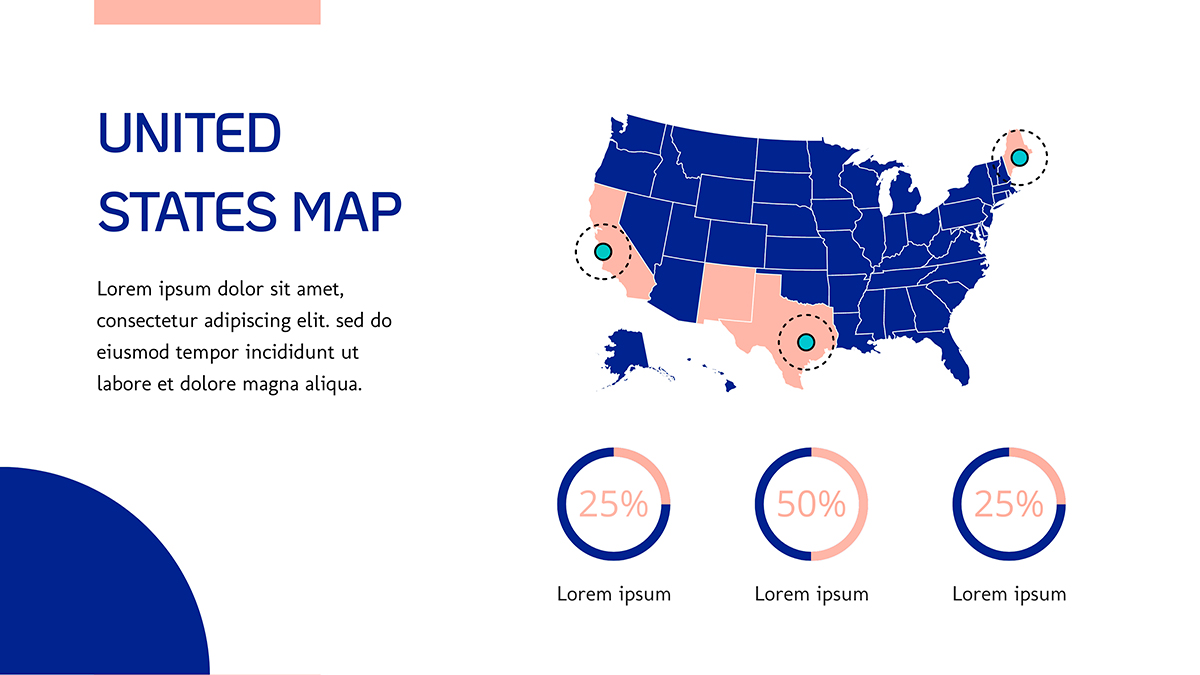
カスタマイズ可能なインタラクティブマップで位置情報を視覚化します。 郡、州、国全体、または地域から選択します。 Googleスプレッドシートを使用して地図のデータを入力するか、手動で入力します。
Vismeマップは、凡例とインタラクティブなポップアップを備えたマルチカラーデータマップへのカラーアウトラインのように単純にすることができます。
6.チャートとグラフ
最小限のチャートやグラフがなければ、売り口上で逃げることができるものはほとんどありません。 Vismeグラフエンジンには、折れ線グラフ、棒グラフ、散布図などを作成するためのさまざまなオプションがあります。
データを1回入力するだけで、グラフエンジンにさまざまなオプションが表示されます。 データを読みやすくし、対象者を混乱させないものを選択してください。
7.特殊効果
特殊効果を追加することは、スライドに視覚的な価値を追加するための優れた方法です。 モーショングラフィックスの形状と背景により、販売プレゼンテーションをより面白くすることができます。 これらは、スピーチやエレベーターピッチを伴わないセールスプレゼンテーションに最適です。
9ステップ以下でVismeで販売プレゼンテーションを作成する方法
Vismeを使用して販売プレゼンテーションを設計するのは簡単です。 デザイン要素と情報視覚化ツールは、取引を封印する印象的な販売プレゼンテーションをまとめるのに役立ちます。
1.アウトラインを作成する
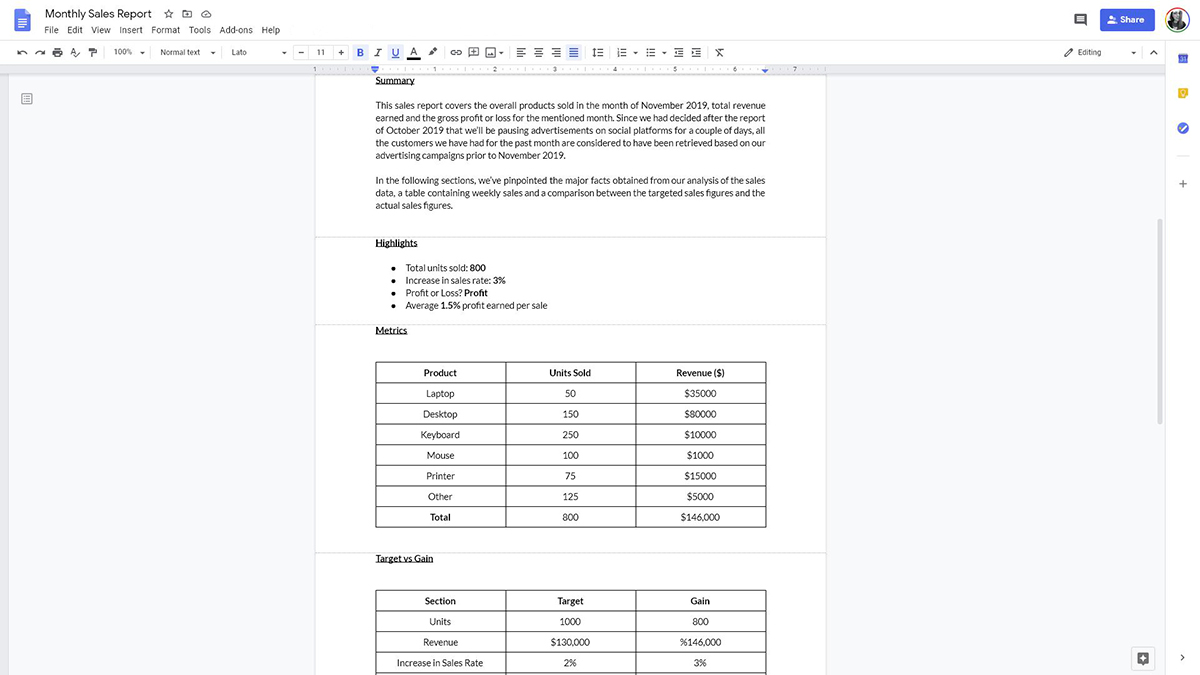
スライドのデザインを開始する前に、すべての情報をわかりやすいアウトラインドキュメントにまとめておく必要があります。 可能であれば、セクションを各スライドの内容に分けてください。 これにより、実際にプレゼンテーションを作成しているエディターで時間を節約できます。
スライドごとの情報は、できるだけ短くてわかりやすいものにすることを忘れないでください。 あなたはマスタークラスを教えるのではなく、説得して回心することを目指しています。
2.テンプレートを選択します
すべての情報を準備したら、Vismeアカウントにサインインして、テンプレートを選択します。 既製のテンプレートを参照するか、ビルダーに似た3つのテーマのいずれかを選択します。
テンプレートを選択して、それが必要なものではないことに気付いた場合、エディター内から別のテンプレートに簡単に変更できます。 アウトラインに必要な数のスライドを設定します。
プレゼンテーションテンプレート

eコマース-ウェビナープレゼンテーション

ブランドビジュアルアイデンティティ-プレゼンテーション

バイヤープレゼンテーション

テクノロジープレゼンテーション

EPayピッチデッキプレゼンテーション
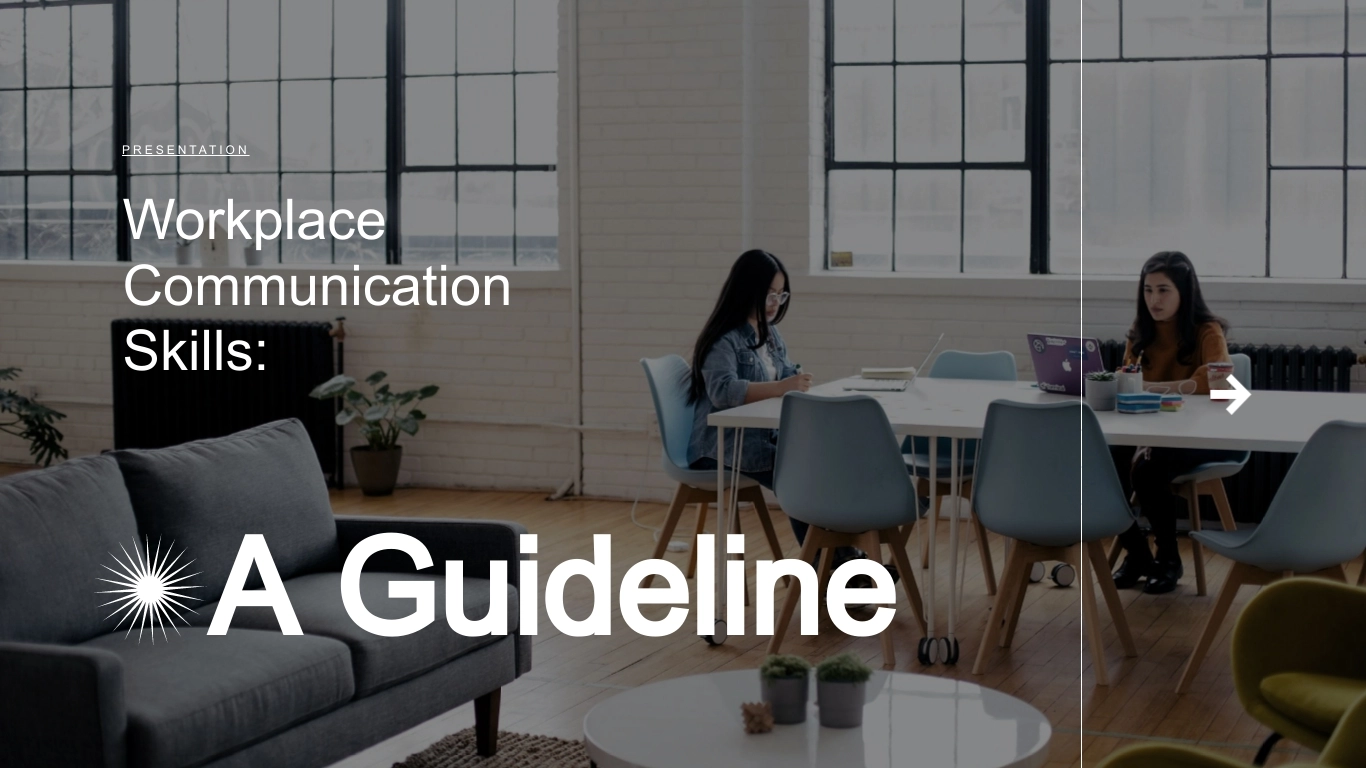
コミュニケーションスキル-基調講演
3.画像とグラフィックを選択します
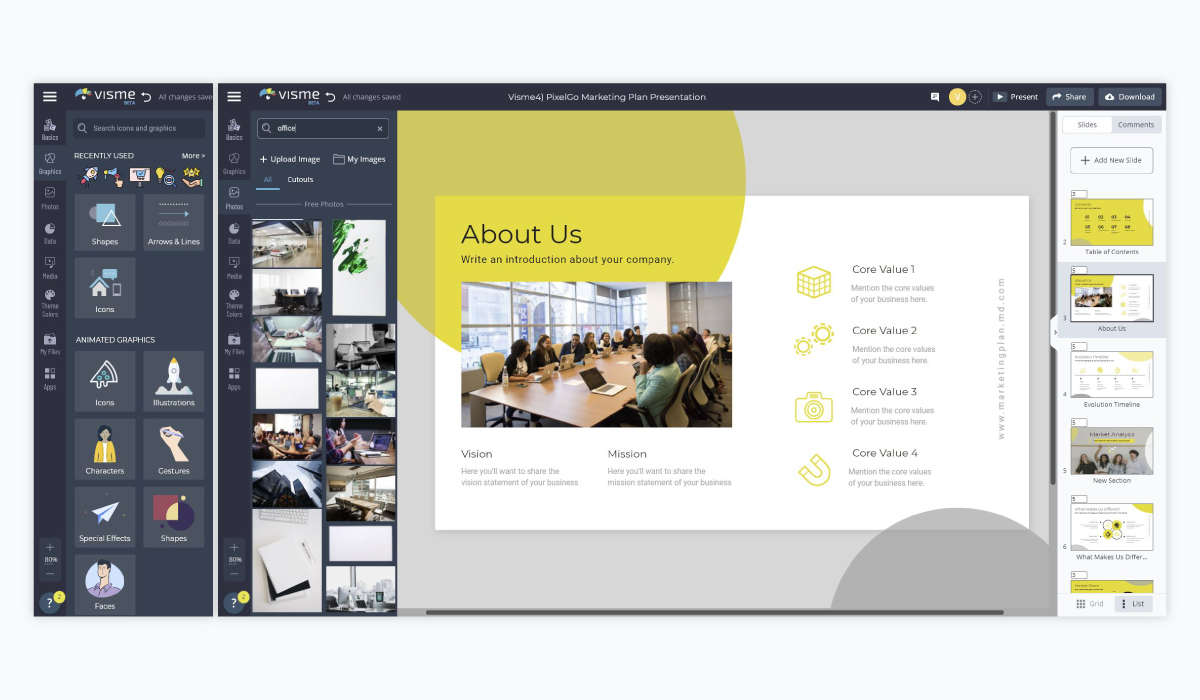
テンプレート内のすべての写真、アイコン、イラストは無料で使用できます。 Vismeグラフィックライブラリにあるものもすべてそうです。 検索機能を使用するだけで、必要なものを見つけることができます。 すべてのアイコンとイラストは、ブランドの色に合わせてカスタマイズできます。
ブランドまたは会社のビジュアルアセットを使用する準備ができている場合は、それらをメディアライブラリにアップロードし、キャンバスに追加します。
4.情報を入力します
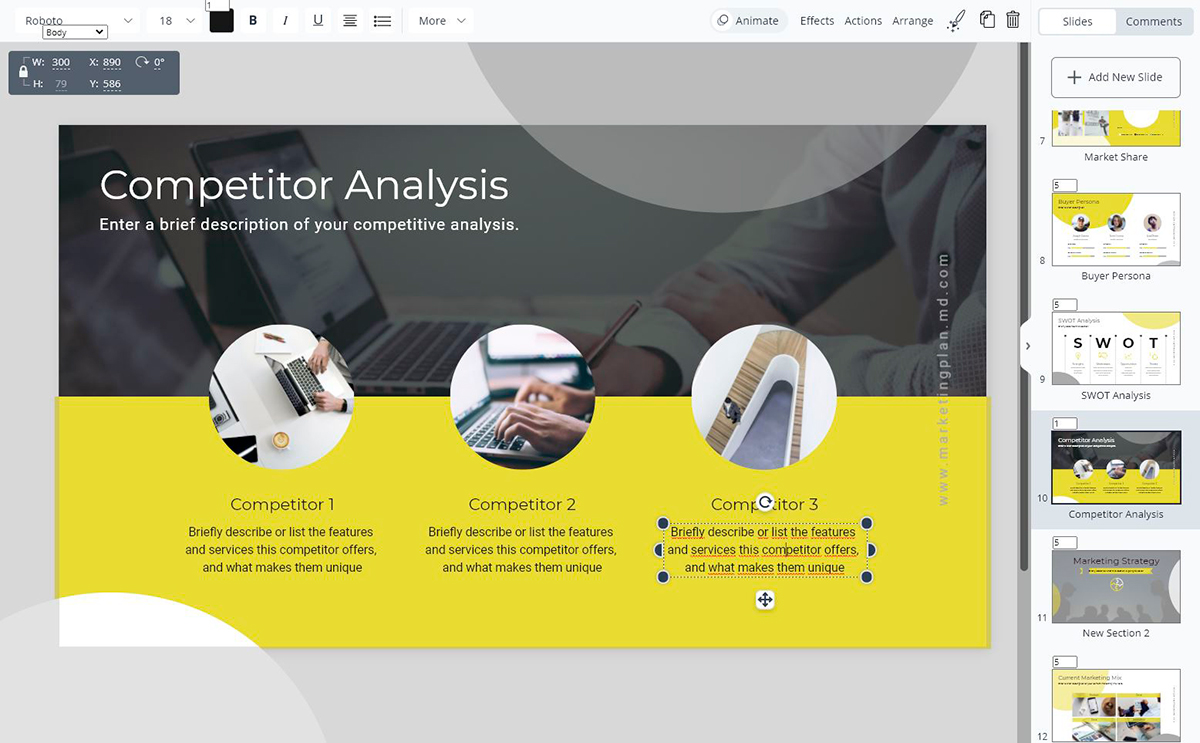
アウトラインのコンテンツをプレゼンテーションに追加します。 何も見逃さないように、スライドごとに移動してください。 テキストボックスのサイズが変更された場合は、サイズ変更機能を使用して、テキストがスライドにどのように収まるかを再調整します。
5.スライドをカスタマイズしてブランドアセットを追加する
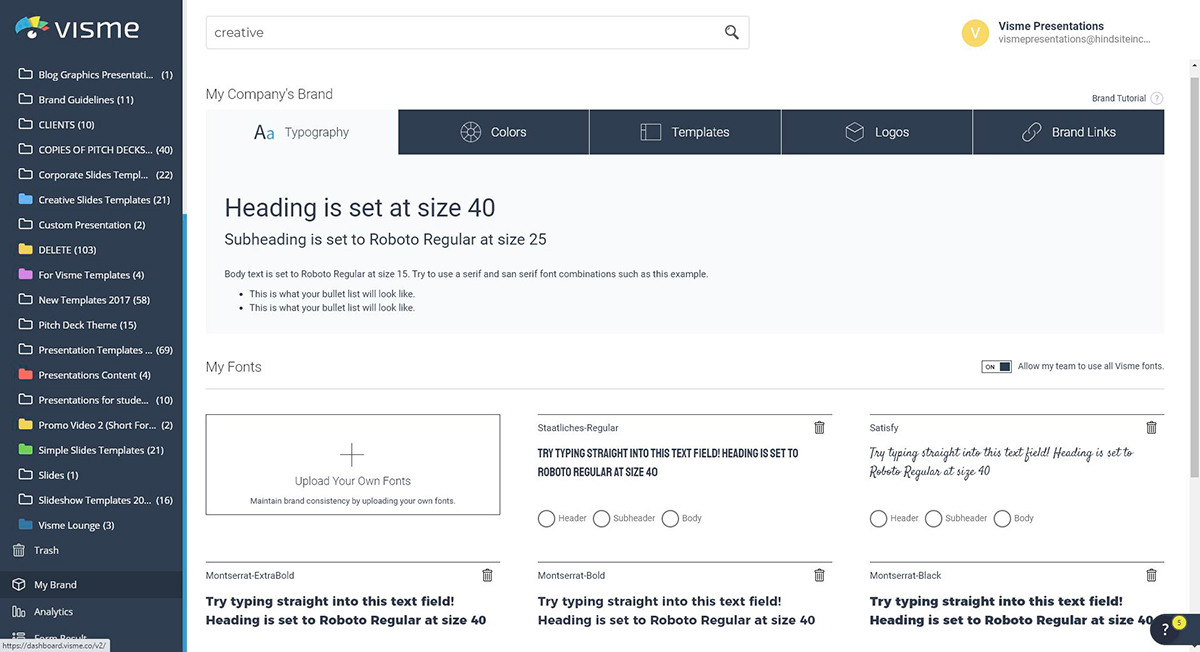
ブランドに合わせてカラーテーマを変更してください。 まず、ブランドカラーを使用したカラーパレットとカラーテーマを使用して、ブランドキットを準備します。 次に、エディターで、必要に応じてテンプレートの色を変更します。
フォントを変更するには、テキストを選択して新しいフォントを追加します。独自のブランドフォントをアップロードするか、長くて多様なコレクションのフォントを使用できます。
6.データの視覚化でデータを追加する
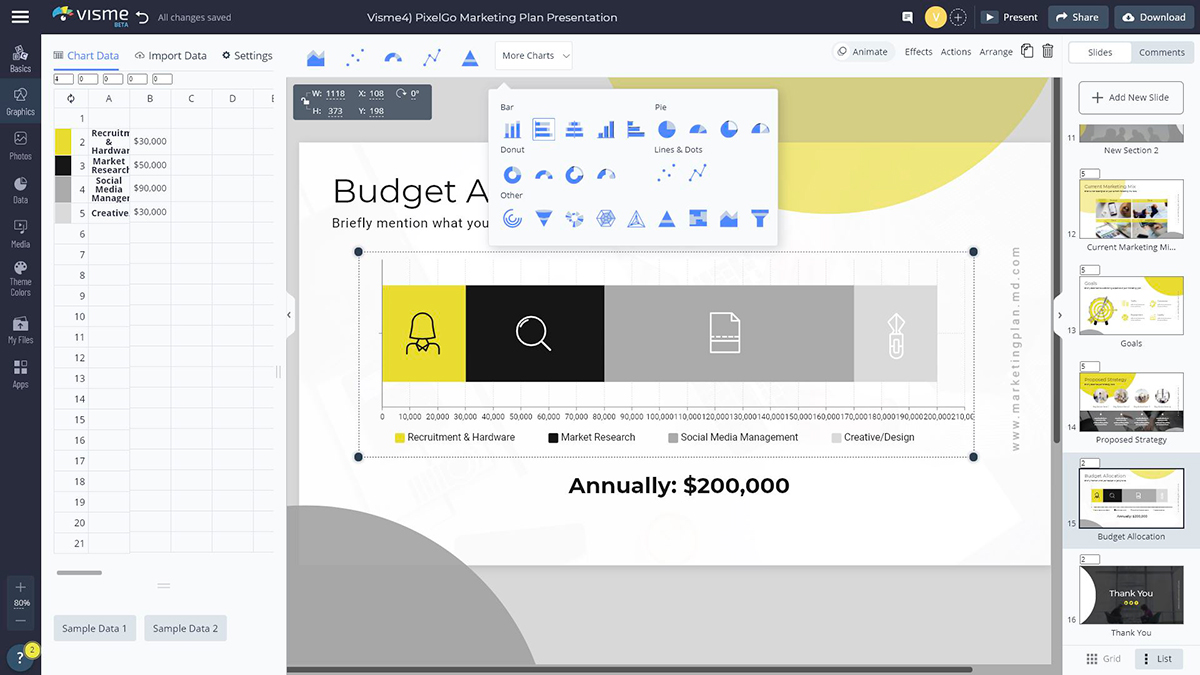
Visme Graph Engineを使用して、販売プレゼンテーションに追加するチャートとグラフを作成します。 選択したテンプレートにすでにチャートやグラフが含まれている場合は、データとストーリーに合わせてカスタマイズするだけです。
小さなデータセットまたは小さな統計情報用のインフォグラフィックウィジェットを追加します。 たとえば、パーセンテージと配列。
7.インタラクティブ性、アニメーション、ナレーションを追加します
スピーチを伴わずにセールスプレゼンテーションを単独で送信する場合は、視聴者がスライドに接続していると感じられるように、インタラクティブ機能、アニメーション、ナレーションを追加することを検討してください。
または、2つのバージョンを使用することもできます。 あなたの話し言葉に付随するこれらの要素のないものと、あなたが彼らと話した後に潜在的なクライアントに送るためのインタラクティブなバージョン。
インタラクティブ機能は、ポップアップやWebサイトを開いたり、他のスライドに移動したりするためのボタンです。 アニメーションは、任意の要素のアニメーション効果、またはアニメーション化されたアイコンやキャラクターを使用して実現できます。 スライドにナレーションを追加して、聴衆が簡単にフォローできるようにします。

8.プレゼンターのメモを使用する
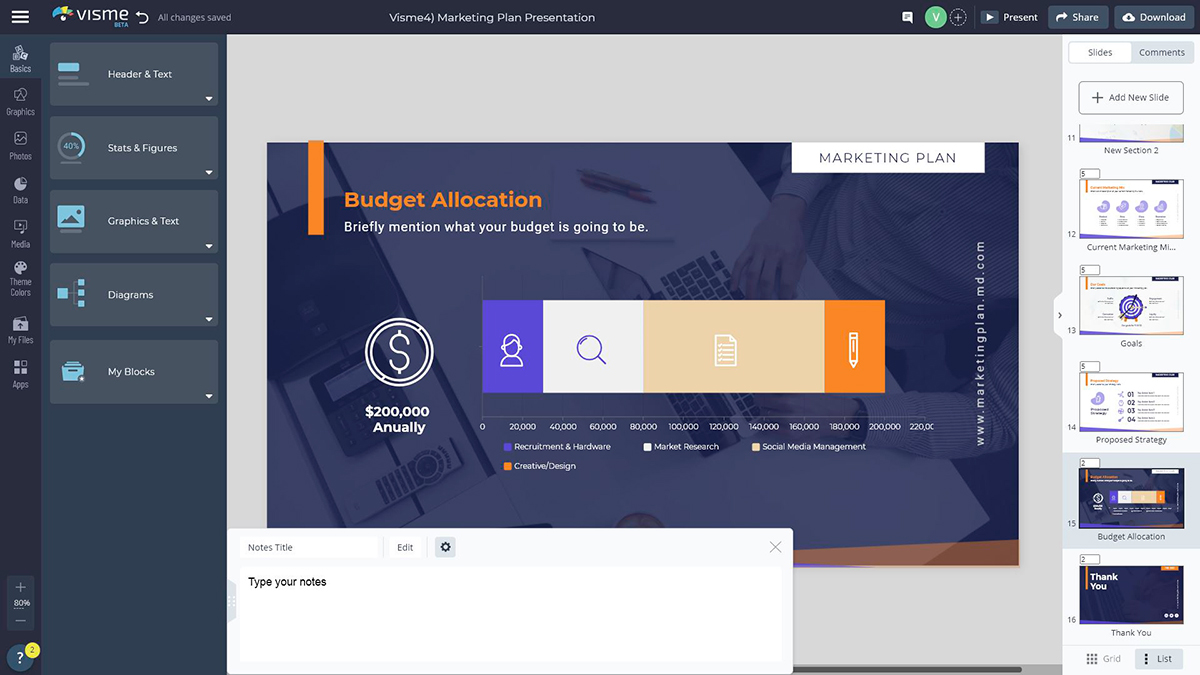
聴衆にライブでプレゼンテーションを行うときは、プレゼンターのメモ機能を利用してください。 これらは、販売プレゼンテーションを行っているときにスライドに表示されるのはあなただけであるというメモとリマインダーです。
彼らはあなたが物語を軌道に乗せるのを助け、いつ質問をしたり、ユーモラスなコメントを挿入したりするための手がかりを与えてくれます。 これらは、読み物としてではなく、サポートとして使用してください。
9.リンクまたはダウンロードでセールスプレゼンテーションを共有する
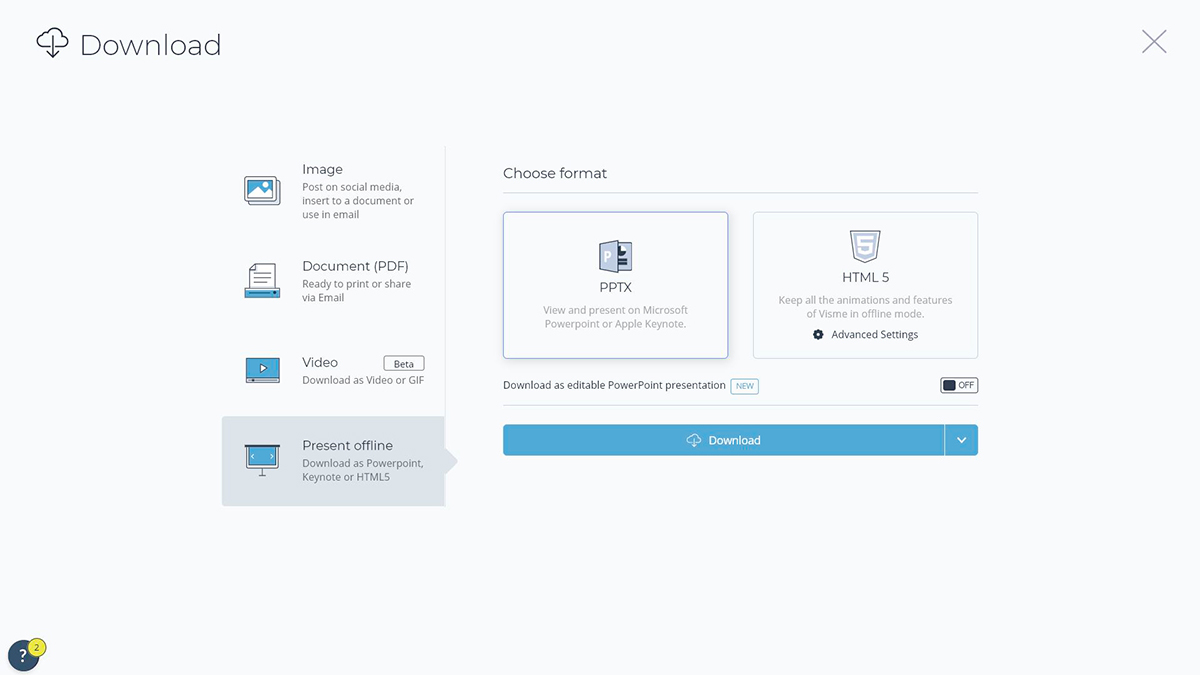
セールスプレゼンテーションは、さまざまな方法で共有できます。 ライブリンクとして共有し、HTML5としてダウンロードして、追加したすべてのアニメーションとインタラクティブ機能をオフラインで共有します。 PDFとしてダウンロードして、静的なプレゼンテーションとして共有したり、小冊子に印刷したりできます。
画面を共有して出席者にコピーを送信することで、ZoomまたはGoogleMeetの通話でセールスプレゼンテーションを簡単に共有できます。
Vismeでキラーセールスプレゼンテーションを作成する番
今度は、売り口上を作成する番です。 Vismeを試して、自由に使えるツールでどれだけのことができるかを確認してください。
開始するには、すべての販売プレゼンテーションテンプレートを確認してください。 他の場所でプレゼンテーションを作成することは絶対にありません。