Jak korzystać z Zoom jak profesjonalista, specjalne funkcje na następne spotkanie
Opublikowany: 2022-06-15Niezależnie od tego, czy korzystasz z Zoom od lat, czy dopiero od niedawna polegasz na nim w pracy, teraz nadszedł czas, aby przejść na wyższy poziom i w pełni wykorzystać pełen zakres funkcji oprogramowania.
Poczucie pewności w korzystaniu z technologii jest ważne, gdy używasz jej na co dzień. Poniższe porady i wskazówki pomogą Ci opanować Zoom i spędzić więcej czasu na skupieniu się na ważnych sprawach związanych z komunikowaniem się z rodziną, przyjaciółmi i współpracownikami.

Wskazówki dotyczące korzystania z zoomu jak profesjonalista
Zoom to jedno z najpopularniejszych narzędzi do wideokonferencji , które możesz wykorzystać w swojej organizacji. Chociaż rozpoczęcie korzystania z Zoom jest łatwe, istnieją ustawienia, które sprawią, że Twoje wrażenia będą lepsze i bardziej produktywne.
Ten artykuł zawiera
0 1 . Wycisz dźwięk i domyślnie wyłącz kamerę
Czy zawsze jesteś złapany przez kamerę? A może nadal próbujesz powstrzymać psa przed szczekaniem po dołączeniu do spotkania? Nie bój się więcej: domyślnie wyciszanie dźwięku i wyłączenie kamery oznacza, że włączą się tylko wtedy , gdy zdecydujesz , że jesteś gotowy.
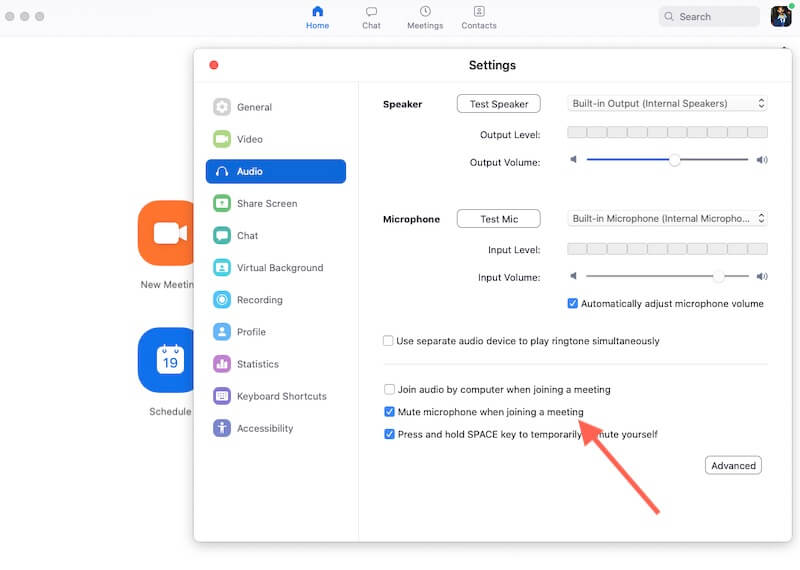
Aby to zrobić, po prostu przejdź do Ustawień i Audio lub Wideo , aby wprowadzić zmianę, wybierając „Wycisz mikrofon podczas dołączania do spotkania” lub „Wyłącz moje wideo podczas dołączania do spotkania”.
0 2 . Użyj spacji, aby wyłączyć wyciszenie
Unikaj tej niezręcznej ciszy, gdy będziesz się wściekać, używając myszy, aby wyłączyć wyciszenie, przytrzymując zamiast tego spację.
Ta przydatna wskazówka jest świetna na duże spotkania, na których możesz być wyciszony przez całe spotkanie, ale nagle zostaniesz wezwany do wniesienia wkładu. Użyj tej sztuczki, aby płynnie i bez wahania dołączyć do rozmowy.
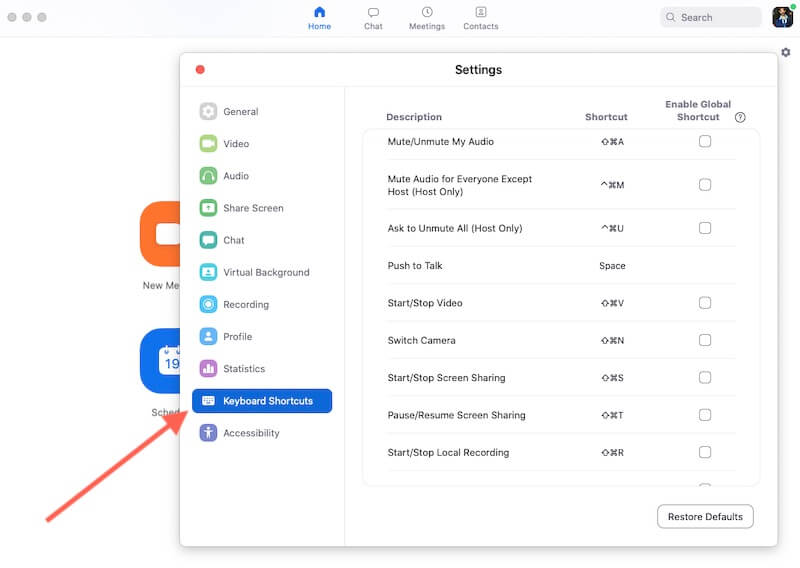
Istnieje wiele innych przydatnych skrótów klawiaturowych, których możesz użyć, możesz włączyć lub wyłączyć opcje w ustawieniach skrótów klawiaturowych.
0 3 . Użyj wirtualnego tła Zoom
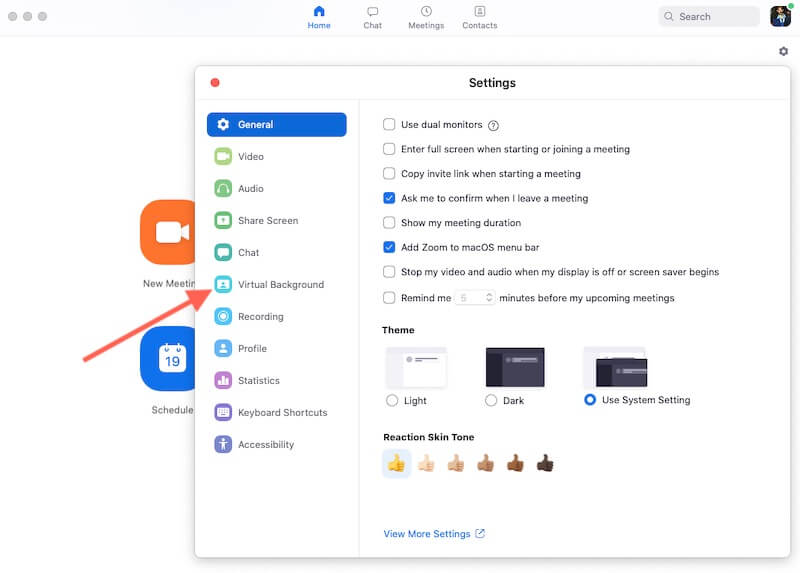
Jest to świetna funkcja, która ożywia spotkania towarzyskie, ale może być również odpowiednia do połączeń służbowych, zmniejszając rozpraszanie uwagi i zwiększając prywatność. Wirtualne tła zoom z funkcji hello backgrounds obejmują również szereg unikalnych teł wideo, które zapewniają bardziej realistyczne tło wirtualnych spotkań.
Aby zmienić tło, przejdź do Ustawienia > Wirtualne tło i albo wybierz istniejące tło, albo prześlij tło, którego chcesz użyć. To może nie być dostępne, jeśli nie spełniasz wymagań systemowych.
0 4 . Nagrywanie rozmów
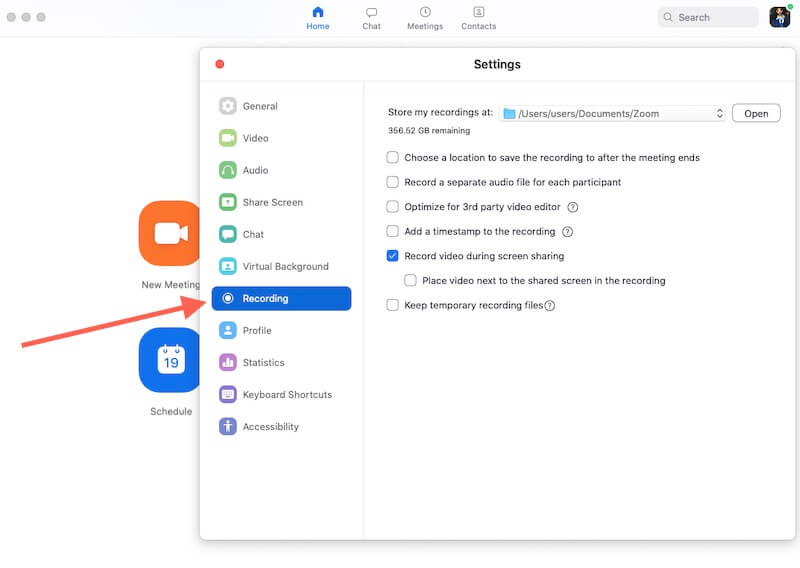
Jest to szczególnie przydatna funkcja podczas wirtualnych spotkań i rozmów służbowych. Możesz automatycznie nagrywać rozmowy lub rozpoczynać nagrywanie podczas spotkania (jeśli jesteś gospodarzem) i zmieniać opcje w Ustawienia > Nagrywanie .
Nagrywanie spotkania zespołu prawdopodobnie zwiększy zaangażowanie i odpowiedzialność całej grupy, a także zapewni archiwum spotkania, które będzie dostępne dla każdego, kto nie mógł w nim uczestniczyć.
W przypadku konferencji wirtualnych lub dyskusji panelowych rozważ nagranie sesji treningowej, aby zapewnić materiały zapasowe na wypadek odwołania w ostatniej chwili.
Jeśli jesteś super zorganizowany, możesz wyciąć fragmenty z nieobecnego mówcy i w razie potrzeby wrzucić je na wydarzenie.
0 5 . Udostępnij swój ekran
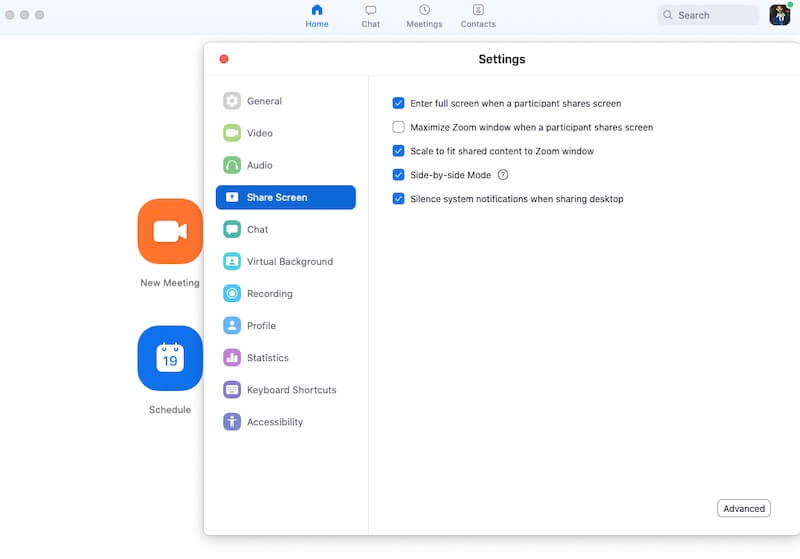
Innym przydatnym sposobem na wstrząsanie sprawami podczas wirtualnych spotkań jest udostępnienie ekranu zespołowi. Musisz wcześniej przyznać dostęp Zoom, a następnie kliknąć ikonę Udostępnij ekran podczas rozmowy.
Zostaniesz poproszony o wybranie, czy chcesz udostępnić cały pulpit, czy tylko wybrane okno. Nie zapomnij nacisnąć „Zatrzymaj udostępnianie”, gdy skończysz, aby wszyscy nie zobaczyli niczego, czego nie powinni…
0 6 . Reakcje emoji
Używanie ikon „kciuk w górę” i „klaskanie” może być naprawdę przydatnym sposobem na uzyskanie natychmiastowych reakcji uczestników spotkania.
Mieszkają w zakładce Reakcje i są świetnym sposobem na szybkie wspieranie pomysłów lub gratulowanie współpracownikom ich wysiłków lub szczególnie dowcipny komentarz. W zależności od ustawień spotkania ikona „Rozdanie ręki” może być również dostępna.
Aby oszczędzić ci fizycznego trzymania ręki w powietrzu, podnieś wirtualną łapę, aby poinformować gospodarza spotkania, że masz coś do powiedzenia.
Alternatywnie, znajdź swoje własne zastosowania dla tych ikon, uzgadniając inną interpretację symboli. Eksperyment!
0 7 . Przełącz widok głośnika
Może się to wydawać oczywiste, ale zróżnicowanie widoków „Mówcy” i „Galeria” może pomóc w utrzymaniu zaangażowania, wstrząsając wizualnym doświadczeniem spotkania.
W przypadku większych spotkań widoki te mogą być kontrolowane przez gospodarza i zarządzane za Ciebie: jeśli zrobisz to dobrze, pozostaniesz skupiony i skoncentrowany na rozmowie. Połączenie tego typu odmian z udostępnianiem ekranu pomoże utrzymać zaangażowanie i produktywność zespołów.
0 8 . Usuń osoby, które nie używają wideo
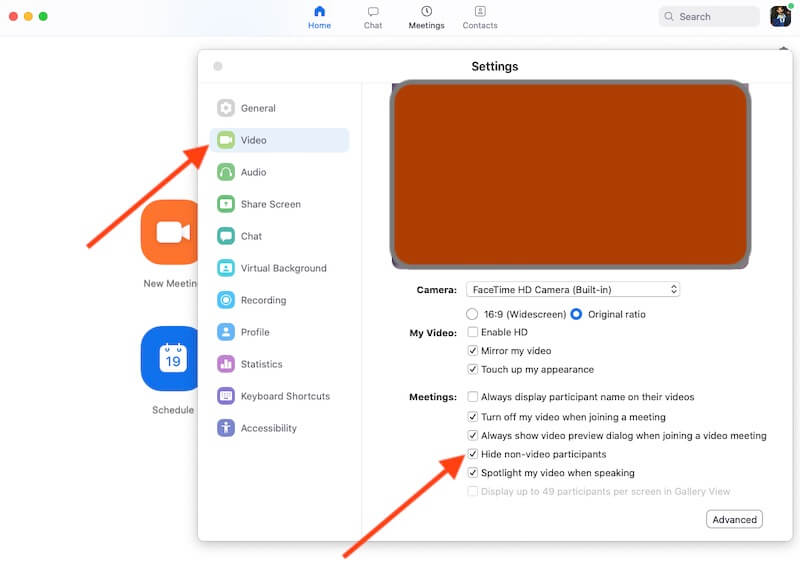
Jeśli kilka osób biorących udział w rozmowie nie udostępnia swojego wideo, możesz usunąć je z listy ekranów, wybierając opcję ukrycia uczestników bez wideo w Ustawieniach .
Może to być przydatne w przypadku większych spotkań jako sposób na uporządkowanie liczby wyświetlanych kanałów, tak aby widzieć tylko osoby, które mają włączony obraz wideo.
0 9 . Poznaj skróty do powiększania
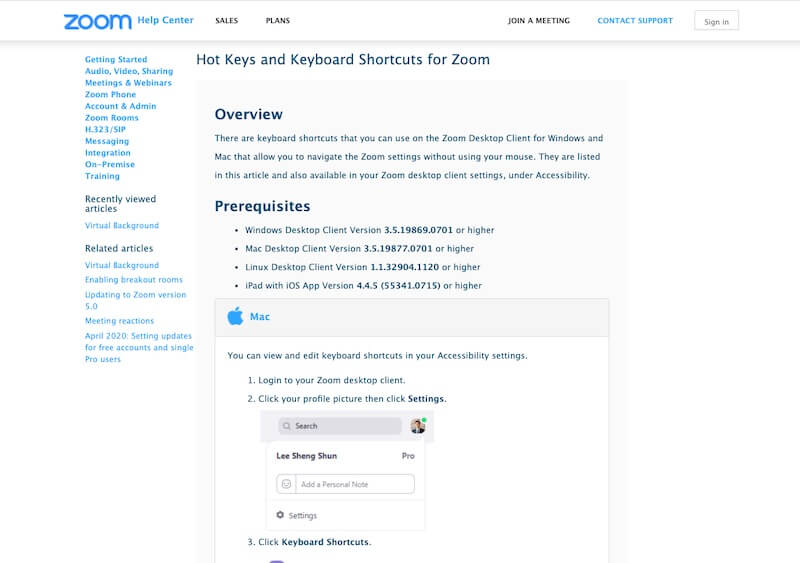
Po opanowaniu skrótu spacji możesz być głodny kolejnych hacków bez myszy. Pełną listę można znaleźć tutaj, w tym skróty do dołączania do spotkań, udostępniania ekranu, nagrywania i nie tylko.
10 . Badać
Ta lista podsumowuje niektóre z różnych funkcji Zoom, które większość użytkowników prawdopodobnie znajdzie zastosowanie.
Jeśli szukasz więcej, poświęć trochę czasu na poznanie większej liczby ustawień i opcji na wyciągnięcie ręki.
Nie przegap także naszego artykułu o najlepszych alternatywach Zoom