
13 szablonów infografik PowerPoint, które wzmocnią Twoje prezentacje
Opublikowany: 2020-06-09Zacznijmy od statystyki – każdego dnia powstaje około 30 milionów prezentacji PowerPoint (pomyśl o infografikach PowerPoint, prezentacjach pitch itp.).
Ale trzymaj się. Zanim przejdziesz „ ooo – to są zawrotne cyfry ”, pozwól, że ci to wyjaśnię: to kontrowersyjna, prawie niepewna liczba.
Pomimo tego, że PowerPoint stoi od lat, pomagając przy wszelkiego rodzaju prezentacjach, nie mamy solidnych badań na temat liczby prezentacji wykonywanych codziennie.
To, co mamy, to związek miłości i nienawiści z programem PowerPoint – taki, który wzmocnił poprzednie pokolenia, pozwalając im dzielić się swoimi pomysłami, a także zabił siedmiu członków załogi promu kosmicznego NASA w Kolumbii 16 stycznia 2003 r.
Ciężko uwierzyć?
Trwać. Przeczytaj prawdę , a następnie wróć, aby dowiedzieć się, jak zaprojektować infografikę PowerPoint z Visme, która nie zagraża życiu. Udostępnimy również cenne szablony infografik PowerPoint, które możesz wzbogacić o Twoje pomysły.
Weźmy się za to.
Ale najpierw usuńmy definicję infografiki PowerPointa.
Co to jest infografika PowerPointa?
Infografiki są modne, ponieważ potrafią trafiać w sedno podczas przekazywania informacji. Występują w różnych skórkach, kształtach i rozmiarach , w tym zmienione w celu dopasowania do prezentacji, co prowadzi nas do infografiki PowerPoint.
Zasadniczo infografika PowerPoint to infografika prezentowana w prezentacji PowerPoint.
Ale ta definicja nie jest tak sztywna, jak się wydaje. To dlatego, że możesz zaprojektować infografikę PowerPoint za pomocą narzędzia do wizualizacji danych, takiego jak Visme, zamiast tego samego starego PowerPointa.
Zastanawiasz się jak?
Visme pozwala importować i edytować (nudne) slajdy PowerPoint, które można następnie wyeksportować z powrotem w formacie PowerPoint. To jest edytowalna funkcja importu PowerPoint dla Ciebie. Obejrzyj ten krótki film poniżej, aby dowiedzieć się więcej.
Dobrze, więc wiesz, czym jest infografika PowerPoint. Ale jak zacząć projektować?
Zobaczmy. Pozostawieni samym sobie moglibyśmy po prostu pociąć infografikę na sekcje i opublikować je na różnych slajdach. Brzmi jak plan, prawda?
Tyle że, choć brzmi to kusząco i bez wysiłku, to tak nie działa. Ponieważ zapominamy o uwzględnieniu tutaj struktury infografiki programu PowerPoint, w związku z czym popełniamy poważną wadę projektu infografiki.
Co teraz? Czytaj dalej, aby zacząć od podstaw projektowania infografiki w stylu prezentacji.
Rzeczy do rozważenia podczas projektowania infografiki PowerPoint
Zanim zaczniesz zaprojektować zwycięską infografikę PowerPointa, musisz wziąć pod uwagę kilka punktów.
Podzielmy je dla Ciebie.
1. Twoja publiczność
Czy twoja prezentacja infografiki jest dla twojego szefa? A może dla publiczności studentów? Znajomość odbiorców pomaga zaplanować projekt zgodnie z gustem i preferencjami odbiorców.
Na przykład możesz spróbować czegoś poważnego w prezentacji biurowej, ale poeksperymentuj z jasnymi kolorami podczas prezentacji dla siódmoklasistów.
Co więcej, znajomość odbiorców pomaga również, gdy Twoim planem jest tworzenie infografik PowerPoint przy użyciu szablonu. Możesz wybrać szablon infografiki, aby dopasować go do preferencji odbiorców.
Jeśli jesteś użytkownikiem Visme, takim jak ja, możesz wybierać spośród różnych kategorii szablonów dla różnych odbiorców.
Poniższy szablon jest idealny dla firm.

Możesz też użyć szablonu prezentacji informacyjnej, takiego jak ten poniżej.
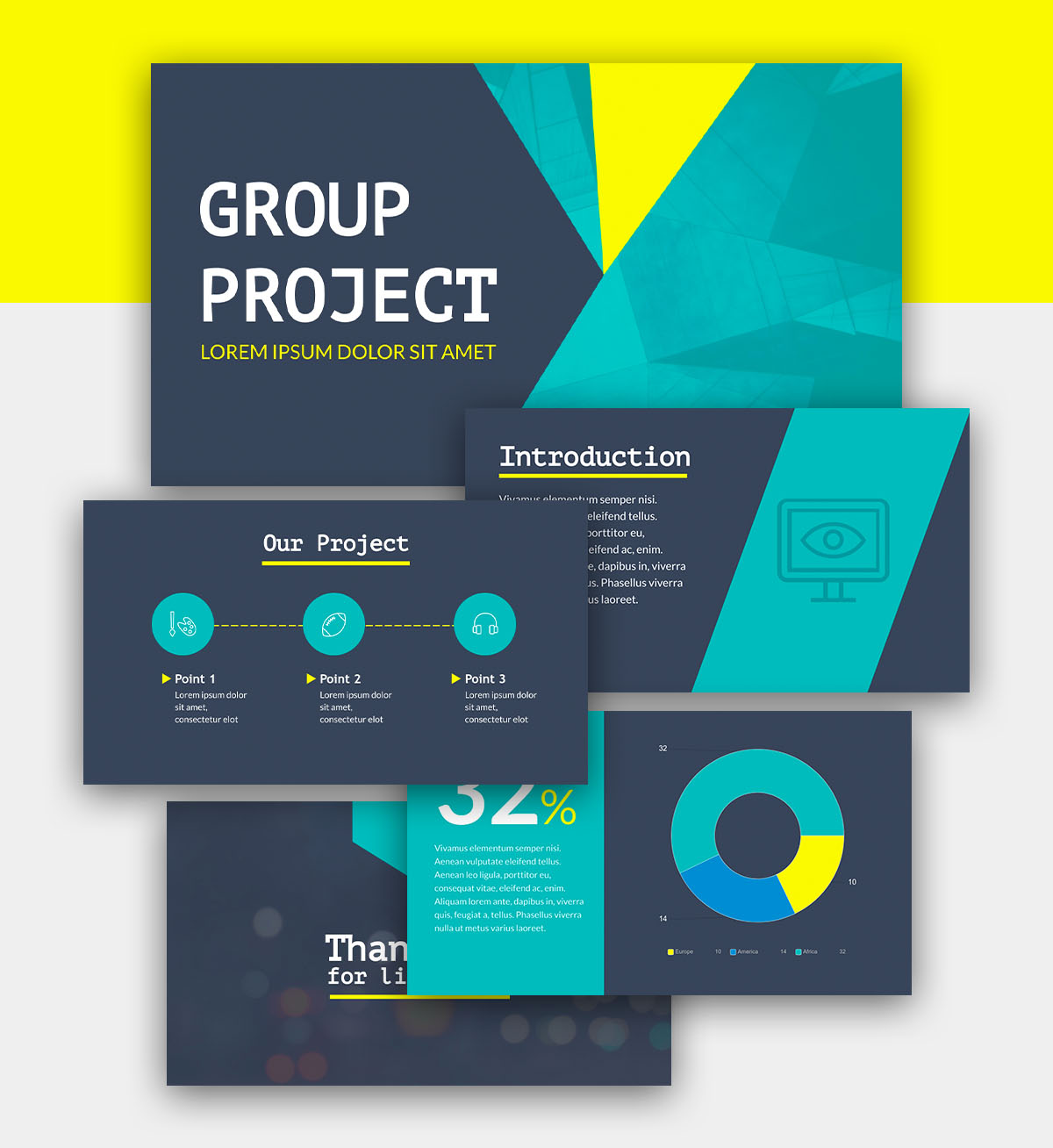
Może być konieczne przedstawienie prezentacji dla osób z działu finansowego. Poniższy szablon to idealne rozwiązanie.

Możesz też potrzebować szablonu infografiki PowerPoint on-profit, takiego jak ten.

Jeśli prowadzisz prezentację dla publiczności miłośników sztuki i muzyki, ta poniżej może być idealna!

2. Twoje życie infografiki PowerPoint
Czy Twoja prezentacja będzie jednorazową prezentacją, która trafi do worka po zakończeniu części prezentacyjnej? A może pożyje jeszcze kilka tygodni?
Niezależnie od przypadku, staraj się tworzyć wiecznie zielone infografiki prezentacji, które będą łatwe do odwoływania się przez wiele miesięcy, a nawet lat.
Niektóre infografiki PowerPoint są krótkotrwałe, ale można je poddać recyklingowi.
Na przykład raport w mediach społecznościowych, który daje migawkę rocznych lub kwartalnych analiz. Taką prezentację w formie infografiki można łatwo dostosować. Możesz więc pracować z szablonem infografiki PowerPoint i poprawiać go co kwartał lub rok, aby zmienić liczby.
Spójrz na ten szablon infografiki prezentacji autorstwa Visme, aby uzyskać lepszy pomysł.
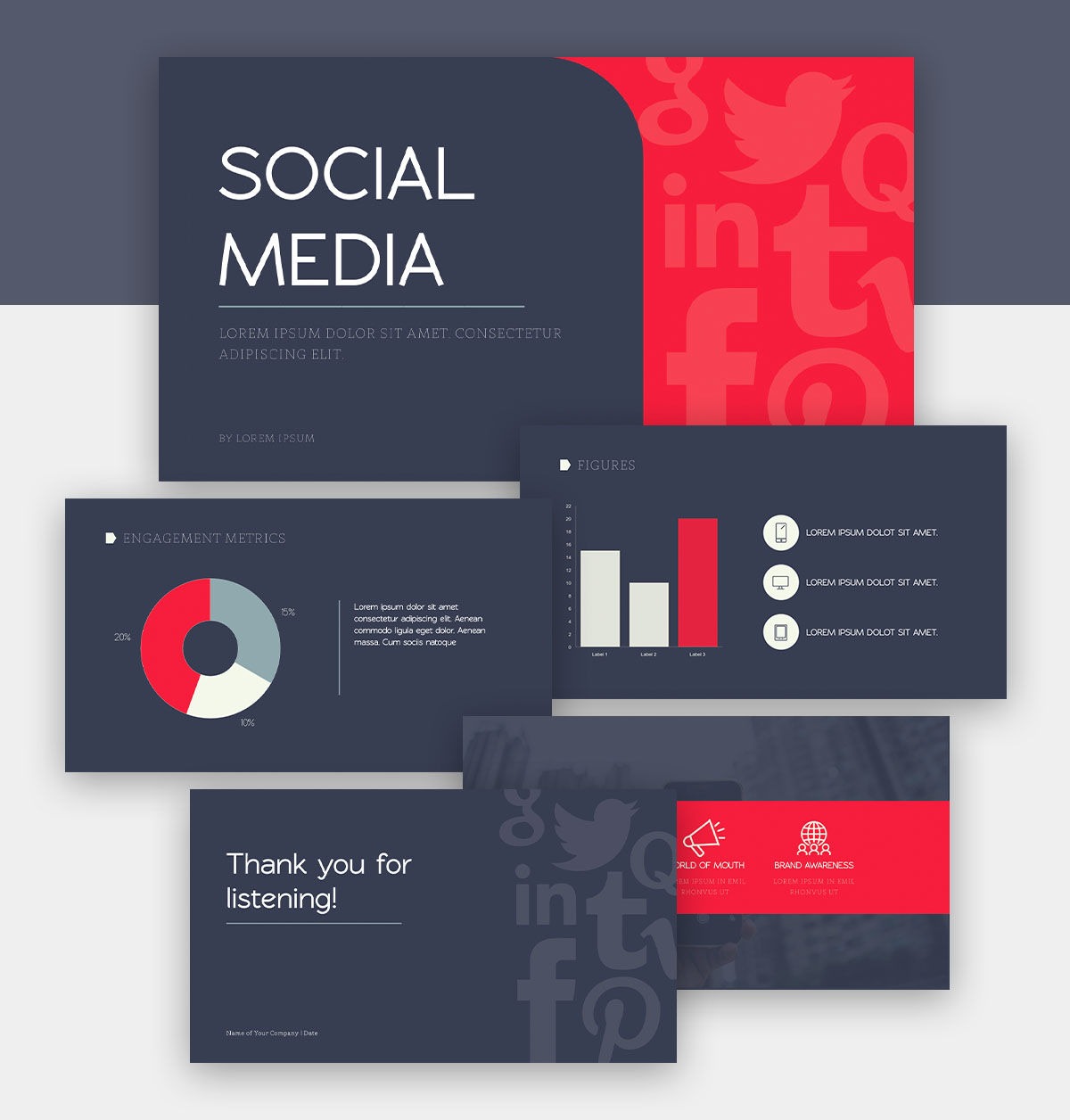
Nie martw się, jeśli kolory nie pasują do Twojej historii lub marki. Możesz łatwo dostosować szablon infografiki do swojego brandingu za pomocą prostego przeciągania i upuszczania.
3. Surowiec
To wszystko, czego potrzebujesz do zaprojektowania infografiki PowerPoint, w tym dane i obrazy, które zostaną wykorzystane w projekcie. Przed przystąpieniem do prac projektowych konieczne jest skonfigurowanie folderu.
Jeśli planujesz używać obrazów podczas tworzenia infografik w programie PowerPoint, upewnij się, że jest to prawnie dozwolone . Jest to szczególnie ważne, jeśli Twoja prezentacja ma być udostępniona online.
Ostatnia uwaga – najlepiej spisać całą zawartość, która znajdzie się na slajdach. Jest to ważny wczesny krok w projektowaniu dowolnej infografiki, nie tylko infografiki PowerPoint.

Jak zrobić infografikę PowerPoint w stylu prezentacji
Gotowy do zaprojektowania infografiki PowerPoint, która ma dobrze zdefiniowaną strukturę i przyciągnie uwagę odbiorców? Czytaj dalej, aby postawić pierwsze kroki we właściwym kierunku.
1. Zacznij od planu
Połowa Twojego planu jest już gotowa i gotowa do pracy, biorąc pod uwagę, że już uwzględniłeś swoich odbiorców oraz cel i życie prezentacji PowerPoint. Ponadto masz gotowe dane i treści.
Więc czego jeszcze potrzebujesz? Plan prezentacji slajdów .
Zdecyduj , który slajd składa się z czego . Na przykład poniższy szablon infografiki PowerPoint zawiera slajdy przeznaczone do różnych celów, takich jak slajd z wykresem słupkowym i inny przedstawiający diagram procesu.

Każdy slajd ma przebiegać po poprzednim punkcie, który się z nim łączy. Dzięki temu Twoja prezentacja będzie płynna, dzięki czemu będzie opowiadać historię.
Zaplanowanie tutaj każdego slajdu daje wyobrażenie o tym, co i gdzie. Nie ma miejsca na bałagan.
I przyznajmy: wcześniejsze planowanie mówi samo za siebie, ponieważ ustanawia przepływ narracji w prezentacji. Oszczędza to również czas, dzięki czemu możesz szybko zaprojektować prezentację w formie infografiki.
Potrzebujesz pomysłów na stworzenie infografiki PowerPoint, które zachwycą Twoją publiczność? Polecam obejrzeć ten film na temat 31 kreatywnych pomysłów na prezentacje, które zawierają kilka świetnych wskazówek dotyczących projektowania prezentacji:
Moim największym wnioskiem z tego filmu byłoby zapewnienie, że slajdy infografiki płyną w jednym kierunku. Innymi słowy, trzymaj się jednego wzoru/kierunku przejścia, na przykład poziomego, aby zapewnić płynny przepływ między slajdami infografiki.

2. Naszkicuj szkielet
Model szkieletowy to szorstki szkic ołówkiem przedstawiający, jak będzie wyglądać Twoja prezentacja w formie infografiki. Nie musisz być geniuszem projektowym, aby stworzyć szkielet. Jeśli Twój szkic nie jest aż tak ładny, zachowaj go dla siebie i zacznij projektować na jego podstawie slajdy.
W każdym razie nie ignoruj tego kroku. Potrzebujesz szkieletu do zaprojektowania infografiki PowerPoint, aby nie przerywać w połowie projektu i zastanawiać się, co dalej.
Jednak potrzeba szkieletu nie jest straszna, jeśli planujesz zaprojektować prezentację przy użyciu szablonu infografiki PowerPoint.
W takim przypadku musisz przeglądać bibliotekę szablonów prezentacji Visme i wybrać szablon, który odpowiada Twoim odbiorcom i potrzebom.
3. Wybierz podstawowe elementy projektu
Nie chcesz przełączać się między czcionkami kilka razy podczas projektowania infografiki PowerPoint. Nie chcesz też mieć różnych kształtów na różnych slajdach, ponieważ wpływa to negatywnie na spójność projektu.
Zacznijmy od tego, które elementy projektu musisz sfinalizować przed projektowaniem:
i. Typ i rozmiar czcionki
Jeśli chodzi o czcionki, masz wiele opcji do wyboru. Ale musisz pamiętać o dwóch rzeczach:
- Wybierz typ i rozmiar czcionki, które będą łatwe do odczytania dla Twoich widzów
- Wybierz nie więcej niż dwie uzupełniające się czcionki , aby odróżnić nagłówki od treści i trzymaj się ich przez całą prezentację
Przestudiuj czcionki w tym szablonie prezentacji, aby zorientować się, jak różne czcionki działają w prezentacji:

Nie masz pewności, które czcionki będą wyglądać najlepiej w Twojej infografice PowerPoint? Wybierz jedne z najlepszych czcionek do prezentacji , takie jak Futura, Rockwell, Helvetica i połącz je za pomocą narzędzia takiego jak FontJoy .
ii. Kolory i schemat kolorów
Po zakończeniu wybierania typu i rozmiaru czcionki przejdź do wyboru kolorów prezentacji infografiki.
Upewnij się, że kolory pasują do siebie. Zobacz, jak dobrze uzupełniają się kolory tego szablonu prezentacji.
Projekt w tym szablonie byłby gorącym bałaganem, nawet jeśli jeden z kolorów motywu zostałby użyty w nadmiarze.

Dlatego Twoim zadaniem w przyszłości jest wybór odpowiednich kolorów do prezentacji.
Jednakże, jeśli masz schemat brandingowy, twoja praca tutaj jest ograniczona. Wystarczy zdobyć kody kolorów i gotowe.
iii. Elementy wystroju
Następna pozycja na liście niezbędnych elementów — elementy projektu.
Obejmują one między innymi linie, których użyjesz, przestrzeń i ikony, które dodasz, oraz teksturę, którą nadasz swojej prezentacji.
Na przykład spójrz na ten szablon i zwróć uwagę, jak starannie wykorzystano przestrzeń na slajdach.

Jeśli używasz Visme do tworzenia infografiki prezentacji, możesz łatwo uzyskać gotowe grafiki i ikony w Visme. Znajdź je po lewej stronie tablicy projektowej po Layouts i Basics. Dostaniesz tutaj kopalnię ikon i kształtów.
Korzystanie z gotowych grafik i ikon upraszcza projektowanie, czyniąc proces łatwym i szybkim. W rzeczywistości jest to jedna z najlepszych wskazówek dotyczących projektowania infografik, o których należy pamiętać.
Jeśli chodzi o wykorzystanie kształtów w swoim projekcie, postępuj zgodnie z tą samą zasadą, co przy wyborze czcionek – bądź konsekwentny w ich użyciu. Nie przesadzaj z prezentacją, używając wielu kształtów naraz.
Wybierz jedną lub dwie i użyj ich strategicznie w swojej prezentacji infografiki.
Oto dobry przykład szablonu prezentacji, który pięknie wykorzystuje kształty.

Najlepiej zagłębić się w psychologię kształtów , zanim ich użyjesz. Dzięki temu wiesz, jaki wpływ Twoja prezentacja infografika wywrze na odbiorców.
iv. Wykresy
Ostatnim na tej liście jest wybór wykresów. Wykresy ułatwiają wizualizację danych, co sprawia, że są one łatwo przyswajalne dla czytelnika.
Nie możesz jednak po prostu wstawić dowolnego wykresu do infografiki PowerPoint.
Zamiast tego musisz być wybredny i wybierać wykresy, które przekazują Twoją wiadomość jednym spojrzeniem. Na przykład wykresy kołowe i wykresy słupkowe są znane ze swojej czytelności, dzięki czemu dobrze pasują do prezentacji.
Zwróć uwagę, jak dobrze wygląda wykres kołowy w tym szablonie prezentacji. Natychmiast daje obraz udziału w rynku bez dezorientowania widzów.

Zawsze możesz tworzyć wykresy w PowerPoint dla swojej infografiki PowerPoint. Ale może to być czasochłonne i nudne, biorąc pod uwagę nudny interfejs. Poza tym jesteś ograniczony do tworzenia tylko 15 różnych wykresów w programie PowerPoint.
Z drugiej strony Visme jest prosty w użyciu dzięki systemowi projektowania typu „przeciągnij i upuść”. I daje Ci ponad 30 typów wykresów do wyboru, z łatwością podwajając to, co oferuje PowerPoint (!).
Planujesz nadać swojej prezentacji infografiki wyjątkowej dzięki wykresom? Spraw, aby Twoje wykresy były interaktywne .
4. Zabierz się do pracy
Na koniec możesz zaprojektować prezentację w formie infografiki. Masz dwie możliwości. Utwórz infografikę w programie PowerPoint lub użyj Visme.
Ale oto kicker — PowerPoint oferuje ograniczony edytor z tylko 24 podstawowymi układami:

To może poważnie ograniczać. I naraża Cię na ryzyko stworzenia wspólnej prezentacji, która nie ma w sobie nic wyjątkowego.
Jeśli chodzi o czcionki, musisz je przesłać.
Jednak jest jeszcze jeden haczyk — pobierane czcionki muszą znajdować się na każdym komputerze, na którym wyświetlana jest infografika programu PowerPoint.
Znowu może to ograniczać.
Nie zapominaj, że tworząc infografiki PowerPoint, możesz bawić się tylko 500 ikonami w jednym stylu.
Alternatywnie, Visme oferuje ponad 100 łatwych do dostosowania szablonów, które nie ograniczają swobody projektowania, aż 10 000 ikon do wyboru oraz wbudowany zestaw marki.
W ten sposób nie musisz dbać o to, aby każdy komputer miał czcionki użyte w prezentacji. Uff.

Nadal niepewny? Oto pełne porównanie między PowerPoint i Visme dla Twojej wygody.
Jestem przekonany, że już podjąłeś decyzję. Przyjrzyjmy się więc opcjom projektowania prezentacji infografik, które oferuje Visme:
- Zacznij projektować swoją prezentację infografiki od podstaw lub
- Użyj szablonu do zaprojektowania swojej prezentacji
Oto spojrzenie na te dwie opcje osobno.
i. Projekt od początku
Proces jest prosty. Zaloguj się na swoje konto Visme i przejdź do prezentacji. Wybierz jeden z naszych motywów i zacznij projektować:

ii. Projektuj za pomocą szablonu
Jest to jeszcze prostsze niż pierwsza opcja. Zaloguj się do Visme i przejdź do prezentacji i wybierz szablon, taki jak ten poniżej.
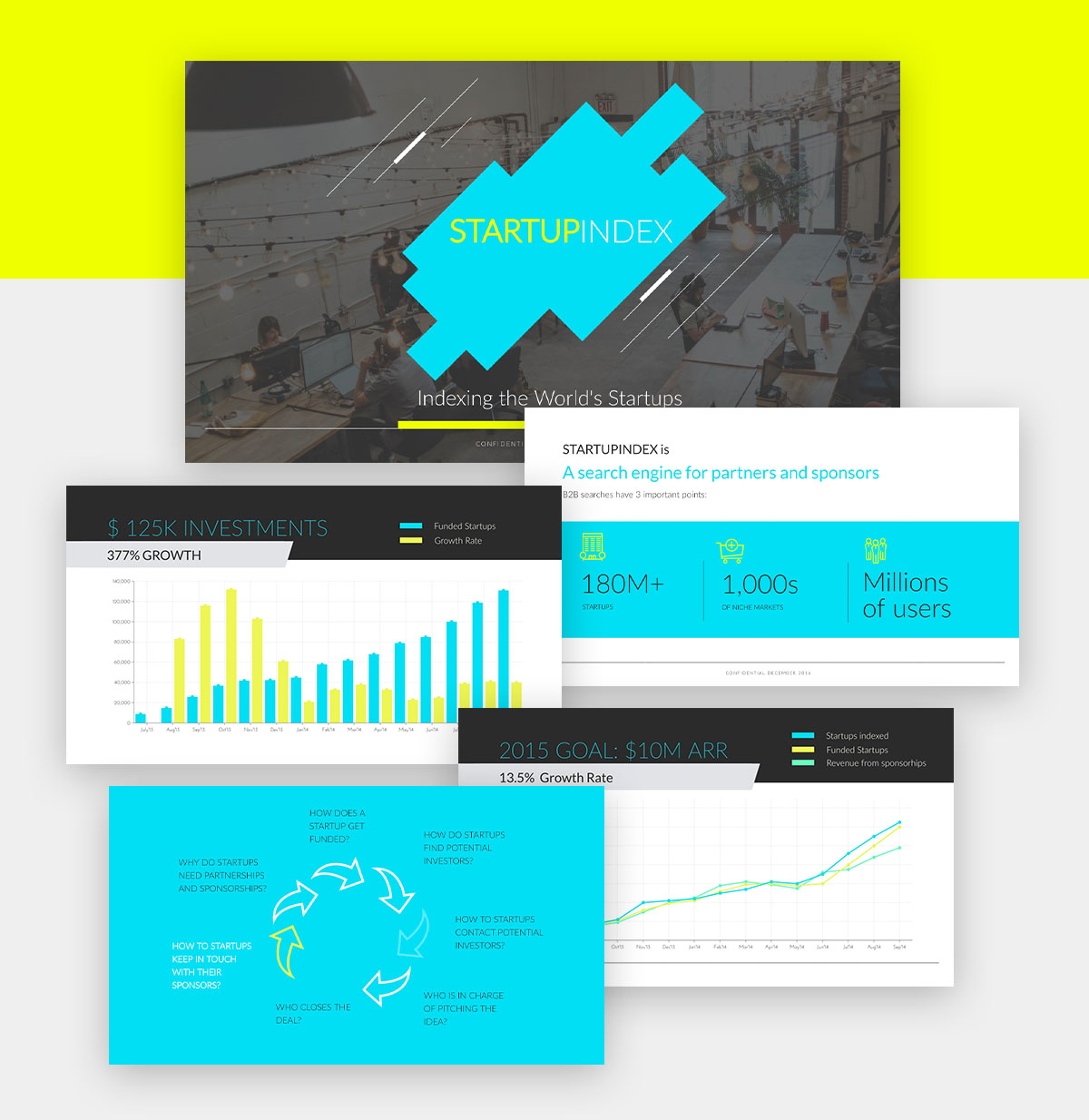
Edytuj go, aby dodać swój tekst. W razie potrzeby dołącz więcej slajdów. W razie potrzeby dostosuj kolory. Możesz także zmienić kształty.
Gotowy do zaprojektowania oszałamiającej infografiki PowerPoint?
Tworzenie infografik w programie PowerPoint nie musi być denerwujące ani ograniczające. Zaimportuj infografikę PowerPoint do Visme i stwórz niesamowity projekt.
Lub zaloguj się do Visme, aby od podstaw przygotować zwycięską prezentację w formie infografiki .
Więc na co czekasz? Idź i zmiażdż te cele prezentacji.