
Cum să creezi o listă de redare YouTube?
Publicat: 2020-06-08Playlisturile YouTube ocupă un loc special în lista instrumentelor puternice oferite de gigantul de găzduire video. Indiferent dacă doriți să vă organizați videoclipurile după temă, să faceți o colecție de melodii de călătorie sau să adunați toate videoclipurile preferate cu pisici într-un singur loc, crearea unui playlist YouTube este modalitatea perfectă de a merge.
Puteți crea liste de redare cu propriile videoclipuri, ale altora sau le puteți amesteca împreună - fără restricții aici.
Playlisturile YouTube nu sunt numai excelente pentru divertisment, ci sunt instrumente puternice pe care agenții de marketing le pot folosi ca parte a eforturilor lor de marketing YouTube . Crearea unei liste de redare nu numai că menține canalul organizat, dar oferă o experiență de vizionare continuă - videoclipurile sunt redate unul după altul, menținând oamenii să vizioneze.
Cu toate acestea, dacă sunteți nou pe platformă și nu ați creat niciodată o listă de redare, este posibil să nu știți exact cum să faceți acest lucru. În acest articol, acoperim tot ce trebuie să știți nu numai despre crearea, ci și despre editarea unui playlist pe YouTube.
- Cum să creezi o listă de redare pe YouTube
- Cum să editați o listă de redare YouTube
- Liste de redare prestabilite YouTube

Cum să creezi o listă de redare pe YouTube
Există două moduri în care puteți crea o listă de redare YouTube și vă puteți organiza videoclipurile. Mai jos, le vom arunca o privire asupra ambelor.
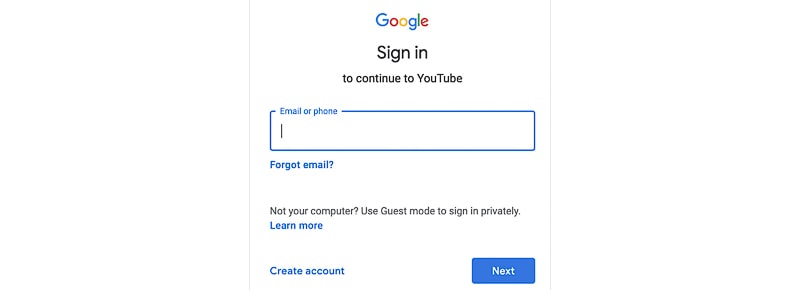
Pentru a începe, trebuie să vă conectați la contul dvs. utilizând butonul de conectare YouTube din dreapta sus.

Butonul vă va redirecționa către pagina de conectare Google. Dacă aveți deja un cont, introduceți detaliile de conectare și faceți clic pe următorul. În cazul în care nu aveți încă un cont, va trebui să vă creați unul. Puteți consulta articolul nostru pentru un ghid pas cu pas despre cum să creați un canal YouTube .
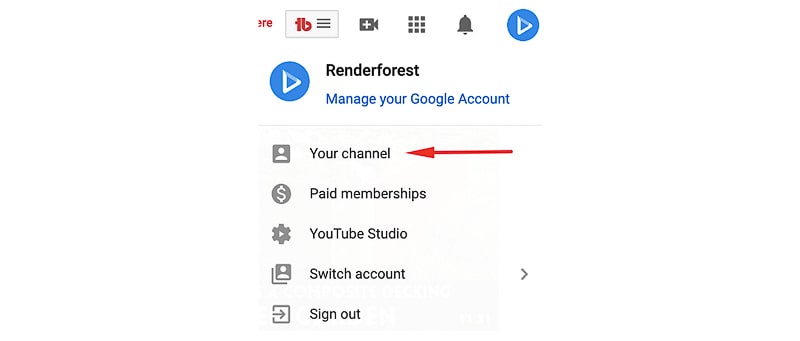
După ce vă conectați, din meniul drop-down din dreapta sus, selectați „Canalul dvs.”.
De pe canalul dvs., selectați butonul „Personalizați canalul” din dreapta pentru a accesa editorul de canal și a crea o listă de redare.

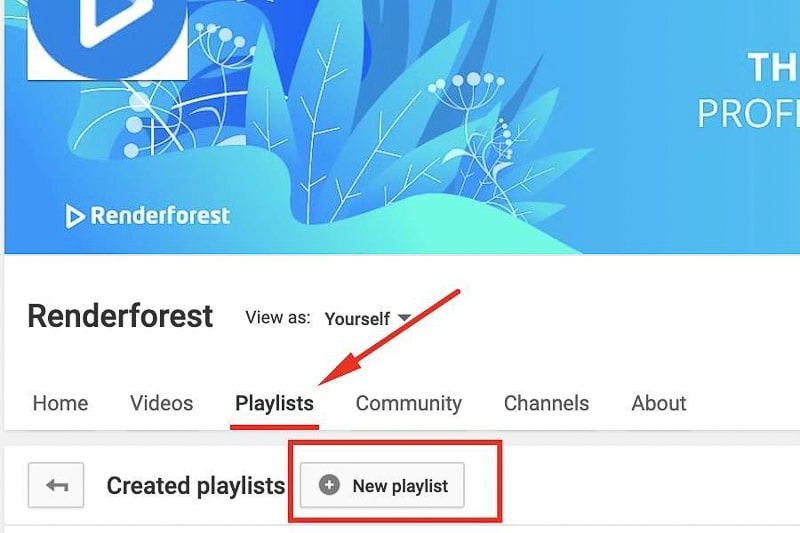
Următoarea pagină este unde vă puteți personaliza complet informațiile despre canal: adăugați și editați descrierea, grafica canalului, gestionați aspectul. Pentru a începe să vă creați playlistul, navigați la „Playlisturi” din meniul din dreapta și selectați „New playlist”.
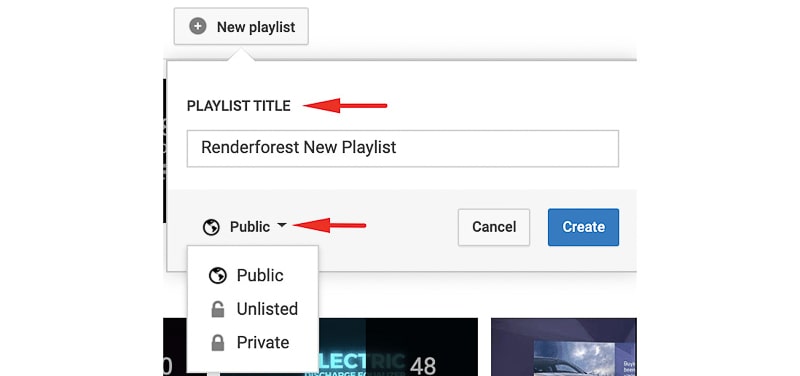
După ce faceți clic pe butonul, vi se va solicita să denumiți lista de redare și să selectați setarea de confidențialitate. Limita de caractere permisă este de 150 de caractere. Cu toate acestea, motoarele de căutare decupează rezultatele după 70 de caractere. În cazul în care doriți să vizați orice cuvinte cheie pentru a vă optimiza lista de redare pentru motoarele de căutare, asigurați-vă că le includeți în primele 70 de caractere.
În ceea ce privește setările de confidențialitate, aveți trei opțiuni din care să alegeți: Public, Nelistat și Privat. Playlisturile publice sunt disponibile pentru toată lumea. Acestea apar pe canalul dvs. și în rezultatele căutării. Playlisturile nelistate nu apar în căutare sau pe canalul dvs., iar oamenii le pot accesa doar printr-un link privat. Playlisturile private sunt disponibile numai pentru dvs.
După ce ați introdus numele și ați ales setarea de confidențialitate, faceți clic pe „Creați”. Nu vă faceți griji cu privire la titlu sau setarea mult acum - le puteți oricând edita mai târziu.
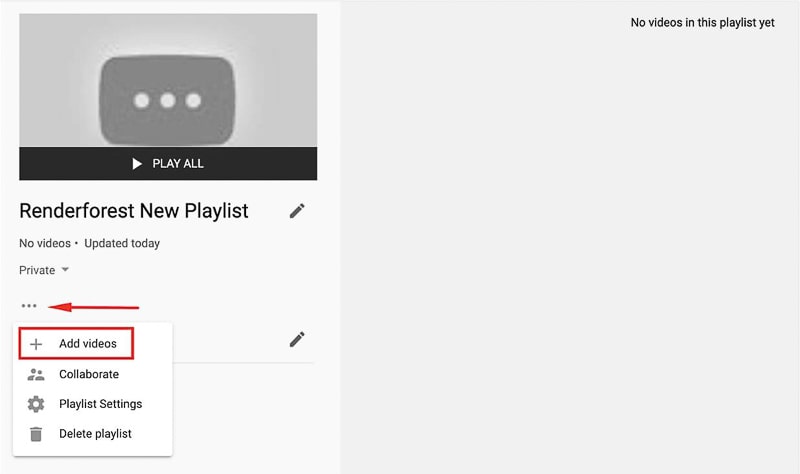
După ce selectați butonul „Creați”, lista de redare va fi creată și se va deschide într-o filă nouă. Acum, este timpul să adăugați videoclipuri. Făcând clic pe meniul cu trei puncte, se va deschide un meniu derulant. Accesați „Adăugați videoclipuri” pentru a merge mai departe.
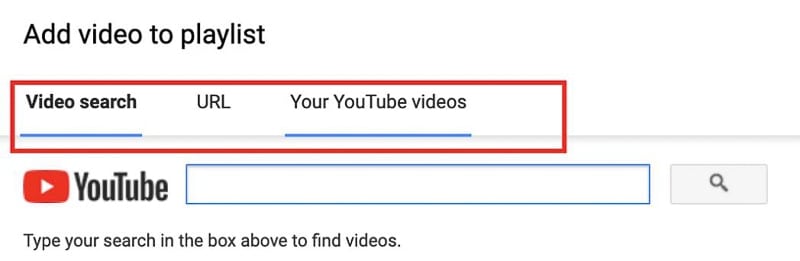
Se va deschide o fereastră pop-up, în care aveți trei opțiuni pentru a adăuga un videoclip: prin căutare, prin adăugarea unui link sau din videoclipurile încărcate.
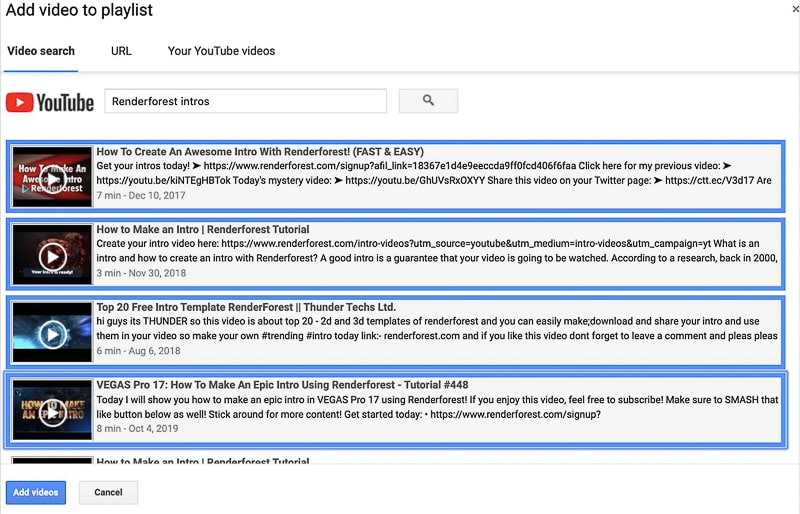
Selectați videoclipurile pe care doriți să le adăugați la lista de redare și faceți clic pe „Adăugați videoclipuri”.
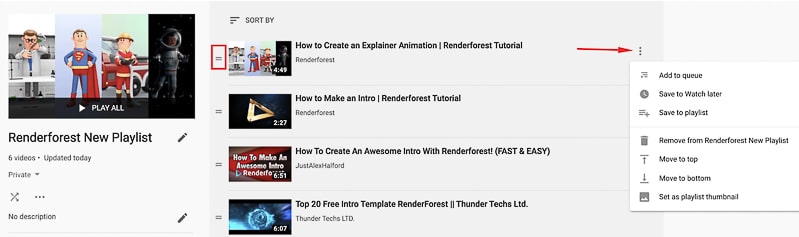
Voila! Ai adăugat primele videoclipuri la noul tău playlist strălucitor. Puteți personaliza în continuare lista de redare folosind unele dintre instrumentele care vin cu fiecare videoclip. Aranjați videoclipurile făcând clic pe meniul cu două linii din stânga fiecărui videoclip și pur și simplu trageți-l în sus sau în jos.
Când treceți cu mouse-ul peste un videoclip, va apărea un meniu în partea dreaptă. De acolo, puteți salva videoclipul în alte liste de redare, îl puteți elimina, puteți muta în partea de sus sau de jos sau puteți seta videoclipul ca o miniatură a listei de redare. Prin urmare, pentru ca listele de redare să pară mai îngrijite și mai atrăgătoare, va trebui să creați și să adăugați o miniatură personalizată la videoclipuri. Pentru a îmbunătăți performanța playlistului și a videoclipului, aruncați o privire la aceste sfaturi despre crearea unei miniaturi YouTube pe care se poate da clic.
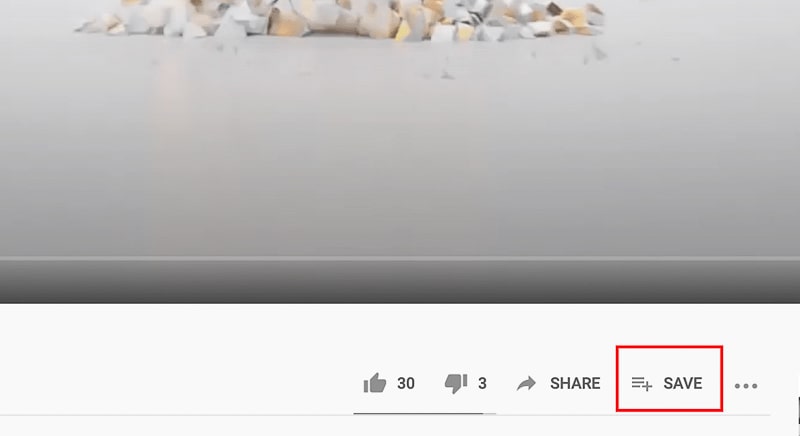
Acum, să aruncăm o privire la al doilea și mai simplu mod de a crea o listă de redare. Pentru aceasta, trebuie să accesați videoclipul pe care doriți să îl adăugați la o listă de redare. Poate fi propriul tău videoclip sau o piesă nouă frumoasă pe care tocmai ai găsit-o. Când se deschide videoclipul, faceți clic pe butonul „Salvare” din meniul din dreapta jos.
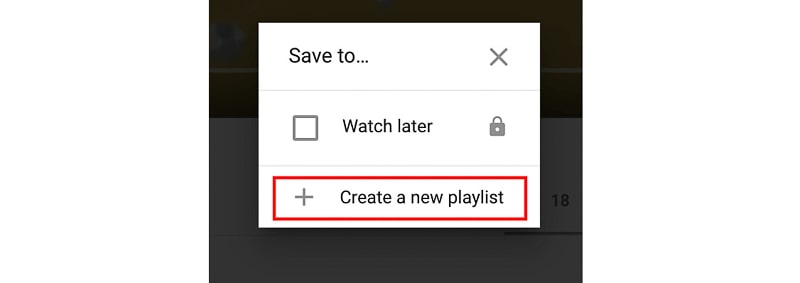
Va apărea o fereastră pop-up cu lista tuturor listelor de redare pe care le-ați creat, dacă există. Dacă nu, veți avea două opțiuni: adăugați videoclipul la „Vizionați mai târziu” (un playlist privat prestabilit de YouTube) sau creați unul nou. Selectați „Creați o nouă listă de redare” pentru a merge mai departe.

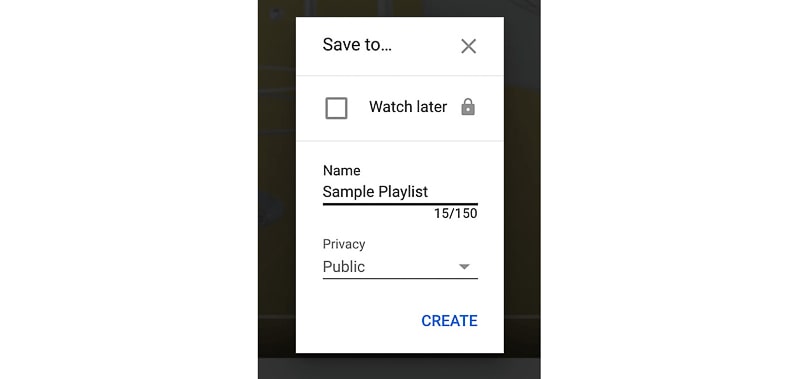
În fereastra următoare, tastați numele, alegeți setările de confidențialitate ca mai devreme și apăsați Creare.
Lista de redare va fi creată, iar videoclipul pe care l-ați ales va fi adăugat automat acolo. De data aceasta, însă, nu vei fi redirecționat către lista de redare.
Puteți accesa listele de redare de pe canalul dvs. și din meniul din stânga sus. Rețineți, totuși, că vor apărea numai listele de redare publice. Pentru a accesa listele de redare „Private” sau „Nelistate”, va trebui să utilizați panoul din stânga.

Cum să editați o listă de redare YouTube
Să aruncăm o privire la modul în care puteți edita lista de redare YouTube după ce l-ați creat. Din același meniu pe care l-am folosit pentru a adăuga videoclipuri la lista de redare, selectați „Setări playlist”.

Din meniul pop-up, puteți interzice încorporarea și puteți alege să adăugați videoclipuri noi în partea de sus a listei de redare. Pentru mai multe opțiuni de editare, accesați „Setări avansate”.

Pe pagina următoare, puteți edita confidențialitatea și gestiona ordonarea videoclipului. Opțiuni suplimentare includ din nou permisiunea sau interzicerea încorporării listei de redare, precum și setarea seriei oficiale pentru lista de redare. Această funcție nu este disponibilă pentru listele de redare care conțin videoclipuri ale altor utilizatori.
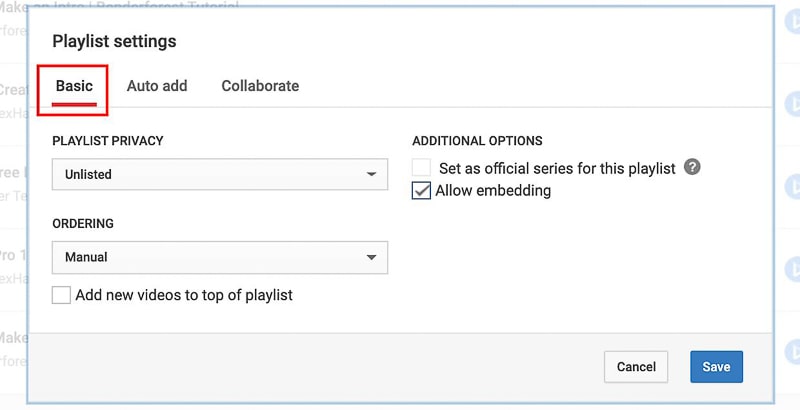
„Adăugarea automată” este un alt instrument excelent care poate simplifica procesul de organizare a videoclipurilor în liste de redare. Vă permite să definiți un set de reguli, iar videoclipurile încărcate care respectă acele reguli vor fi adăugate automat la lista de redare selectată. Să presupunem că creați adesea tutoriale de desen, printre alte videoclipuri. Puteți seta o regulă ca toate videoclipurile care conțin cuvântul „desen” în titlu să fie colectate automat în lista de redare la alegere.

În secțiunea „Colaborare”, poți alege să faci lista de redare disponibilă pentru colaborare. Vi se va oferi un link prin care alți utilizatori pot adăuga sau elimina videoclipuri din lista de redare. Odată ce nu mai doriți să continuați colaborarea, pur și simplu reveniți și dezactivați linkul.
Funcția nu este disponibilă pentru listele de redare „Private”, deci asigurați-vă că faceți lista de redare „Publică” sau „Nelistată” înainte de a permite colaborarea. După ce ați modificat setările și sunteți mulțumit de rezultate, faceți clic pe Salvați pentru a le pune în acțiune. Puteți reveni oricând pentru a edita lista de redare în continuare, dacă este necesar.

Asta e! Acum știi cum să creezi o listă de redare YouTube și cum să accesezi unele dintre setările sale esențiale.
Liste de redare prestabilite YouTube
Pe lângă listele de redare pe care le creați, canalul dvs. YouTube vine cu liste de redare implicite: videoclipuri apreciate, Vizionați mai târziu și Istoric. Să aruncăm o privire la fiecare dintre ele.

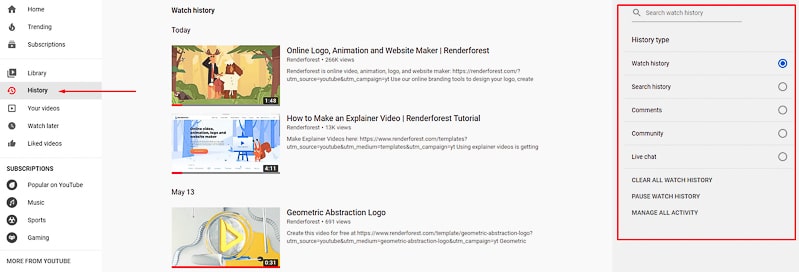
Urmăriți Istoria
După cum sugerează și numele, istoria este colecția tuturor videoclipurilor pe care le-ați vizionat . Istoricul căutărilor dvs. este disponibil numai pentru dvs.; nu îl poți trimite sau partaja nimănui. Puteți să-l ștergeți, să îl utilizați pentru a găsi un videoclip pe care l-ați vizionat, să filtrați prin comentarii și comunitate sau să gestionați setările istoricului în fila „Gestionați toată activitatea”.
Urmăriți mai târziu
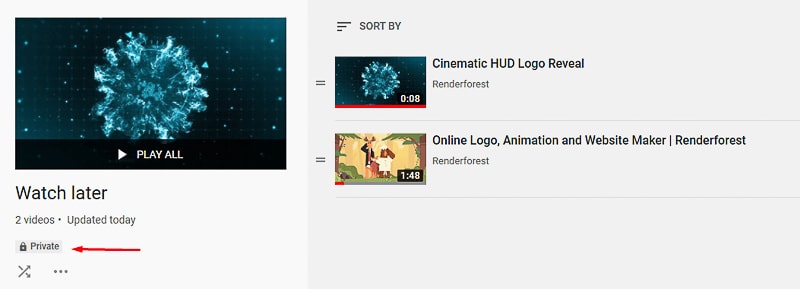
Acum, imaginați-vă o situație: răsfoiți pe YouTube și găsiți un videoclip pe care chiar ați dori să îl vizionați, dar nu îl puteți face acum. Aici vă ajută lista de redare „Vizionați mai târziu” . Pur și simplu plasați cursorul peste videoclip și selectați pictograma ceas mică care apare în colțul din dreapta sus.

Videoclipul va apărea în lista „Vizionați mai târziu” și îl puteți accesa oricând din meniul din stânga. Lista dvs. „Vizionați mai târziu” este din nou privată și accesibilă numai dvs.
Videoclipuri apreciate
Unul dintre instrumentele minunate pe care ni le oferă YouTube pentru a sprijini creatorii este butonul „Like”. Apoi adună toate videoclipurile pe care le-am apreciat într-un singur loc, lista de redare „Videoclipuri apreciate”.
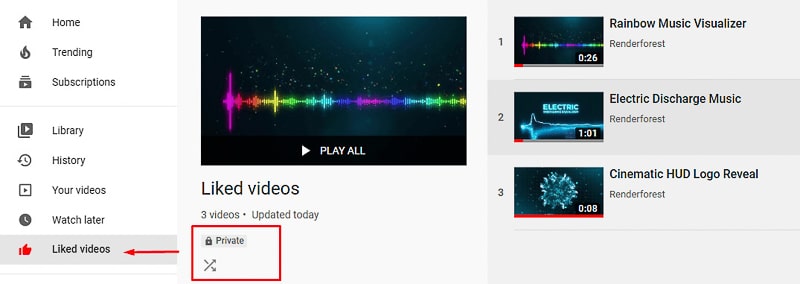
Videoclipurile sunt ordonate de la cel mai recent apreciat la cel mai vechi. Ca și alte liste de redare prestabilite, „Videoclipuri apreciate” este privată și nu poate fi partajată.
Concluzie
Crearea unui playlist YouTube este simplă - doar câteva clicuri - dar vă poate îmbunătăți prezența pe YouTube în multe feluri. Verificați-le, explorați instrumentele oferite. Dacă aveți o afacere, încercați să încorporați liste de redare în strategiile dvs. promoționale YouTube și veți vedea beneficiile în cel mai scurt timp. Și sperăm că acest ghid pas cu pas vă va simplifica procesul de a începe cu ele.
Ai nevoie de idei despre cum să-ți condimentezi videoclipurile? Marca-ți canalul cu o siglă YouTube pe care o poți încorpora în videoclipurile tale. Sau răsfoiți biblioteca noastră extinsă de peste 800 de șabloane pentru a găsi pe cel care va transforma crearea video pentru dvs. Faceți clic pe butonul pentru a începe:
Încearcă acum