
13 Șabloane infografice PowerPoint pentru a vă alimenta prezentările
Publicat: 2020-06-09Să începem cu o statistică – aproximativ 30 de milioane de prezentări PowerPoint (gândiți-vă la infografică PowerPoint, prezentări de prezentare și așa mai departe) sunt realizate în fiecare zi.
Dar stai. Înainte de a spune „ w oah – sunt cifre uluitoare ”, permiteți-mi să vă spun: aceasta este o cifră controversată, aproape incertă.
În ciuda faptului că PowerPoint stă în picioare de ani de zile, ajutând la tot felul de prezentări, nu avem cercetări solide asupra numărului de prezentări făcute zilnic.
Ceea ce avem este o relație de dragoste-ura cu PowerPoint – una care a împuternicit generațiile anterioare, permițându-le să-și împărtășească ideile și, de asemenea, a ucis șapte membri ai echipajului navei spațiale NASA, Columbia, pe 16 ianuarie 2003.
Greu de crezut?
Continua. Citiți adevărul și apoi reveniți pentru a afla cum să proiectați o infografică PowerPoint cu Visme, care nu pune vieți în pericol. De asemenea, vom împărtăși șabloane infografice PowerPoint valoroase pentru a le adăuga ideilor tale.
Să ajungem la asta.
Dar, mai întâi, să scoatem din cale definiția infograficelor PowerPoint.
Ce este o infografică PowerPoint?
Infograficele sunt la modă datorită capacității lor de a atinge obiectivul atunci când transmit informații. Ele vin în diferite skinuri, forme și dimensiuni , inclusiv unele modificate pentru a se potrivi într-o prezentare, ceea ce ne aduce la infograficele PowerPoint.
În esență, un infografic PowerPoint este un infografic prezentat într-o prezentare PowerPoint.
Dar această definiție nu este atât de rigidă pe cât pare. Asta pentru că aveți libertatea de a crea o infografică PowerPoint folosind un instrument de vizualizare a datelor precum Visme în loc de același PowerPoint vechi.
Te întrebi cum?
Visme vă permite să importați și să editați diapozitivele PowerPoint, pe care apoi le puteți exporta înapoi în format PowerPoint. Aceasta este caracteristica editabilă de import PowerPoint pentru tine. Urmărește acest videoclip rapid de mai jos pentru a afla mai multe.
Bine, deci știi ce este o infografică PowerPoint. Dar, cum începi să proiectezi?
Să vedem. Lăsați la dispozițiile noastre, am putea pur și simplu să tăiem un infografic în secțiuni și să postăm acele secțiuni pe diferite diapozitive. Sună ca un plan, nu-i așa?
Cu excepția faptului că, oricât de atrăgător și fără efort sună, nu funcționează așa. Deoarece, uităm să luăm în considerare structura infografică PowerPoint aici, prin urmare, comitând un defect grav de proiectare a infografică.
Deci ce acum? Citiți mai departe pentru a începe cu elementele de bază ale proiectării unui infografic în stil de prezentare.
Lucruri de luat în considerare atunci când proiectați o infografică PowerPoint
Înainte de a începe să proiectați o infografică PowerPoint care să câștige publicul, trebuie să luați în considerare câteva puncte.
Să le defalcăm pentru tine.
1. Audiența dvs
Prezentarea ta infografică este pentru șeful tău? Sau este pentru un public format din studenți? Cunoașterea publicului vă ajută să vă planificați designul în funcție de gusturile și preferințele audienței.
De exemplu, ați putea dori să încercați ceva serios pentru o prezentare de birou, dar experimentați cu culori strălucitoare pentru o prezentare pentru elevii de clasa a șaptea.
În plus, cunoașterea audienței vă ajută și atunci când planul dvs. este să creați infografice PowerPoint folosind un șablon. Puteți alege șablonul infografic pentru a satisface preferințele publicului dvs.
Dacă sunteți un utilizator Visme ca mine, puteți alege dintre diferite categorii de șabloane pentru diferite audiențe.
Șablonul de mai jos este perfect pentru companii.

Sau puteți folosi un șablon de prezentare informațional, cum ar fi cel de mai jos.
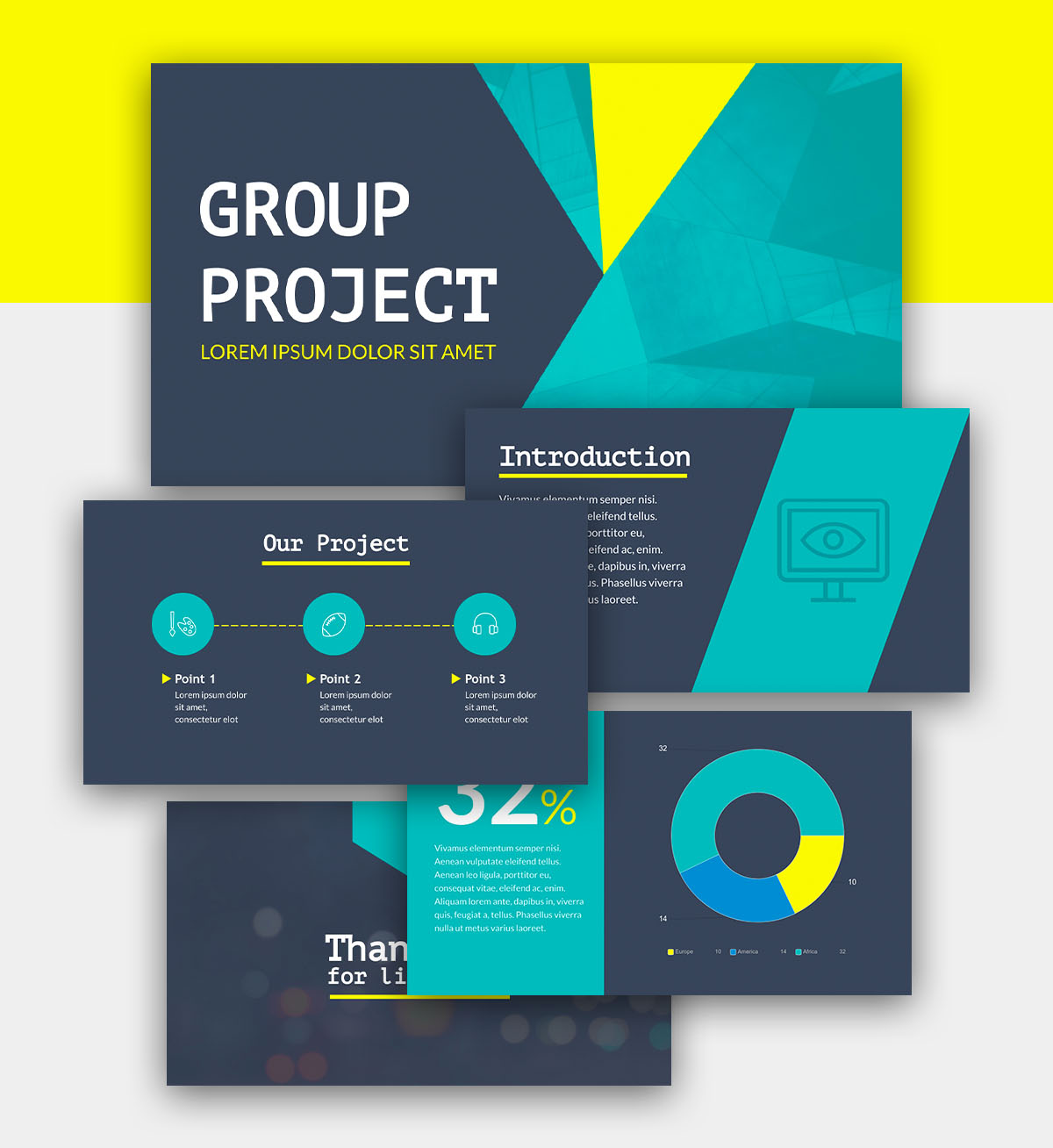
Poate fi necesar să oferiți o prezentare pentru oamenii din departamentul de finanțe. Acest șablon de mai jos este soluția perfectă.

Sau, s-ar putea să aveți nevoie de un șablon infografic PowerPoint pentru profit, cum ar fi acesta.

Dacă faci o prezentare pentru un public de iubitori de artă și muzică, cea de mai jos ar putea fi perfectă!

2. Viața dumneavoastră PowerPoint Infografică
Prezentarea ta va fi o prezentare unică, care va ajunge după ce partea de prezentare se termină? Sau va mai trăi câteva săptămâni?
Indiferent de caz, urmăriți infografice de prezentare veșnic verzi, care să fie ușor de referit pentru lunile sau chiar anii următori.
Unele infografice PowerPoint sunt de scurtă durată, dar pot fi reciclate.
De exemplu, un raport pe rețelele sociale care oferă un instantaneu al analizelor anuale sau trimestriale. O astfel de prezentare infografică este ușor de personalizat. Deci, puteți lucra cu un șablon infografic PowerPoint și îl puteți modifica în fiecare trimestru sau an pentru a schimba numerele.
Priviți acest șablon infografic de prezentare de la Visme pentru a vă face o idee mai bună.
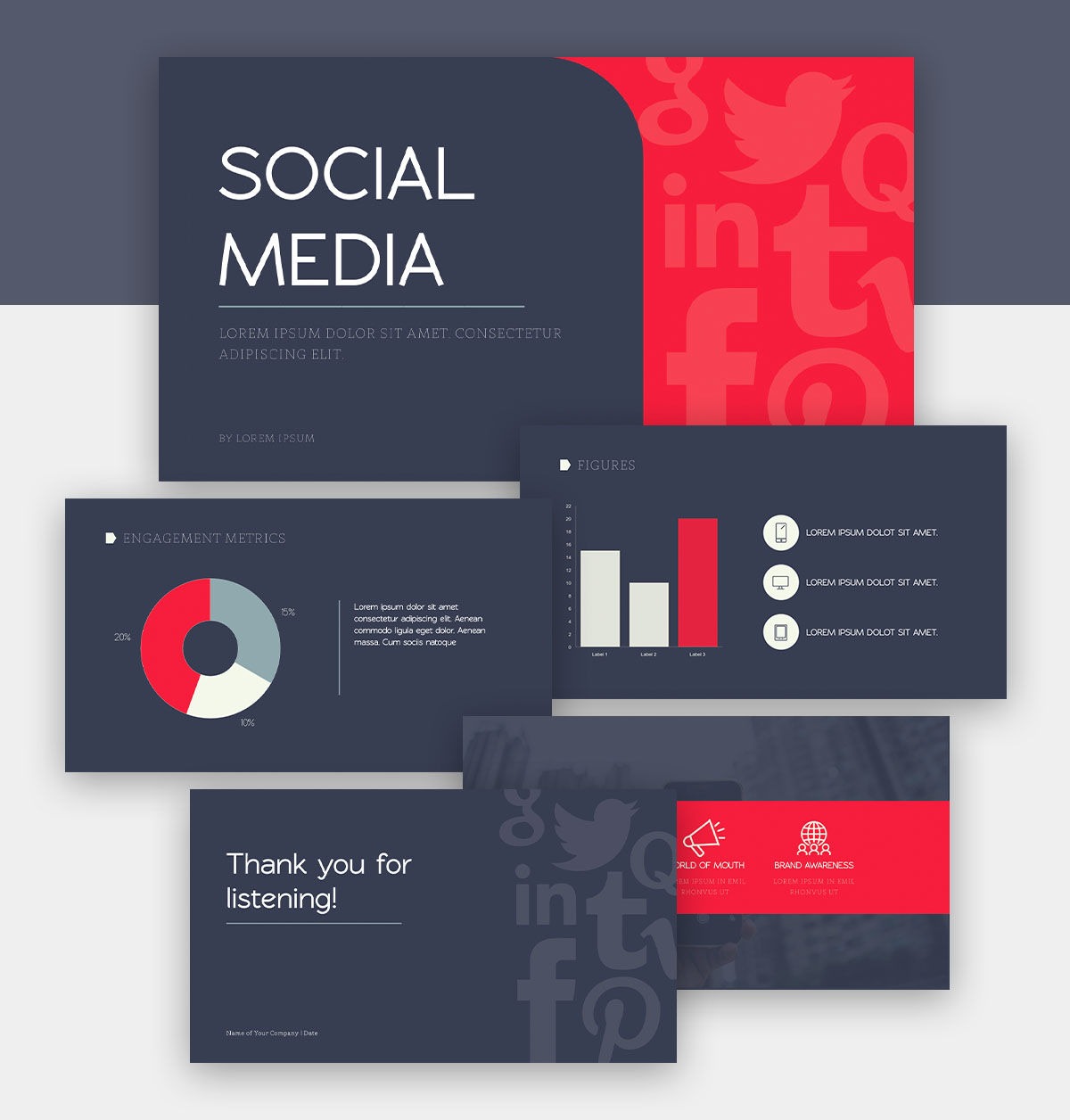
Nu-ți face griji dacă culorile nu se potrivesc cu povestea sau marca ta. Puteți personaliza cu ușurință șablonul infografic pentru a vă satisface branding-ul prin simpla glisare și plasare.
3. Materia Primă
Acesta este tot conținutul de care aveți nevoie pentru a vă proiecta infografica PowerPoint, inclusiv datele și imaginile care vor intra în design. Este esențial să configurați un folder înainte de a vă concentra în munca de proiectare.
Dacă intenționați să utilizați imagini atunci când creați infografice în PowerPoint, asigurați-vă că aveți permisiunea legală de a face acest lucru . Acest lucru este foarte important dacă prezentarea dvs. este menită să fie disponibilă online.
Un ultim punct - cel mai bine este să notați tot conținutul care va apărea în diapozitive. Acesta este un pas important de început în proiectarea oricărui infografic, nu doar un infografic PowerPoint.

Cum să faci o infografică PowerPoint în stil de prezentare
Sunteți gata să proiectați o infografică PowerPoint care are o structură bine definită și care atrage atenția publicului dvs.? Citiți mai departe pentru a face primii pași în direcția corectă.
1. Începeți cu un plan
Jumătate din planul dvs. este deja pregătit și gata de plecare, având în vedere că ați luat deja în considerare publicul și scopul și viața prezentării infografice PowerPoint. În plus, aveți datele și conținutul la îndemână.
Deci ce altceva ai nevoie? Un plan pentru diapozitivele dvs. de prezentare .
Decide ce diapozitiv constă din ce . De exemplu, șablonul infografic PowerPoint de mai jos are diapozitive dedicate diferitelor scopuri, cum ar fi un diapozitiv cu o diagramă cu bare și un altul care arată diagrama procesului.

Fiecare diapozitiv este planificat să ruleze după un punct anterior care se conectează cu acesta. Acest lucru oferă prezentării tale un flux, astfel încât să spună o poveste.
Planificarea fiecărui diapozitiv aici vă oferă o idee despre ce se întâmplă unde. Nu este loc pentru dezordine.
Și să recunoaștem: planificarea anterioară vorbește de la sine, deoarece stabilește un flux narativ pentru prezentare. De asemenea, vă economisește timp, astfel încât să vă puteți proiecta rapid prezentarea infografică.
Aveți nevoie de câteva idei pentru a crea infografice PowerPoint care să vă impresioneze publicul? Vă recomand să urmăriți acest videoclip despre 31 de idei creative de prezentare care împărtășesc câteva sfaturi geniale pentru proiectarea unei prezentări:
Cea mai mare concluzie din acest videoclip ar fi să mă asigur că diapozitivele infografice curg într-o singură direcție. Cu alte cuvinte, rămâneți cu un model/direcție de tranziție, cum ar fi orizontală, pentru a crea un flux fluid între diapozitivele infografice.

2. Schițați un Wireframe
Un cadru de sârmă este o schiță brută în creion a modului în care va arăta prezentarea ta infografică. Nu trebuie să fii un geniu al designului pentru a crea un cadru fir. Dacă schița ta nu este atât de frumoasă, păstrează-o pentru tine și începe să-ți proiectezi diapozitivele pe baza ei.
În orice caz, nu ignora acest pas. Aveți nevoie de un cadru fir pentru a proiecta o infografică PowerPoint, astfel încât să nu vă opriți la mijloc de proiectare, întrebându-vă ce să faceți în continuare.
Cu toate acestea, nevoia unui cadru fir nu este groaznică dacă intenționați să vă proiectați prezentarea folosind un șablon infografic PowerPoint.
În acest caz, trebuie să navigați în biblioteca Visme de șabloane de prezentare și să alegeți un șablon care se potrivește publicului și nevoilor dvs.
3. Alegeți elementele esențiale de design
Nu doriți să comutați între fonturi de câteva ori în timp ce vă proiectați infograficul PowerPoint. De asemenea, nu doriți să aveți forme diferite în diferite diapozitive, deoarece acest lucru este rău pentru consistența designului.
Să începem cu ce elemente de design trebuie să finalizați înainte de a proiecta:
i. Tipul și dimensiunea fontului
Când vine vorba de fonturi, aveți o serie de opțiuni din care să alegeți. Dar trebuie să ții cont de două lucruri:
- Selectați un tip și o dimensiune de font ușor de citit pentru spectatorii dvs
- Alegeți nu mai mult de două fonturi complementare pentru a diferenția între titluri și conținut și rămâneți cu ele pe parcursul prezentării
Studiați fonturile din acest șablon de prezentare pentru a vă face o idee despre cum funcționează diferite fonturi într-o prezentare:

Nu sunteți sigur ce fonturi vor arăta cel mai bine în infografica PowerPoint? Alegeți dintre cele mai bune fonturi pentru prezentări , cum ar fi Futura, Rockwell, Helvetica și asociați-le folosind un instrument precum FontJoy .
ii. Culori și schema de culori
După ce ați terminat de ales tipul și dimensiunea fontului, treceți la selectarea culorilor prezentării infografice.
Asigurați-vă că culorile merg una cu cealaltă. Priviți cât de bine se completează culorile acestui șablon de prezentare.
Designul din acest șablon ar fi fost o mizerie fierbinte chiar dacă una dintre culorile temei ar fi fost folosită în exces.

Prin urmare, treaba ta este să alegi culorile potrivite pentru prezentarea ta.
Cu toate acestea, dacă aveți o schemă de branding, munca dvs. aici este redusă. Trebuie doar să obții codurile de culoare și ești gata.
iii. Elemente de proiectare
Urmează în lista ta de elemente esențiale – elemente de design.
Acestea includ liniile pe care le vei folosi, spațiul și pictogramele pe care le vei adăuga și textura pe care o vei oferi prezentării tale, printre altele.
De exemplu, aruncați o privire la acest șablon și observați cât de bine este folosit spațiul în diapozitive.

Dacă utilizați Visme pentru a vă crea infograficul de prezentare, puteți obține cu ușurință elemente grafice și pictograme prefabricate în Visme. Găsiți-le în partea stângă extremă a plăcii de design după Aspecte și elemente de bază. Veți obține o mină de icoane și forme aici.
Utilizarea graficelor și pictogramelor prefabricate simplifică proiectarea, făcând procesul fără efort și rapid. De fapt, este unul dintre cele mai bune sfaturi de design infografic de care trebuie să țineți cont.
În ceea ce privește utilizarea formelor în designul dvs., urmați aceeași regulă ca și selectarea fonturilor - fiți consecvenți în utilizarea lor. Nu exagerați cu prezentarea folosind mai multe forme simultan.
Alegeți unul sau două și utilizați strategic în prezentarea infografică.
Iată un exemplu bun de șablon de prezentare care folosește frumos formele.

Cel mai bine este să te scufunzi în psihologia formelor înainte de a le folosi. Acest lucru vă asigură că știți ce fel de impact va avea prezentarea infografică asupra audienței dvs.
iv. Diagrame
Ultimul din această listă este selectarea graficelor. Diagramele vă ajută să vizualizați datele, ceea ce le face ușor digerabile pentru cititor.
Cu toate acestea, nu puteți introduce pur și simplu orice diagramă în infografica PowerPoint.
În schimb, trebuie să fii pretențios și să selectezi diagrame care să transmită mesajul tău dintr-o privire. De exemplu, diagramele circulare și graficele cu bare sunt cunoscute pentru lizibilitatea lor, ceea ce le face potrivite pentru prezentarea dvs.
Observați cât de potrivit arată un grafic circular în acest șablon de prezentare. Oferă instantaneu o imagine a cotei de piață fără a deruta spectatorii.

Puteți crea oricând diagrame în PowerPoint pentru Infografică PowerPoint. Dar, acest lucru poate consuma timp și poate fi plictisitor, având în vedere interfața plictisitoare. În plus, sunteți limitat să creați doar 15 diagrame diferite în PowerPoint.
Visme, pe de altă parte, este simplu de utilizat cu sistemul său de design prin glisare și plasare. Și vă oferă peste 30 de tipuri de diagrame din care să alegeți, dublate cu ușurință față de ceea ce oferă PowerPoint (!).
Plănuiți să vă faceți prezentarea infografică remarcabilă cu diagrame? Faceți graficele interactive .
4. Treci la treabă
În cele din urmă, puteți să vă proiectați prezentarea infografică. Aveți două opțiuni în continuare. Fie creați infografice în PowerPoint, fie utilizați Visme.
Dar iată decizia – PowerPoint oferă un editor limitat cu doar 24 de aspecte de bază:

Acest lucru poate limita serios. Și vă lasă în pericol de a crea o prezentare comună care nu are nimic unic în ea.
În ceea ce privește fonturile, va trebui să le încărcați.
Cu toate acestea, iată o altă captură - fonturile pe care le descărcați trebuie să fie pe fiecare computer pe care este vizualizată infografica PowerPoint.
Din nou, acest lucru poate fi limitativ.
Pentru a nu uita, atunci când creați infografice PowerPoint, vă puteți juca doar cu 500 de pictograme cu un singur stil.
Alternativ, Visme vă oferă peste 100 de șabloane ușor de adaptat, care nu vă limitează libertatea de proiectare, 10.000 de pictograme uriașe din care să alegeți și un kit de brand încorporat.
În acest fel, nu trebuie să vă asigurați că fiecare computer are fonturile pe care le-ați folosit în prezentarea dvs. Uf.

Încă nesigur? Iată o comparație completă între PowerPoint și Visme pentru confortul dvs.
Sunt sigur că te-ai hotărât până acum. Deci, haideți să explorăm opțiunile de proiectare a prezentărilor infografice pe care vi le oferă Visme:
- Începeți să vă proiectați prezentarea infografică de la zero sau
- Utilizați un șablon pentru a vă proiecta prezentarea
Iată o privire la aceste două opțiuni separat.
i. Design de la început
Procesul este simplu. Conectați-vă la contul dvs. Visme și mergeți la Prezentări. Alegeți una dintre temele noastre și începeți să proiectați:

ii. Proiectați folosind un șablon
Acest lucru este chiar mai simplu decât prima opțiune. Conectați-vă la Visme și mergeți la Prezentări și alegeți un șablon, ca cel de mai jos.
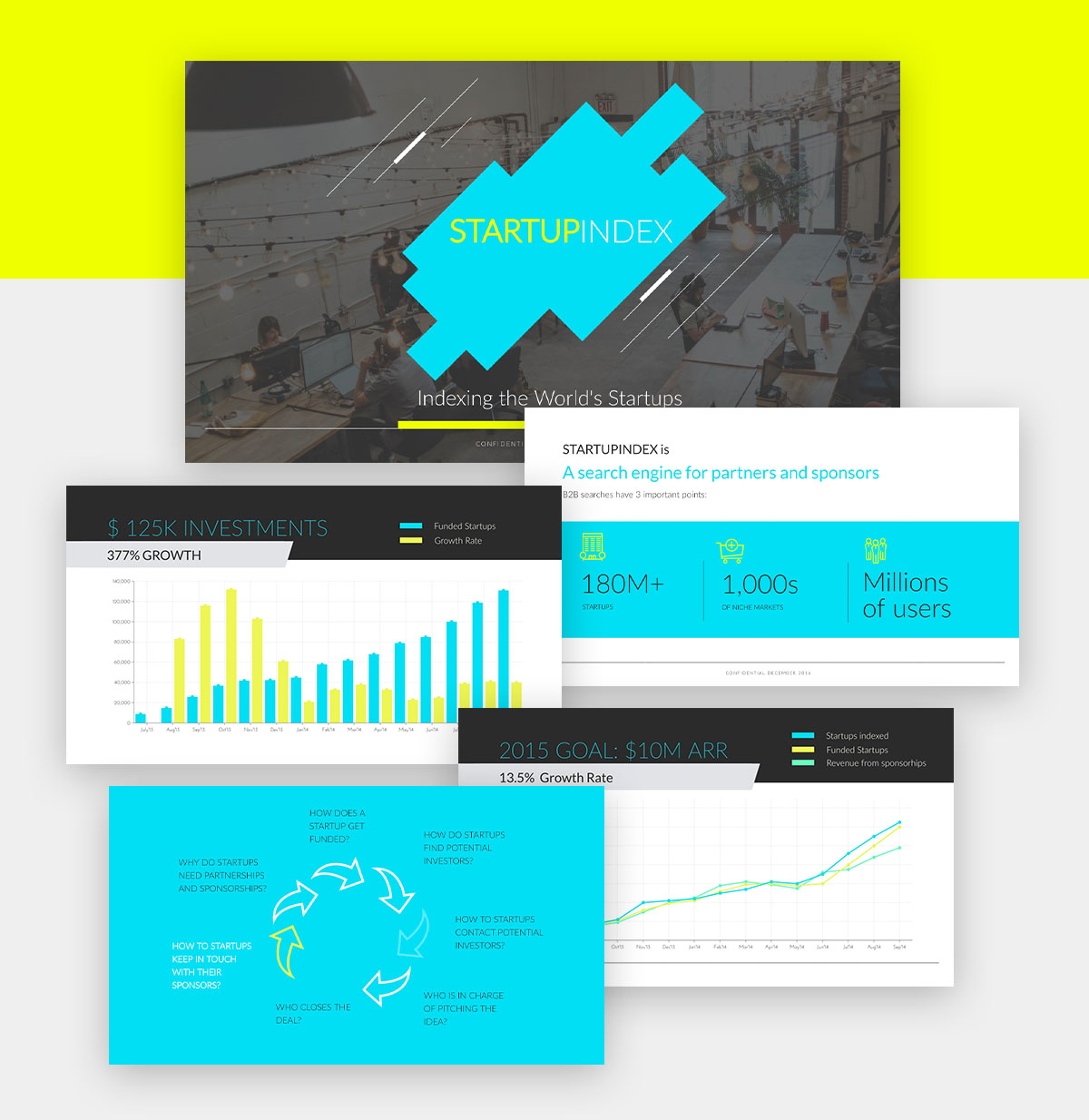
Editați-l pentru a adăuga textul dvs. Includeți mai multe diapozitive după cum este necesar. Și personalizați culorile dacă este necesar. De asemenea, puteți schimba formele.
Sunteți gata să proiectați o infografică PowerPoint uluitoare?
Crearea de infografice în PowerPoint nu trebuie să fie deranjantă sau limitativă. Importați infografica PowerPoint în Visme și creați un design minunat.
Sau, conectați-vă la Visme pentru a pregăti de la zero o prezentare infografică câștigătoare pentru public .
Deci ce mai aștepți? Du-te și zdrobește acele obiective de prezentare.