
Как сгенерировать теги для нескольких рекламных блоков?
Опубликовано: 2022-06-14
Этот пост был последний раз обновлен 19 июня 2022 г.
Запутались в создании тегов? Этот пост в блоге здесь, чтобы помочь. Мы дадим вам несколько советов по созданию тегов для нескольких рекламных блоков и покажем несколько примеров их использования. Так что приготовьтесь к творчеству и начните генерировать эти теги!
В предыдущих версиях Google Ad Manager (и его предыдущей версии, DFP) можно было создавать несколько тегов прямо из самого приложения. В Менеджере рекламы по-прежнему можно создать один тег, но если вы хотите создать все теги для одной страницы за один раз, вам нужно использовать внешний инструмент, который можно найти по адресу dfpgpt-appspot . Несмотря на адрес, это продукт, разработанный Google. По состоянию на 2022 год у нас нет информации о том, будет ли это повторно включено в Google Ad Manager в какой-либо момент.
Войти
Сначала перейдите на https://dfpgpt.appspot.com и войдите в систему, используя кнопку в правом верхнем углу. Войдите, используя адрес электронной почты и пароль, которые вы используете для Менеджера рекламы. Возможно, вам потребуется разрешить доступ, чтобы генератор тегов мог получить доступ к вашей учетной записи Google.
Настройки GPT
В верхнем левом поле в разделе настроек Google Publisher Tag (GPT) введите тип тега, который вы хотите создать, и сетевой код Менеджера рекламы. Текущие варианты: GPT, возврат, упрощенный URL-адрес и ускоренные мобильные страницы (AMP). Если вы не знаете, что вам нужен возврат, упрощенный URL или AMP, вы можете оставить это как GPT. Щелкните знак вопроса рядом с полем для получения дополнительной информации о различных типах тегов.
В поле пользовательского таргетинга вы можете добавить любые ключевые значения на уровне страницы. Например, если вы хотите идентифицировать страницу как новости, спорт, технологии и т. д., или какую-либо другую информацию о странице, которая будет передана в Google Ad Manager. Ключи должны быть определены в разделе Ресурсы Менеджера рекламы -> Ключевые значения . Формат должен быть «ключ=значение». Например, вы можете ввести « категория=спорт» в поле пользовательского таргетинга, и каждый раз, когда со страницы делается запрос в Менеджер рекламы, также будет отправляться значение «спорт».
У вас есть возможность включить архитектуру единого запроса (SRA), которая определяет, выполняются ли все запросы тегов одновременно (быстрее отправить вызов, но все ответы должны быть получены до загрузки рекламы).
Расширенные опции
Это последний переключатель в окне настроек GPT, который позволяет вам изменить тег видео, настройки AdX/AdSense и сопоставления размеров, а также некоторые общие параметры, такие как центрирование объявлений, отключение файлов cookie, свертывание пустых слотов и т. д. Если вы хотите получить Если вы знакомы с тем, как строятся теги, попробуйте создать теги с этими параметрами и без них, и вы увидите различия между тегами. Большинство этих настроек добавят в тег дополнительную строку кода с предопределенной командой. Как только вы освоитесь с этими строками кода, вы сможете добавить их или удалить в будущем прямо на своем сайте, не возвращаясь к генератору и не регенерируя их с нуля. Рядом со всеми дополнительными параметрами в генераторе есть символы, которые объясняют, что они делают.
Раздел адаптивного объявления особенно полезен, так как позволяет создавать сопоставление без написания кода самостоятельно. Для получения дополнительной информации об адаптивных объявлениях см. наше руководство здесь: https://www.monetizemore.com/blog/what-are-responsive-ads/.
Специальные параметры рекламного блока
После того, как вы завершили настройку GPT, прокрутите вниз, и вы увидите поле под названием Рекламный блок 1. Это первый из рекламных тегов, которые вы хотите создать. Хотя это генератор нескольких тегов, вы, конечно, можете использовать его для создания только одного тега, что полезно, если вы хотите воспользоваться предлагаемыми дополнительными настройками.

В Менеджере рекламы в разделе Ресурсы -> Рекламные блоки найдите код первого рекламного блока, который вы хотите разместить на своей странице. Скопируйте этот код в поле Код рекламного блока. Введите размеры в генератор, убедившись, что они соответствуют размерам, которые вы добавили в рекламный блок в Менеджере рекламы.
Если вы создали сопоставление в поле «Адаптивные объявления», выберите сопоставление. Мы создали пример того, как это может выглядеть:
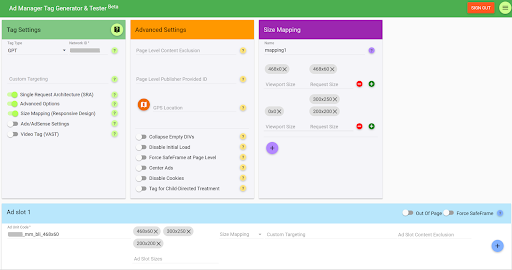
В поле Пользовательский таргетинг можно выбрать любой таргетинг на уровне пары "ключ-значение" на уровне рекламного места. Это особенно полезно, если вы хотите передать в Менеджер рекламы значение, например позицию, например "верхнее", "нижнее" или "боковое меню".
Когда вы будете довольны тегами для этого рекламного блока, нажмите синий символ +, и появится «Рекламный блок 2». При необходимости добавьте дополнительные рекламные блоки.
Создание тегов
Если вы довольны настройками, нажмите кнопку «СОЗДАТЬ ТЕГИ» внизу страницы, и теги появятся в верхней части страницы. Если вы проверите URL-адрес страницы, вы заметите, что генератор также добавил некоторые символы. Вы можете использовать этот новый URL-адрес в любое время, чтобы вернуться на эту страницу.
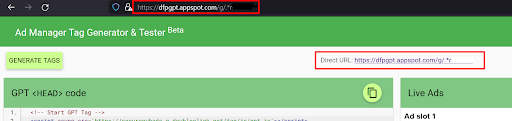
Теперь вы можете скопировать тег заголовка в раздел заголовка вашего сайта, а теги тела — в соответствующее место в разделе тела.
Генератор будет показывать рекламу в реальном времени, если у вас есть активные позиции, отправляющие рекламу в рекламные блоки, теги которых вы создали. Если реклама не активна, вы не увидите здесь никакой рекламы.
Конечно, вы можете внести любые изменения в эти настройки, прокрутив страницу вниз и изменив свои настройки. Поиграйте с вариантами, пока не будете довольны тем, как это работает.
Готовы увеличить доход от рекламы до 50 %? Давай поговорим!

Часто задаваемые вопросы
Как создать рекламный тег?
Чтобы создать рекламный тег, войдите в GAM и нажмите «Рекламные блоки инвентаря». Перейдите на вкладку «Теги» в нужном рекламном блоке. Выберите тип тега, который вы хотите создать, нажмите «Продолжить» и настройте тег в соответствии с вашими потребностями. В разделе «Результаты тегов» скопируйте созданный тег и вставьте код тега в исходный код веб-страницы.
Может ли рекламный блок находиться в нескольких местах размещения?
Да. Всякий раз, когда вы совместно используете рекламный блок для нескольких мест размещения, все места размещения, содержащие этот рекламный блок, будут отображаться в отчетах о порядке размещения и позициях, если какое-либо из мест размещения является таргетингом. Хотя это может усложнить отчетность, это может упростить управление рекламными ресурсами.
Может ли один рекламный блок иметь несколько размеров?
Да, один рекламный блок может иметь дополнительные размеры. Вы можете управлять порядком этих объявлений рекламных блоков, настроив рекламные блоки, которые имеют исходный размер и постепенно увеличиваются. Таким образом, для трех последовательных рекламных мест вам необходимо настроить рекламные блоки в порядке возрастания в зависимости от их размера.