
13 шаблонов инфографики PowerPoint для ваших презентаций
Опубликовано: 2020-06-09Начнем со статистики : каждый день создается около 30 миллионов презентаций PowerPoint (например, инфографики PowerPoint, презентаций презентации и т. д.).
Но подождите. Прежде чем вы скажете: « Вау, это ошеломляющие цифры », позвольте мне сообщить вам: это спорная, почти неопределенная цифра.
Несмотря на то, что PowerPoint существует уже много лет, помогая со всевозможными презентациями, у нас нет надежных исследований количества презентаций, проводимых ежедневно.
То, что у нас есть, — это отношение любви и ненависти к PowerPoint, которое дало силы предыдущим поколениям, позволив им поделиться своими идеями, а также убило семерых членов экипажа космического челнока НАСА в Колумбии 16 января 2003 года.
Сложно поверить?
Продолжай. Прочтите правду, а затем вернитесь, чтобы узнать, как создать инфографику PowerPoint с помощью Visme, которая не угрожает жизни. Мы также поделимся ценными шаблонами инфографики PowerPoint, чтобы дополнить ваши идеи.
Давайте приступим к делу.
Но сначала давайте разберемся с определением инфографики PowerPoint.
Что такое инфографика PowerPoint?
Инфографика сейчас в моде благодаря своей способности точно передавать информацию. Они бывают разных обложек, форм и размеров , в том числе измененные, чтобы вписаться в презентацию, что приводит нас к инфографике PowerPoint.
По сути, инфографика PowerPoint — это инфографика, представленная в презентации PowerPoint.
Но это определение не так строго, как кажется. Это потому, что вы можете создавать инфографику PowerPoint, используя инструмент визуализации данных, такой как Visme, вместо того же самого старого PowerPoint.
Интересно, как?
Visme позволяет импортировать и редактировать ваши (скучные) слайды PowerPoint, которые затем можно экспортировать обратно в формат PowerPoint. Это редактируемая функция импорта PowerPoint для вас. Посмотрите это краткое видео ниже, чтобы узнать больше.
Итак, вы знаете, что такое инфографика PowerPoint. Но как начать проектирование?
Давайте посмотрим. Предоставленные нашим средствам, мы могли бы просто разрезать инфографику на разделы и разместить эти разделы на разных слайдах. Звучит как план, не так ли?
За исключением того, что, как бы заманчиво и легко это ни звучало, это так не работает. Потому что мы забываем учитывать здесь структуру вашей инфографики PowerPoint, следовательно, допускаем серьезный недостаток инфографического дизайна.
И что теперь? Читайте дальше, чтобы начать работу с основами создания инфографики в стиле презентации.
Что следует учитывать при разработке инфографики PowerPoint
Прежде чем приступить к разработке инфографики PowerPoint, привлекающей аудиторию, необходимо учесть несколько моментов.
Давайте разберем их для вас.
1. Ваша аудитория
Ваша инфографическая презентация для вашего босса? Или это для студенческой аудитории? Знание своей аудитории поможет вам спланировать дизайн в соответствии со вкусами и предпочтениями вашей аудитории.
Например, вы можете попробовать что-то серьезное для офисной презентации, но поэкспериментировать с яркими цветами для презентации для семиклассников.
Кроме того, знание вашей аудитории также помогает, когда вы планируете создавать инфографику PowerPoint с использованием шаблона. Вы можете выбрать свой шаблон инфографики в соответствии с предпочтениями вашей аудитории.
Если вы такой же пользователь Visme, как и я, вы можете выбирать из различных категорий шаблонов для разных аудиторий.
Шаблон ниже идеально подходит для бизнеса.

Или вы можете использовать шаблон информационной презентации , такой как приведенный ниже.
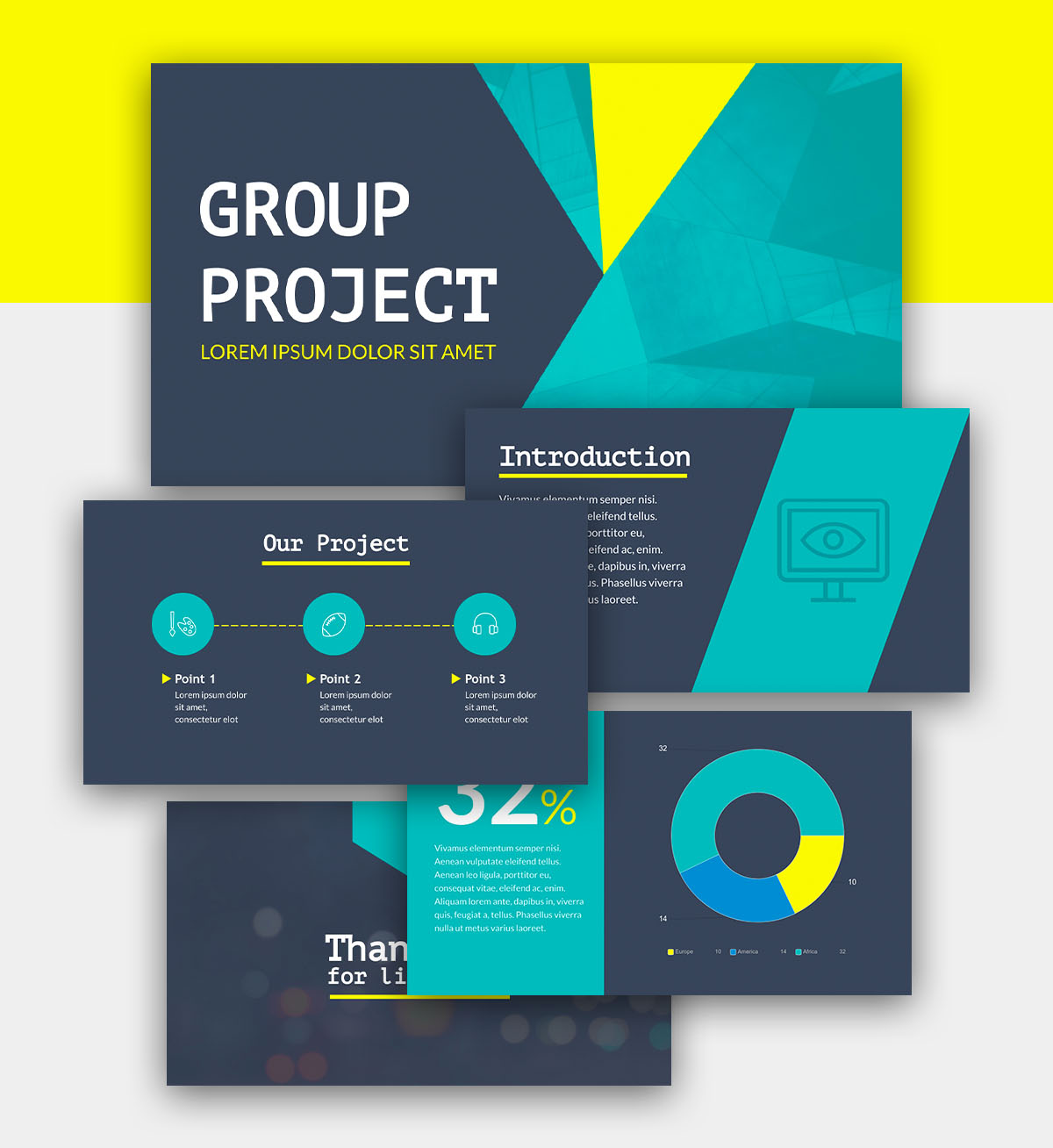
Возможно, вам потребуется подготовить презентацию для сотрудников финансового отдела. Этот шаблон ниже является идеальным решением.

Или вам может понадобиться коммерческий инфографический шаблон PowerPoint, такой как этот.

Если вы проводите презентацию для любителей искусства и музыки, презентация ниже может быть идеальной!

2. Жизнь вашей инфографики в PowerPoint
Будет ли ваша презентация разовой презентацией, которая исчезнет после завершения презентации? Или он проживет несколько недель?
В любом случае стремитесь к вечно актуальной инфографике для презентаций, на которую можно будет ссылаться в течение нескольких месяцев или даже лет.
Некоторая инфографика PowerPoint недолговечна, но ее можно использовать повторно.
Например, отчет в социальных сетях, который дает снимок годовой или квартальной аналитики. Такая инфографическая презентация легко настраивается. Таким образом, вы можете работать с шаблоном инфографики PowerPoint и настраивать его каждый квартал или год, чтобы изменить цифры.
Посмотрите на этот инфографический шаблон презентации от Visme, чтобы получить лучшее представление.
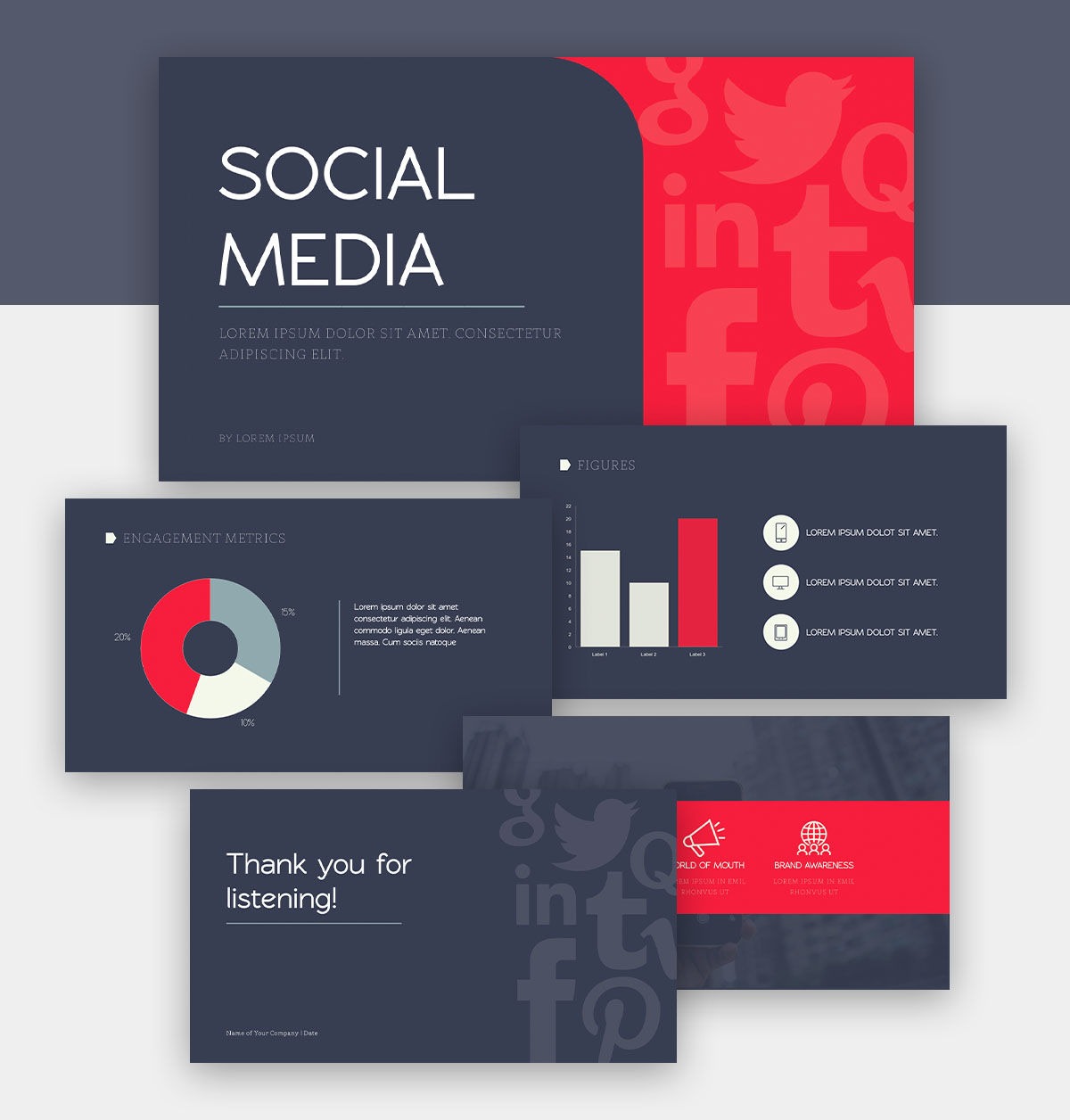
Не волнуйтесь, если цвета не соответствуют вашей истории или бренду. Вы можете легко настроить шаблон инфографики в соответствии с вашим брендом, просто перетащив его.
3. Сырье
Это весь контент, который вам понадобится для разработки инфографики PowerPoint, включая данные и изображения, которые войдут в дизайн. Очень важно, чтобы вы создали папку, прежде чем копаться в дизайнерской работе.
Если вы планируете использовать изображения при создании инфографики в PowerPoint, убедитесь, что у вас есть на это законное право . Это особенно важно, если ваша презентация предназначена для размещения в Интернете.
И последнее замечание: лучше всего записать весь контент, который будет включен в слайды. Это важный начальный шаг в разработке любой инфографики, а не только инфографики PowerPoint.

Как сделать инфографику PowerPoint в стиле презентации
Готовы разработать инфографику PowerPoint с четко определенной структурой, которая привлечет внимание вашей аудитории? Читайте дальше, чтобы сделать первые шаги в правильном направлении.
1. Начните с плана
Половина вашего плана уже подготовлена и готова к работе, учитывая, что вы уже учли свою аудиторию, а также цель и жизнь вашей инфографической презентации PowerPoint. Кроме того, у вас есть данные и содержимое наготове.
Так что еще вам нужно? План слайдов презентации .
Решите , какой слайд из чего состоит . Например, в приведенном ниже шаблоне инфографики PowerPoint есть слайды, предназначенные для разных целей, такие как слайд с гистограммой и слайд с диаграммой процесса.

Планируется, что каждый слайд будет запускаться после предыдущей точки, которая с ним связана. Это придает вашей презентации поток, поэтому она рассказывает историю.
Планирование каждого слайда здесь дает вам представление о том, что куда идет. Там нет места беспорядку.
И давайте признаем: предварительное планирование говорит само за себя, поскольку оно устанавливает ход повествования для презентации. Это также экономит ваше время, поэтому вы можете быстро разработать свою инфографическую презентацию.
Нужны идеи для создания инфографики PowerPoint, которая поразит вашу аудиторию? Я бы порекомендовал вам посмотреть это видео о 31 креативной идее для презентаций, в котором вы найдете несколько блестящих советов по разработке презентации:
Мой самый большой вывод из этого видео — сделать так, чтобы слайды с инфографикой двигались в одном направлении. Другими словами, придерживайтесь одного шаблона/направления перехода, например горизонтального, чтобы создать плавный переход между слайдами инфографики.
2. Нарисуйте каркас
Каркас — это грубый карандашный набросок того, как будет выглядеть ваша инфографическая презентация. Вам не нужно быть гением дизайна, чтобы создать каркас. Если ваш набросок не так уж хорош, оставьте его при себе и начните создавать слайды на его основе.

В любом случае не игнорируйте этот шаг. Вам нужен макет для разработки инфографики PowerPoint, чтобы вы не останавливались на середине дизайна, задаваясь вопросом, что делать дальше.
Тем не менее, необходимость в каркасе не является острой, если вы планируете разработать презентацию с использованием шаблона инфографики PowerPoint.
В этом случае вам нужно просмотреть библиотеку шаблонов презентаций Visme и выбрать шаблон, который подходит вашей аудитории и потребностям.
3. Выберите основы дизайна
Вы же не хотите переключаться между шрифтами пару раз, создавая инфографику в PowerPoint. Вы также не хотите иметь разные формы на разных слайдах, потому что это плохо для единообразия дизайна.
Начнем с того, какие элементы дизайна необходимо доработать перед проектированием:
я. Тип и размер шрифта
Когда дело доходит до шрифтов, у вас есть выбор из множества вариантов. Но вам нужно помнить о двух вещах:
- Выберите тип и размер шрифта, которые легко читаются вашими зрителями.
- Выберите не более двух взаимодополняющих шрифтов , чтобы различать заголовки и содержание, и придерживайтесь их на протяжении всей презентации.
Изучите шрифты в этом шаблоне презентации, чтобы получить представление о том, как разные шрифты работают в презентации:

Не уверены, какие шрифты будут лучше всего смотреться в вашей инфографике PowerPoint? Выберите один из лучших шрифтов для презентаций , таких как Futura, Rockwell, Helvetica, и соедините их с помощью такого инструмента, как FontJoy .
II. Цвета и цветовая схема
Когда вы закончите с выбором типа и размера шрифта, приступайте к выбору цветов вашей инфографической презентации.
Убедитесь, что цвета сочетаются друг с другом. Посмотрите, как хорошо цвета этого шаблона презентации дополняют друг друга.
Дизайн в этом шаблоне был бы беспорядок, даже если бы один из цветов темы был использован в избытке.

Таким образом, ваша задача в будущем — выбрать правильные цвета для презентации.
Однако, если у вас есть схема брендинга, ваша работа здесь сокращается. Вам нужно только получить цветовые коды, и все готово.
III. Элементы дизайна
Далее в вашем списке предметов первой необходимости — элементы дизайна.
К ним относятся линии, которые вы будете использовать, пространство и значки, которые вы добавите, а также текстура, которую вы придадите своей презентации, среди прочего.
Например, взгляните на этот шаблон и обратите внимание, как продуманно используется пространство на всех слайдах.

Если вы используете Visme для создания инфографики для презентации, вы можете легко получить готовую графику и значки в Visme. Найдите их в крайнем левом углу макетной доски после разделов «Макеты и основы». Здесь вы получите кучу значков и фигур.
Использование готовой графики и значков упрощает проектирование, делая процесс легким и быстрым. На самом деле, это один из лучших советов по инфографическому дизайну, о котором следует помнить.
Что касается использования фигур в дизайне, следуйте тому же правилу, что и при выборе шрифтов — будьте последовательны в их использовании. Не переусердствуйте с презентацией, используя несколько фигур одновременно.
Выберите один или два и стратегически используйте их в своей инфографической презентации.
Вот хороший пример шаблона презентации, в котором красиво используются фигуры.

Лучше погрузиться в психологию фигур , прежде чем использовать их. Это гарантирует, что вы знаете, какое влияние ваша инфографическая презентация оставит на вашу аудиторию.
IV. Графики
Последним в этом списке является выбор ваших диаграмм. Диаграммы помогают визуализировать ваши данные, что делает их легко усваиваемыми для читателя.
Однако вы не можете просто вставить любую диаграмму в свою инфографику PowerPoint.
Вместо этого вам нужно быть разборчивым и выбирать диаграммы, которые передают ваше сообщение с первого взгляда. Например, круговые диаграммы и гистограммы известны своей удобочитаемостью, поэтому они хорошо подходят для вашей презентации.
Обратите внимание, как уместно выглядит круговая диаграмма в этом шаблоне презентации. Он мгновенно дает картину доли рынка, не вводя в заблуждение зрителей.

Вы всегда можете создавать диаграммы в PowerPoint для своей инфографики PowerPoint. Но это может занять много времени и быть скучным, учитывая унылый интерфейс. Кроме того, вы можете создать только 15 различных диаграмм в PowerPoint.
Visme, с другой стороны, прост в использовании благодаря своей системе дизайна перетаскивания. И он дает вам более 30 типов диаграмм на выбор, что легко удваивается по сравнению с тем, что предлагает PowerPoint (!).
Планируете сделать свою инфографическую презентацию выдающейся с помощью диаграмм? Сделайте ваши графики интерактивными .
4. Приступайте к работе
Наконец, вы можете разработать свою инфографическую презентацию. У вас есть два варианта дальнейших действий. Либо создавайте инфографику в PowerPoint, либо используйте Visme.
Но вот в чем фишка — PowerPoint предлагает ограниченный редактор только с 24 базовыми макетами:

Это может серьезно ограничивать. И это подвергает вас риску создания обычной презентации, в которой нет ничего уникального.
Что касается шрифтов, вам нужно будет их загрузить.
Однако есть еще одна загвоздка: загружаемые вами шрифты должны быть на каждом компьютере, на котором просматривается ваша инфографика PowerPoint.
Опять же, это может быть ограничением.
Не забывайте, что когда вы создаете инфографику в PowerPoint, вы можете играть только с 500 значками в одном стиле.
Кроме того, Visme предлагает вам более 100 легко настраиваемых шаблонов, которые не ограничивают вашу свободу дизайна, колоссальные 10 000 значков на выбор и встроенный набор брендов.
Таким образом, вам не нужно следить за тем, чтобы на каждом компьютере были установлены шрифты, которые вы использовали в своей презентации. Фу.

Все еще не уверены? Вот полное сравнение PowerPoint и Visme для вашего удобства.
Я уверен, что вы уже приняли решение. Итак, давайте рассмотрим варианты дизайна инфографических презентаций, которые Visme предлагает вам:
- Начните разрабатывать свою инфографическую презентацию с нуля или
- Используйте шаблон для оформления презентации
Вот посмотрите на эти два варианта по отдельности.
я. Дизайн с самого начала
Процесс прост. Войдите в свою учетную запись Visme и перейдите в Презентации. Выберите одну из наших тем и приступайте к разработке:

II. Дизайн с использованием шаблона
Это еще проще, чем первый вариант. Войдите в Visme, перейдите в раздел «Презентации» и выберите шаблон, как показано ниже.
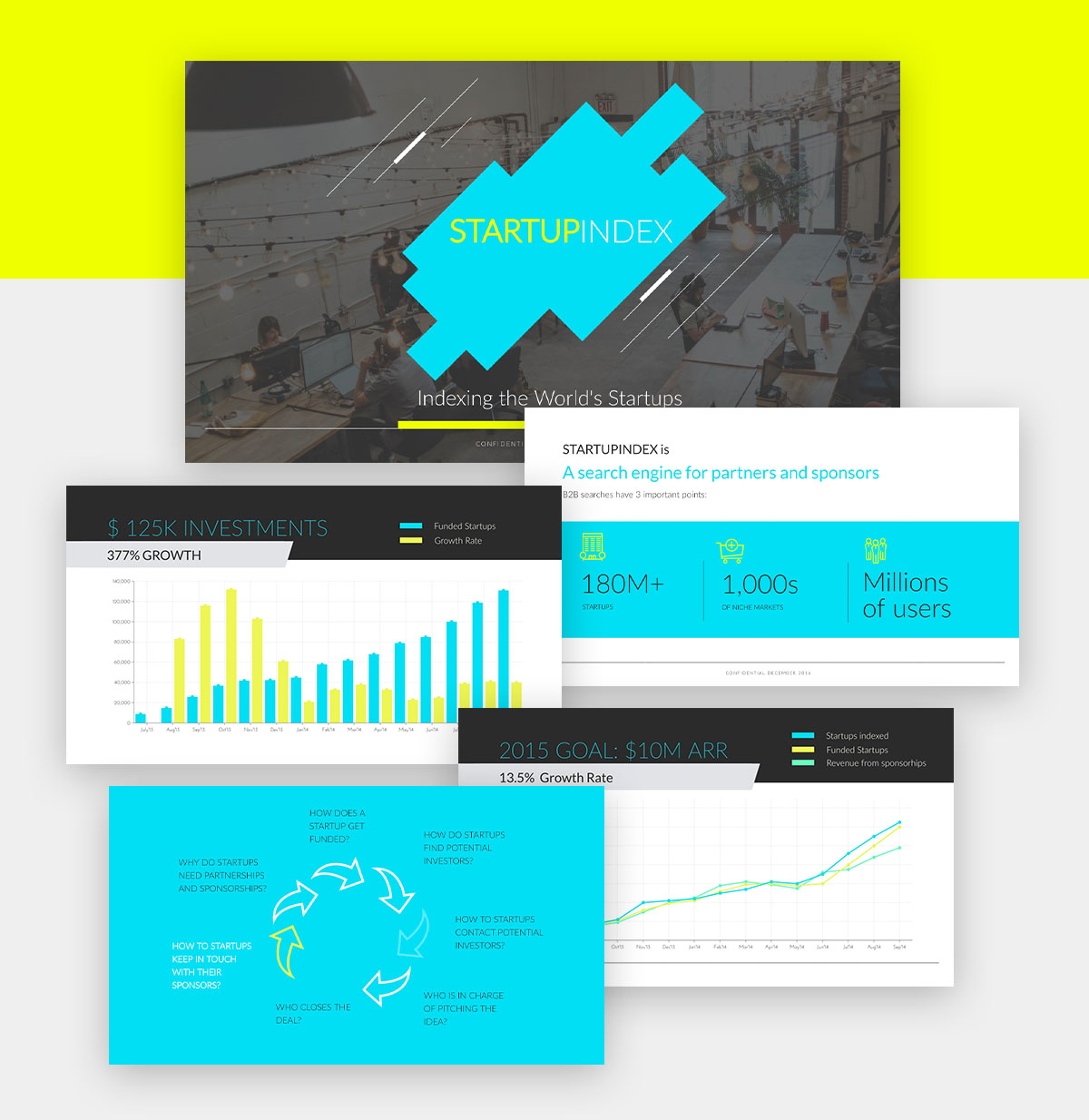
Отредактируйте его, чтобы добавить свой текст. Включите больше слайдов по мере необходимости. И настроить цвета, если это необходимо. Вы также можете изменить формы.
Готовы разработать умопомрачительную инфографику PowerPoint?
Создание инфографики в PowerPoint не должно быть раздражающим или ограничивающим. Импортируйте свою инфографику PowerPoint в Visme и создайте потрясающий дизайн.
Или войдите в Visme, чтобы с нуля подготовить привлекательную для аудитории инфографическую презентацию .
Так чего же ты ждешь? Иди и сокруши эти цели презентации.