Недавно использованные цвета, Деактивировать тизер в мобильной версии, Новые Lucky Wheels подробнее
Опубликовано: 2021-08-09
Последние пару недель в OptiMonk были посвящены улучшениям. Хотя некоторые изменения могут показаться незначительными, они имеют решающее значение для улучшения нашей платформы.
Вот над чем мы работали:
🎨 Недавно использованные цвета
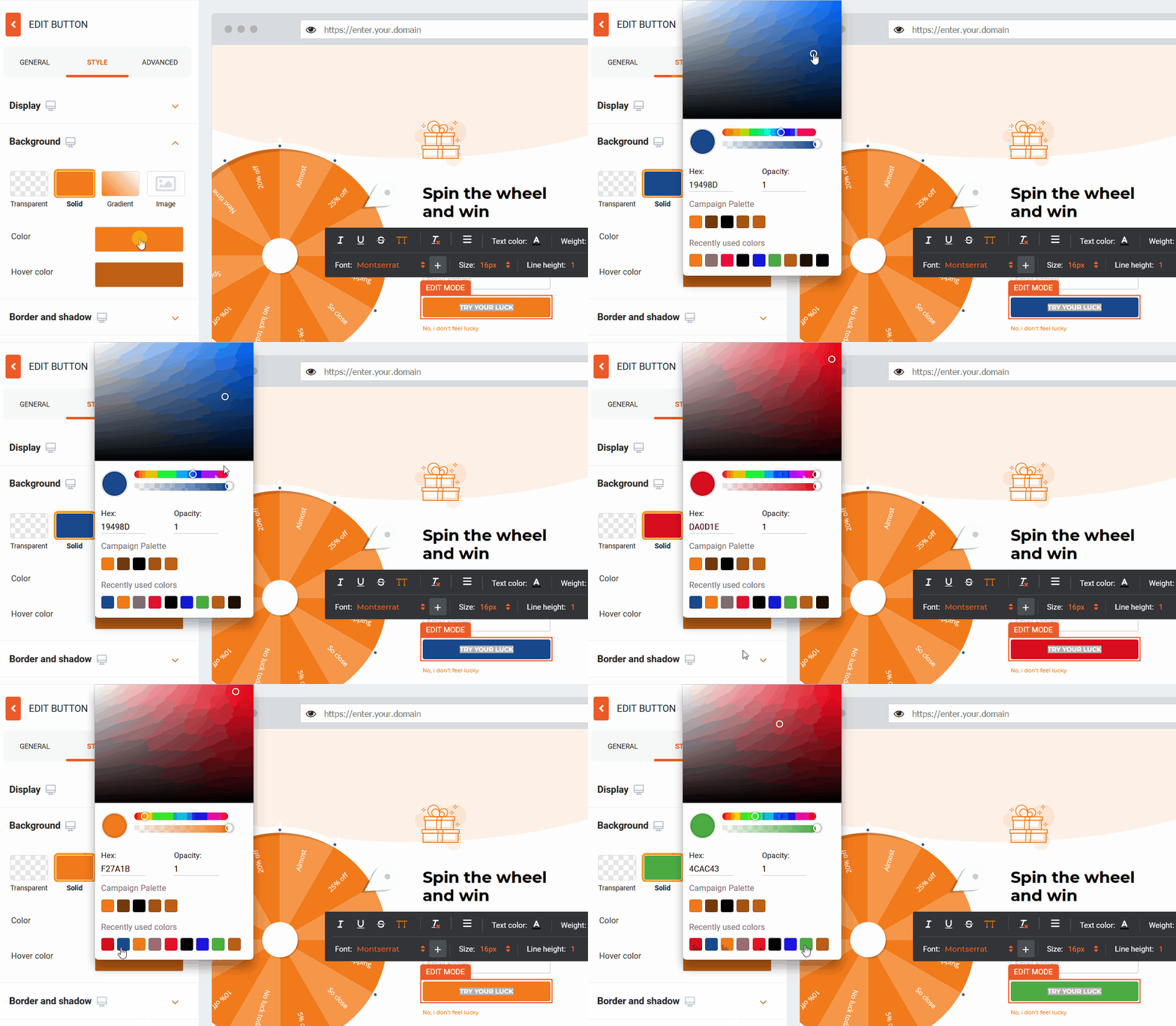
Наша новая и улучшенная палитра цветов позволяет выбирать недавно использованные цвета.
Если вы используете в своих кампаниях одни и те же цвета (например, цвета вашего бренда), теперь вам не нужно каждый раз вручную вводить код цвета. Просто установите цвет, который вы хотите использовать для вашего элемента и фона, затем закройте палитру цветов.
В следующий раз, когда вы откроете палитру цветов, вы найдете последние использованные цвета в разделе «Недавно использованные цвета». Это упрощает выбор одинаковых цветов во всех ваших кампаниях OptiMonk, чтобы дизайн всплывающих окон соответствовал вашему веб-сайту и бренду.
👀 А вы знали?
Темы шаблонов OptiMonk сокращают время, которое вы тратите на дизайн.
Вы можете отразить индивидуальность своего бренда и сделать свои предложения стильными с помощью наших универсальных семейств шаблонов.
- Выберите тему , которая вам нравится
- Установите цвет своего бренда, и в этот момент у вас будет 38 подходящих шаблонов для различных вариантов использования.
📲 Активировать/деактивировать тизер в мобильной версии
С новым переключателем на этапе тизера редактора теперь можно включать и отключать тизер в мобильном представлении. По умолчанию тизеры включены для просмотра на мобильных устройствах. (Вы можете отключить его в настройках «Показать в мобильном представлении».)
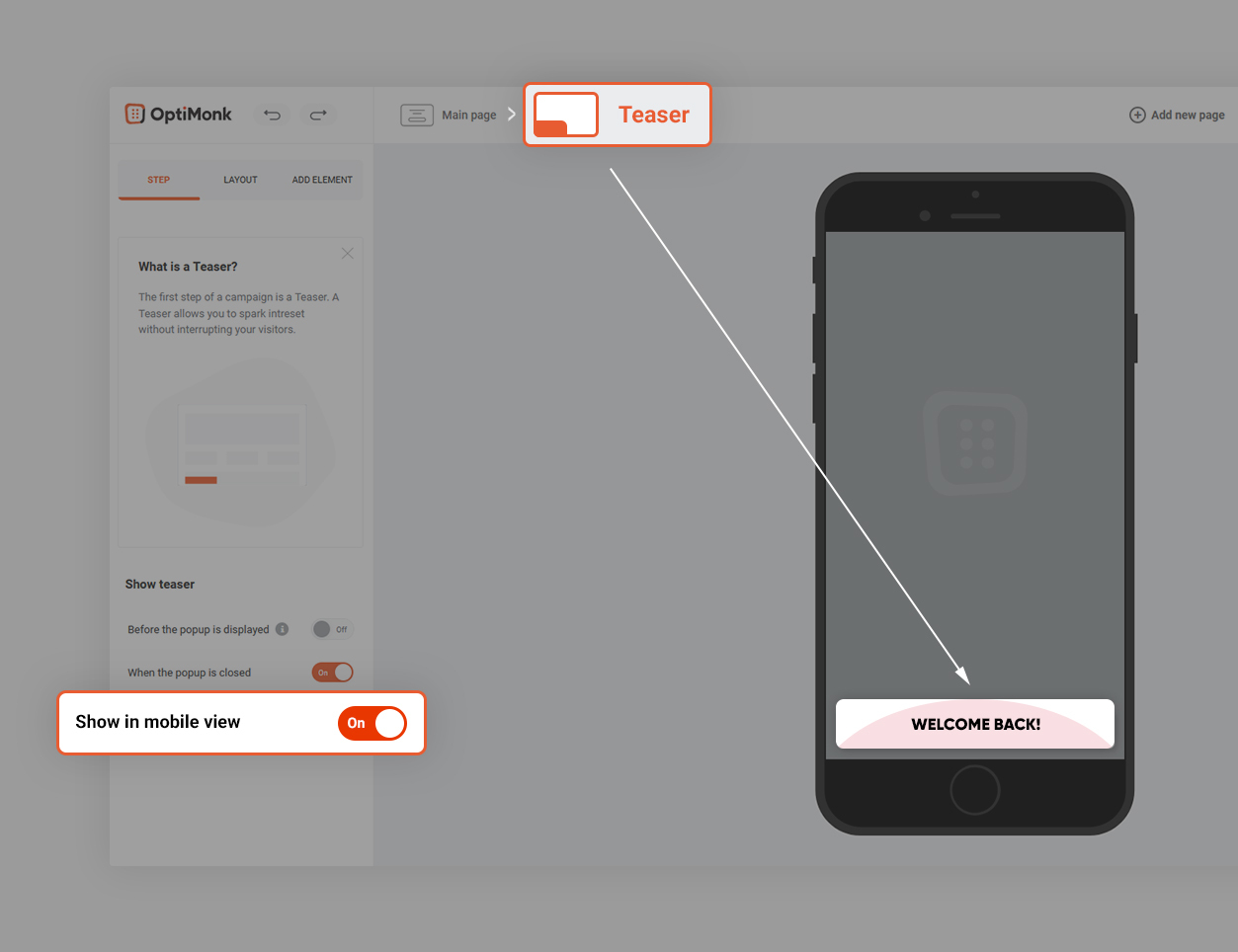
Этот параметр полезен для всех, кому когда-либо приходилось дублировать кампании, чтобы скрыть тизер от мобильных посетителей.
💡 Когда использовать?
Иногда тизер может охватывать такие элементы веб-сайта, как меню и панели навигации на мобильных устройствах, что может повредить посетителю. Теперь вы можете исправить это одним нажатием кнопки.
👀 Что такое тизер и для чего он нужен?
Тизер — это мягкое уведомление для вашей кампании, предназначенное для привлечения внимания ваших посетителей до или после того, как они взаимодействуют с вашим всплывающим окном.
- Если тизер появляется перед всплывающим окном, он имеет функцию тизера. Например: «Хотите код скидки 25%?»
(Чтобы настроить его, вам нужно включить переключатель «Перед отображением всплывающего окна».)
- Если вы выберете тизер, который будет отображаться после закрытия всплывающего окна, он будет напоминать вашим посетителям о завершении конверсии. Например, чтобы использовать их код скидки.
(Чтобы настроить его, вам нужно включить переключатель «Когда всплывающее окно закрыто».)
Подробнее о тизере и настройках читайте здесь.
🎡 Новые шаблоны Lucky Wheel
С помощью этих новых шаблонов всплывающих окон Lucky Wheel вы можете за считанные секунды создать визуально ошеломляющее игровое всплывающее окно для своего веб-сайта.
Используйте палитру цветов, чтобы изменить цветовую схему вашего всплывающего окна, чтобы она соответствовала вашему веб-сайту и бренду. Создание профессиональных кампаний никогда не было проще.
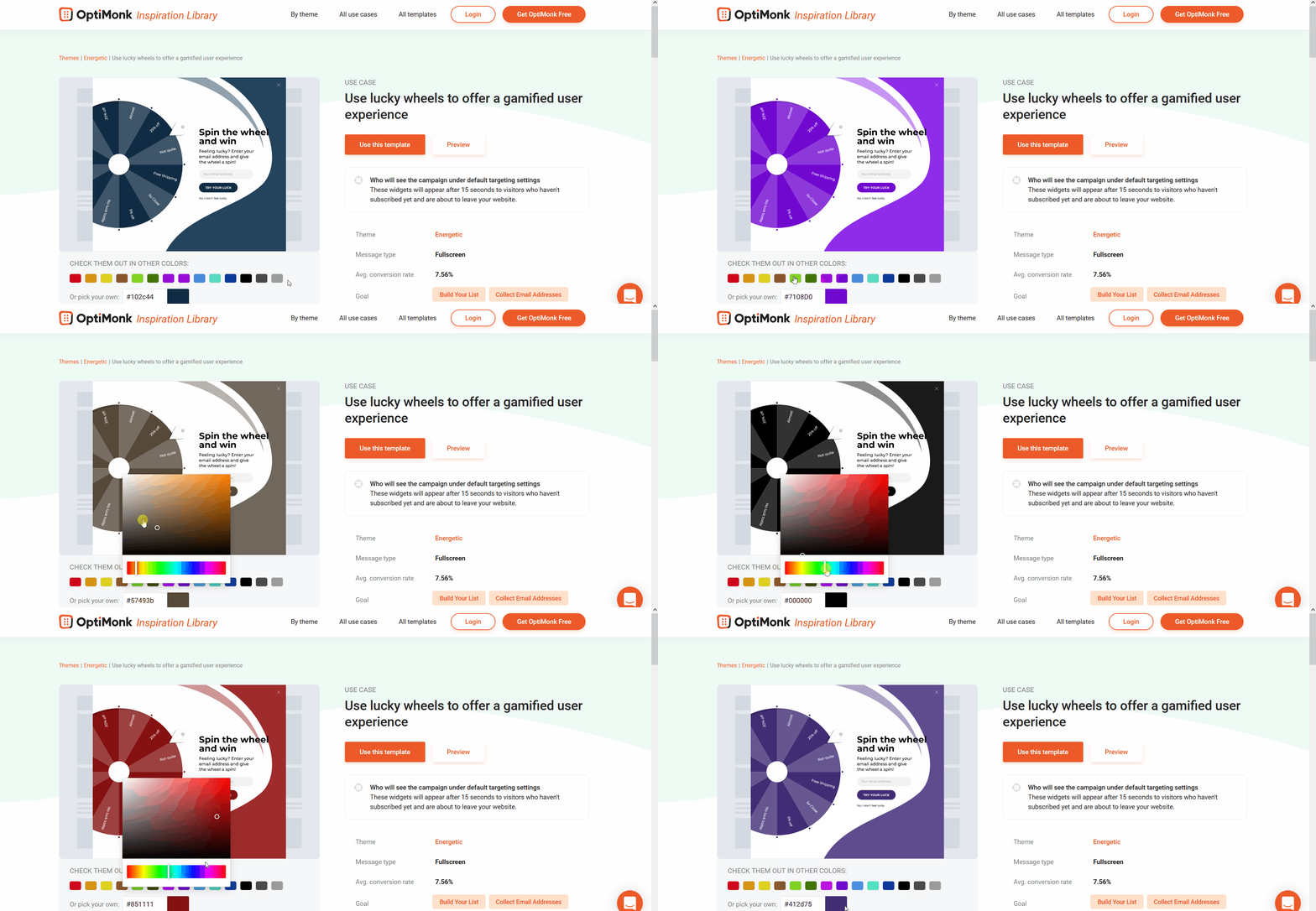
Универсальные всплывающие окна колеса удачи представлены в 4 разных темах:
- Минимальный
- Престиж
- Современное
- Энергичный
Если вы ищете различные стили дизайна, ознакомьтесь с готовыми шаблонами всплывающих окон Lucky Wheel здесь.
💡 Почему вы должны использовать всплывающее окно счастливого колеса?
Владельцам интернет-магазинов становится все труднее собирать контактную информацию своих посетителей. Лидогенерация не работает, если вы бомбардируете посетителей разрушительными всплывающими окнами. Большинство проигнорирует ваше сообщение и уйдет.
Использование всплывающего окна счастливого колеса позволяет добавить немного веселья к вашим сообщениям на сайте. Вы привлекаете посетителей с помощью интерактивного всплывающего окна, которое отличается от всплывающих окон, которые они игнорируют каждый день. Кроме того, у них есть шанс выиграть скидки — а кто не любит что-то выигрывать?
Подробнее о всплывающих окнах и примерах колеса удачи можно прочитать здесь.
🌏 Исключайте или нацеливайте посетителей сайта на основе их геолокации
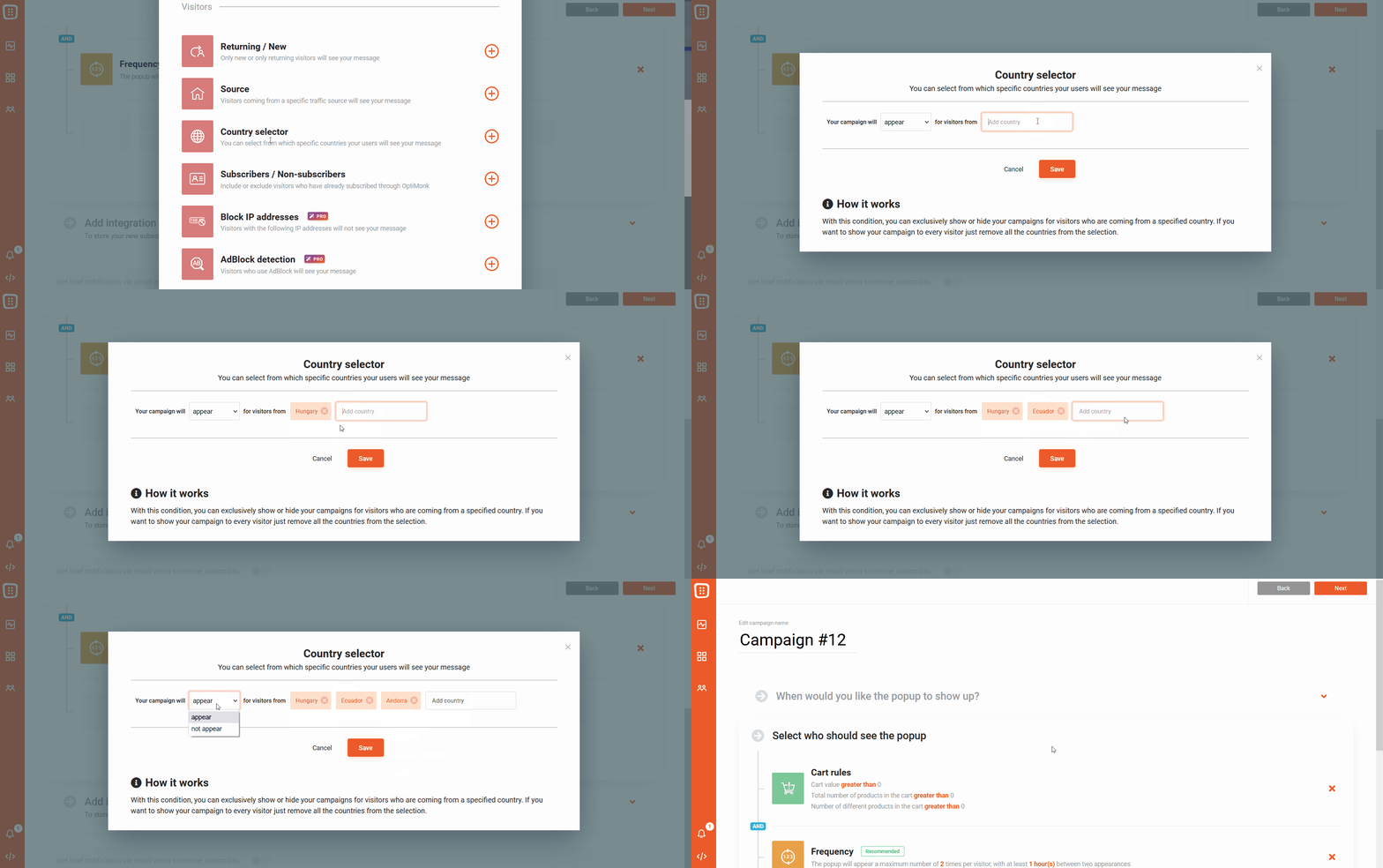
Усовершенствованный селектор стран теперь позволяет исключать посетителей из определенных стран из просмотра вашей кампании. У вас по-прежнему есть возможность настроить таргетинг на определенные страны. Мы просто сделали этот процесс еще проще, чем раньше. Если вы хотите быстро исключить несколько стран из своей кампании, теперь вы можете сделать это в кратчайшие сроки.
Страны, на которые вы хотите настроить таргетинг, будут отображаться как отдельные теги. Это упрощает управление и изменение настроек вашей кампании.
💡 Когда использовать?
Если вы продаете на международном уровне, вы можете установить таргетинг на основе страны для любой из ваших кампаний, выбрав одну или несколько стран одновременно.

👉 Совет:
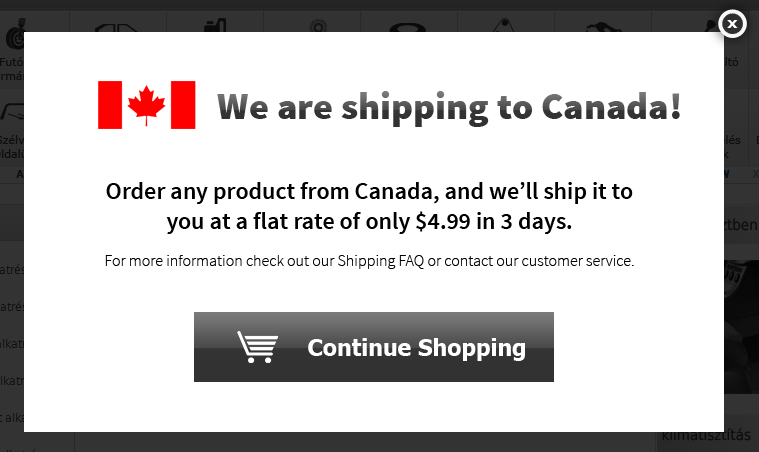
- Покажите своим клиентам всплывающее окно, чтобы сообщить им, что вы действительно отправляете товар в их страну — это может значительно повысить конверсию.
- Рекламируйте своим посетителям специальное предложение «для конкретной страны», когда они собираются покинуть ваш сайт.
- Увеличьте среднюю стоимость заказа, предложив бесплатную доставку по заранее установленной цене.
Хотите попробовать? Зарегистрируйте бесплатную учетную запись OptiMonk, чтобы запустить свою кампанию.
🖱️ Как настроить

- Нажмите на свою кампанию, а затем на «Изменить настройки».
- В разделе «Выберите, кто должен видеть всплывающее окно» нажмите «Добавить новое условие» и выберите «Выбор страны».
- Начните вводить название страны, которую вы хотите добавить, а затем выберите нужный тег.
Узнайте больше о том, как настроить его здесь.
⏱️ Улучшенный планировщик кампаний
Мы упростили для вас планирование кампаний в соответствии с вашей маркетинговой стратегией.
Ваша кампания будет автоматически запускаться и останавливаться в зависимости от выбранных вами дней и времени в течение дня. Когда вы устанавливаете время, планировщик использует ваш часовой пояс.
🖱️ Как настроить
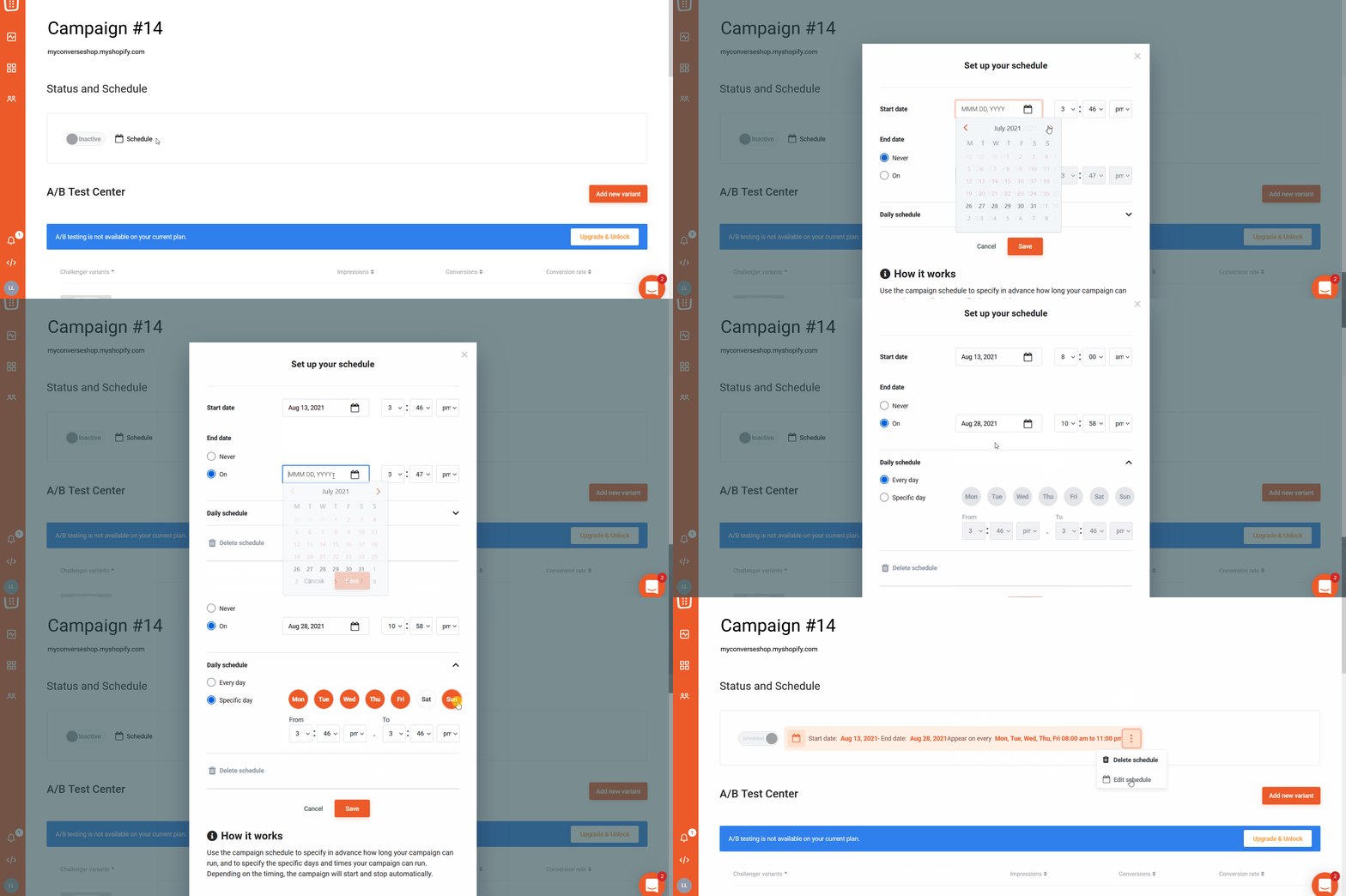
- Перейдите к нужной кампании и нажмите на настройку «Статус и расписание».
- Установите дату начала и окончания, а также точное время (день, час, минуты). Если вы не хотите планировать время завершения своей кампании, установите «Дата окончания» на «Никогда». Используйте настройку «Ежедневное расписание», если вы хотите запускать свою кампанию в определенные дни недели и/или в определенное время в течение дня. Здесь вы можете уточнить расписание своей кампании (например, запускать кампанию каждый будний день с 9:00 до 17:00).
- После сохранения расписания вы увидите даты и время в разделе «Статус и расписание». Здесь же вы можете отредактировать или удалить существующее расписание кампании.
👉 Совет: создайте специальное предложение с ограниченным сроком действия и автоматически активируйте и деактивируйте кампанию.
Заключение сделки в течение ограниченного времени — отличный способ мотивировать клиентов покупать у вас. Сезонные кампании работают хорошо, потому что в них уже заложена срочность.
Клиенты знают, что ваше мероприятие будет проходить в течение установленного периода времени, поэтому нет необходимости использовать «ложную срочность».
VIP исследовательская группа 🥁
В настоящее время мы набираем добровольцев, которые присоединятся к нашей исследовательской группе VIP, где вы сможете попробовать и протестировать новые передовые функции кампании раньше всех.
Прокомментируйте ниже или отправьте электронное письмо по адресу [email protected] , если вы хотите протестировать новые инструменты, которые мы разрабатываем!
Написано
Лачи Лукача
ВАМ ТАКЖЕ МОЖЕТ ПОНРАВИТЬСЯ
[НОВОЕ] Мы с гордостью представляем: динамические рекомендации по продуктам
Посмотреть сообщение