
13 советов по проведению презентаций Zoom, чтобы провести следующую онлайн-конференцию
Опубликовано: 2020-07-25Теперь, когда все больше людей работают из дома, онлайн-презентации с использованием таких инструментов, как Zoom, стали нормой.
Но проведение презентации в Zoom сильно отличается от личной презентации. Отсутствие физического присутствия и языка тела может затруднить вовлечение и вдохновение вашей аудитории.
Если вы все еще привыкаете к презентациям в Zoom, в этой статье есть несколько отличных советов, которые помогут вам добиться успеха и оказать влияние на следующую встречу.
Подготовка презентации Zoom
Подготовка к презентации Zoom так же важна, как и сама презентация. Есть множество потенциальных проблем, с которыми вы можете столкнуться, например, неисправный микрофон или ваша собака, забредшая прямо посреди важного слайда.
Хорошо подготовившись, вы гарантируете, что ваша презентация будет максимально гладкой и безошибочной. В конце концов, у вас есть только один шанс произвести отличное первое впечатление и получить отличный ROI.
Вот несколько советов, которые помогут вам подготовиться к мощной презентации Zoom.
1 Создайте отличную онлайн-презентацию
Первое, что вам нужно сделать, это убедиться, что ваша презентация выглядит наилучшим образом на крошечных экранах ваших компьютеров.
Следуйте этим трем правилам, чтобы создать эффективную презентацию Zoom.
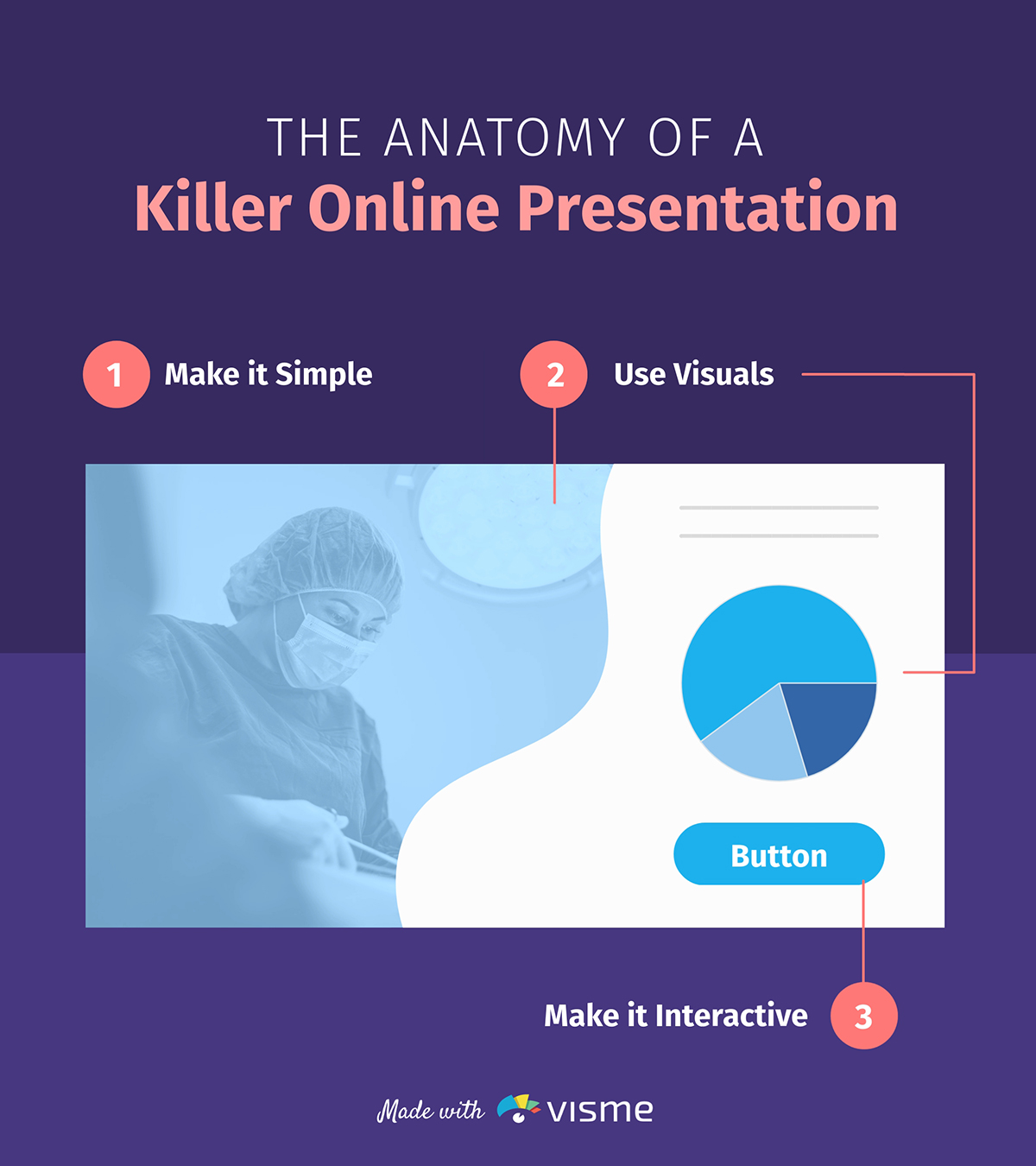
Будь проще.
Лучшие онлайн-презентации просты и понятны.
Вы не хотите, чтобы ваша аудитория щурилась на свои экраны, пытаясь перемещаться по запутанной паутине текста, цветов, графиков и другого контента.
Вам нужно, чтобы они посмотрели на слайд и поняли суть с первого взгляда.
Используйте для слайдов простой фон, желательно белый, и фокусируйте каждый слайд только на одном моменте или идее. Не размещайте на слайдах слишком много маркеров или текста.
Кроме того, убедитесь, что вы центрируете текст на случай, если края слайдов будут обрезаны для некоторых участников.
Наконец, используйте крупный и жирный шрифт, который не требует от участников напряжения глаз, даже если они просматривают ваши слайды на своем телефоне.
Используйте соответствующие визуальные эффекты.
Визуальные элементы значительно упрощают усвоение и сохранение информации, чем обычный текст. И давайте смотреть правде в глаза - они делают вещи интересными.
Вот несколько типов визуальных элементов, которые вы можете использовать, чтобы сделать презентацию Zoom более привлекательной:
- Диаграммы и графики. Визуализация данных может оживить самые скучные цифры и статистику. Если вы используете результаты исследований, чтобы показать тенденцию или подтвердить свою точку зрения, подумайте о том, чтобы представить их в виде гистограммы или круговой диаграммы. Это не только добавит цвета вашим слайдам, но и облегчит вашей аудитории интерпретацию данных.
- Карты. Если вы представляете географические данные, вы можете легко визуализировать их в виде карт. В Visme вы можете добавлять интерактивные карты для отдельной страны или мира.
- Иконки и иллюстрации. Добавление креативной графики, такой как значки и иллюстрации, может разрушить стены текста, сделать вашу информацию более наглядной и интересной и помочь лучше объяснить вашу точку зрения.
- Видео. Добавление видео на слайды — отличный способ сделать презентацию более увлекательной. Видео могут помочь вам более четко объяснить суть, показать продукт в действии или дать некоторую справочную информацию по вашей теме. Вы можете вставлять видео YouTube или Vimeo в свои слайды или загружать их напрямую.
- Стоковые фотографии. При разумном использовании стоковые фотографии могут повысить ценность ваших слайдов, помогая задать тон, рассказать историю или визуализировать идею. Вы также можете использовать соответствующие стоковые фотографии в качестве фона с наложением текста, чтобы добавить красок вашим слайдам.
- Гифки и мемы. Сделайте свои онлайн-презентации веселыми и увлекательными, добавив соответствующие мемы и GIF-файлы в слайды, которые в противном случае выглядели бы довольно скучно. Будьте осторожны, не переусердствуйте и используйте юмор только в случае необходимости. Вы не хотите рисковать выглядеть непрофессионально.
Вот шаблон презентации от Visme с правильным балансом визуальных элементов и текста, который поможет вам начать работу. Просто настройте его для следующей презентации Zoom.

Использовать визуальные эффекты в своей онлайн-презентации — это здорово, но это не значит, что вы должны заполнять все свои слайды изображениями. Убедитесь, что визуальные эффекты, которые вы используете, повышают ценность вашего контента и подчеркивают вашу точку зрения, а не отвлекают от нее внимание.
Сделайте его интерактивным.
Может быть сложно поддерживать интерес аудитории, когда вы не общаетесь с ней лицом к лицу.
Итак, почему бы не сделать следующую лучшую вещь? Сделайте ваши слайды интерактивными!
Если вы создаете свою презентацию в Visme, вы можете получить доступ к набору интерактивных инструментов, чтобы оживить ваши слайды:
- Анимация. Добавляйте красивые переходы между слайдами или анимируйте объекты отдельно. Хороший совет — анимировать маркеры так, чтобы они появлялись по одной, чтобы привлечь внимание к каждой из них. Вы также можете выбрать предварительно анимированные иллюстрации, значки и символы, чтобы сделать презентацию Zoom более увлекательной.
- Ссылки. В Visme вы можете связать любой текстовый или графический элемент с веб-страницей, слайдом или объектом внутри презентации. Проявите творческий подход с помощью этого инструмента, чтобы добавить интерактивные викторины, слайды и многое другое в свою презентацию Zoom. Например, вы можете связать два текстовых поля вместе, чтобы при нажатии на вопрос отображался ответ.
- Эффекты наведения. Если вы связываете один объект на слайде с другим, вы можете включить его отображение при нажатии или наведении. Например, если вы создаете викторину, вы можете связать два текстовых поля вместе, чтобы при наведении курсора на вопрос появлялся ответ.
Здоровая доза интерактивности может заставить вашу аудиторию чувствовать себя более вовлеченной в вашу презентацию Zoom.
2. Приведите в порядок свой фон
Если вы хотите, чтобы ваша аудитория воспринимала вас всерьез, уберите за собой весь беспорядок.
Грязный фон может заставить вас выглядеть непрофессионально и отвлечь людей от вашей презентации. В идеале фоном должна быть обычная стена.
Если вам не удается найти чистый пустой фон, рассмотрите возможность использования виртуального фона Zoom. Существует множество разных стилей, поэтому обязательно выберите тот, который выглядит реалистично и профессионально.
3 Привлеките внимание к своему лицу
Онлайн-презентация может быстро начать казаться отдаленной и безличной, как просмотр заранее записанного видео.
Чтобы напомнить вашей аудитории, что они взаимодействуют с реальным человеком, вам нужно привлечь внимание к своему лицу и выражениям во время презентации.
Убедитесь, что вы выступаете в хорошо освещенной комнате, где источник света находится перед вами. Если источник света находится прямо позади вас, вы можете выглядеть как темная капля.
4. Проверьте свое оборудование
Убедитесь, что вы проверили все свое техническое оборудование, чтобы убедиться, что все работает правильно. Это поможет свести к минимуму такие проблемы, как неудобные ракурсы камеры или неисправный микрофон.
Вот несколько вещей, о которых вы должны позаботиться перед презентацией:
- Проверьте интернет-соединение. Никто не хочет слушать ведущего с задержкой звука и видео. Используйте надежное высокоскоростное подключение к Интернету, чтобы обеспечить плавную презентацию Zoom.
- Тест аудио и видео. Проверьте, правильно ли работают ваша камера и микрофон, присоединившись к тестовой встрече Zoom. Вы также можете протестировать свое оборудование в приложении Zoom, нажав « Настройки» → «Аудио » или « Настройки» → «Видео» .
- Убедитесь, что ваш ноутбук подключен к сети. Представьте, что ваш ноутбук выключается посреди презентации только потому, что вы не подключили его должным образом. Не позволяйте этому случиться.
- Отрегулируйте уровень камеры. Убедитесь, что ваша аудитория смотрит вам в лицо, а не на макушку. Решите, хотите ли вы сидеть или стоять во время презентации, и настройте веб-камеру так, чтобы она находилась на уровне глаз.
Имейте в виду, что технические проблемы могут возникнуть неожиданно, даже если вы все сделаете правильно. Однако предварительная техническая подготовка сводит шансы к минимуму.
5 Минимизируйте возможные перерывы
Независимо от того, проводите ли вы презентацию Zoom дома или в соседнем кафе, существует множество потенциальных помех, которые могут нарушить ваш поток и заставить вас выглядеть непрофессионально.
Во время подготовки ваша цель должна состоять в том, чтобы свести к минимуму эти перерывы, насколько это возможно.
Для начала найдите тихое место и заприте дверь, чтобы никто не вошел неожиданно. Перед презентацией рекомендуется сообщить членам вашей семьи или соседям по комнате, что вы будете заняты.
Еще один совет — закрыть все другие открытые приложения и окна на вашем компьютере. Уведомления и звуки могут прервать вашу встречу и отвлечь вас. Вы также можете использовать режим «Не беспокоить» в MacOS или «Помощь при фокусировке» в Windows 10, чтобы отключить уведомления.
6 Вставьте свои заметки в нужное место
Как и при личном выступлении, вы, вероятно, захотите держать рядом заметки или указатели на случай, если вы забудете что-то важное.
Однако во время презентации Zoom вам нужно быть осторожным с тем, где вы размещаете свои заметки. Это может выглядеть очень непрофессионально и неловко, если ваши глаза продолжают отводиться от камеры, когда все смотрят на ваше лицо.

Не держите блокнот рядом с собой и не приклеивайте его сбоку монитора. Лучшая альтернатива — приклеить стикер прямо под веб-камерой или рядом с ней. Таким образом, даже если вы взглянете, вы все равно будете смотреть прямо на свою аудиторию.
Если вы используете Visme для создания презентации Zoom, вы можете просто использовать функцию заметок докладчика и избавиться от всех хлопот, связанных с сохранением физических заметок.
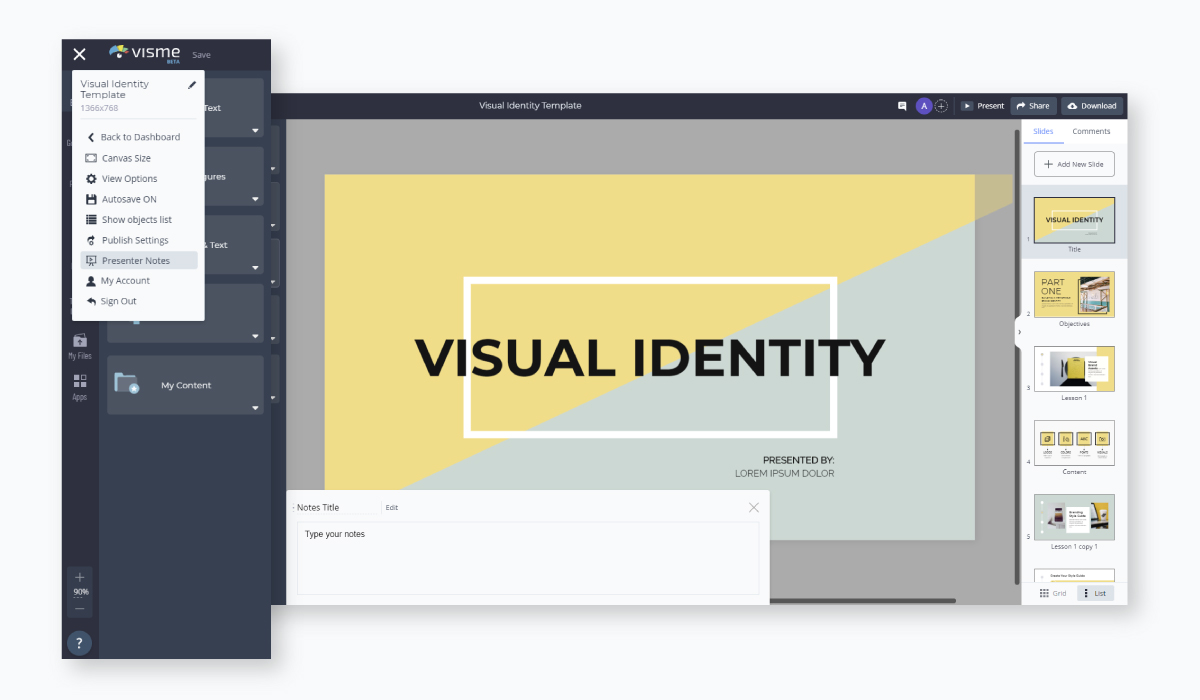
Во время презентации ваши заметки докладчика будут открываться в другом окне, так что вы сможете просматривать их во время презентации, даже не сообщая об этом своей аудитории.
7. Откажитесь от пижамы
Мы получим это. Никто не хочет одеваться, когда они дома.
Но на самом деле, если вы проводите профессиональную презентацию, неплохо было бы отказаться от пижамы и надеть что-нибудь презентабельное.
Даже если все знают, что вы дома, вы не хотите выглядеть неряшливо, делясь важной информацией. Это может помешать вашей аудитории воспринимать вас всерьез.
Кроме того, переодевание может помочь вам чувствовать себя более уверенно и мотивировано. Носите что-то, что не только выглядит стильно, но и заставляет вас чувствовать себя хорошо.
8. Репетируйте перед презентацией
Никогда не приходите на презентацию неподготовленным. Это особенно важно для презентаций Zoom, так как это может быть еще сложнее, когда вы не общаетесь лично.
Кроме того, репетиция — хорошая идея, если вы хотите преодолеть страх перед камерой. Проведите демонстрационную встречу в Zoom с другом или членом семьи или просто потренируйтесь в одиночку перед презентацией.
Проведение презентации Zoom
Теперь, когда вы все готовы к презентации Zoom, вот несколько советов, которые помогут вам максимально использовать свое время во время презентации.
9 Начни с удара
Знаете ли вы, что людям требуется всего пять секунд, чтобы оценить, насколько харизматичен оратор?
Выяснение того, как начать презентацию, является одной из самых важных частей вашей презентации Zoom. Это может либо заставить вашу аудиторию сесть на свои места, либо подготовиться к тому, чтобы задремать.
Вот инфографика о некоторых проверенных способах начать презентацию, которая увлечет вашу аудиторию. Продолжайте читать для объяснения всех семи пунктов ниже.
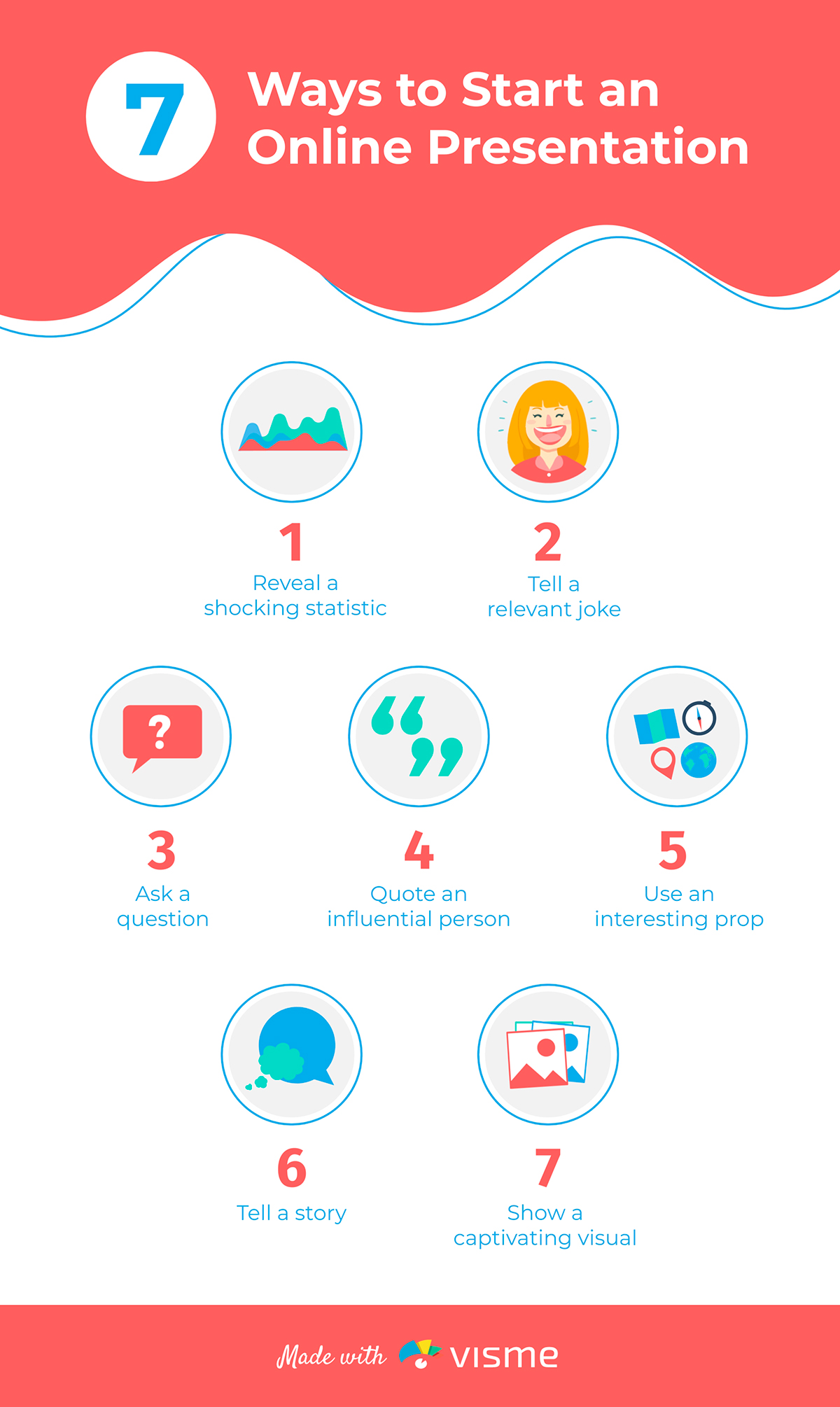
- Раскройте шокирующую статистику. Актуальная и мощная статистика может задать тон вашей презентации и показать вашей аудитории важность вашего сообщения.
- Расскажите соответствующую шутку. Юмор — отличный способ растопить лед и заинтересовать аудиторию. Скучная презентация может быстро вывести слушателя из себя.
- Задайте вопрос. Вовлеките свою аудиторию, задав им вопрос, относящийся к теме вашей презентации. Чем больше вы общаетесь с ними, тем больше вероятность того, что они будут слушать то, что вы говорите.
- Процитируйте влиятельного человека. Мощная цитата часто может мотивировать или вдохновить вашу аудиторию сесть и послушать, что вы хотите сказать.
- Расскажите короткую историю. Истории носят личный характер и могут вызывать эмоции. Рассказать интересную историю, которая также вызовет у аудитории любопытство узнать больше, — отличный способ начать презентацию.
- Используйте интересный реквизит. Использование реквизита может нарушить монотонность презентации. Использование движения и визуального объекта также может помочь привлечь внимание аудитории.
- Покажите захватывающий визуальный ряд. Картинки говорят громче, чем слова, поэтому использование мощного изображения, которое рассказывает историю или показывает важность вашей темы, является эффективным способом начать презентацию.
Наряду с впечатляющим началом, вы также должны попытаться закончить свою презентацию таким образом, чтобы она побудила вашу аудиторию действовать или думать о вашем сообщении. Хорошей идеей будет закончить сильным заявлением или наводящим на размышления вопросом.
10 Установите зрительный контакт с аудиторией
Во время выступления так же важно поддерживать зрительный контакт со своей аудиторией, как и во время презентации лицом к лицу.
Однако проблема с презентациями Zoom заключается в том, что вы часто просматриваете свое собственное видео или видео своей аудитории.
Однако, чтобы установить зрительный контакт в Интернете, вам нужно смотреть прямо в камеру. Чтобы упростить задачу, вы можете разместить видеобоксы своей аудитории в верхней части экрана, прямо под веб-камерой.
11. Регулярно делайте паузу, чтобы поучаствовать
Онлайн-презентации могут очень быстро стать монотонными, и люди обычно теряются в середине.
Если вы хотите, чтобы ваше сообщение попало в цель, делайте регулярные перерывы во время презентации Zoom и вовлекайте аудиторию в разговор.
Вы можете сделать паузу, чтобы задать им вопросы, или просто спросить, что они думают по определенной теме. Вы также можете попробовать изменить темп своей презентации, показать короткий видеоклип или рассказать интересную или юмористическую историю, которая поможет вернуть блуждающие мысли.
12 Используйте функцию чата в своих интересах
Функция чата Zoom — отличный способ вовлечь аудиторию, не нарушая ход презентации.
Вы можете использовать чат Zoom в своих интересах несколькими способами:
- Вопросы. Задавайте вопросы аудитории и дайте им ответить в чате или попросите их задать вам вопросы в чате.
- Обратная связь. Сообщите вашей аудитории заранее, что они могут оставлять свои отзывы и комментарии, связанные с вашей презентацией или темой, в чате. Например, если кто-то говорит, что плохо вас слышит, попробуйте починить микрофон или повысить голос.
Проявите творческий подход к использованию функции чата, чтобы поддерживать интерес аудитории. Попросите их отправить смайлик в виде руки, если они могут что-то сказать, или спросите, что они хотят видеть в вашей презентации в первую очередь.
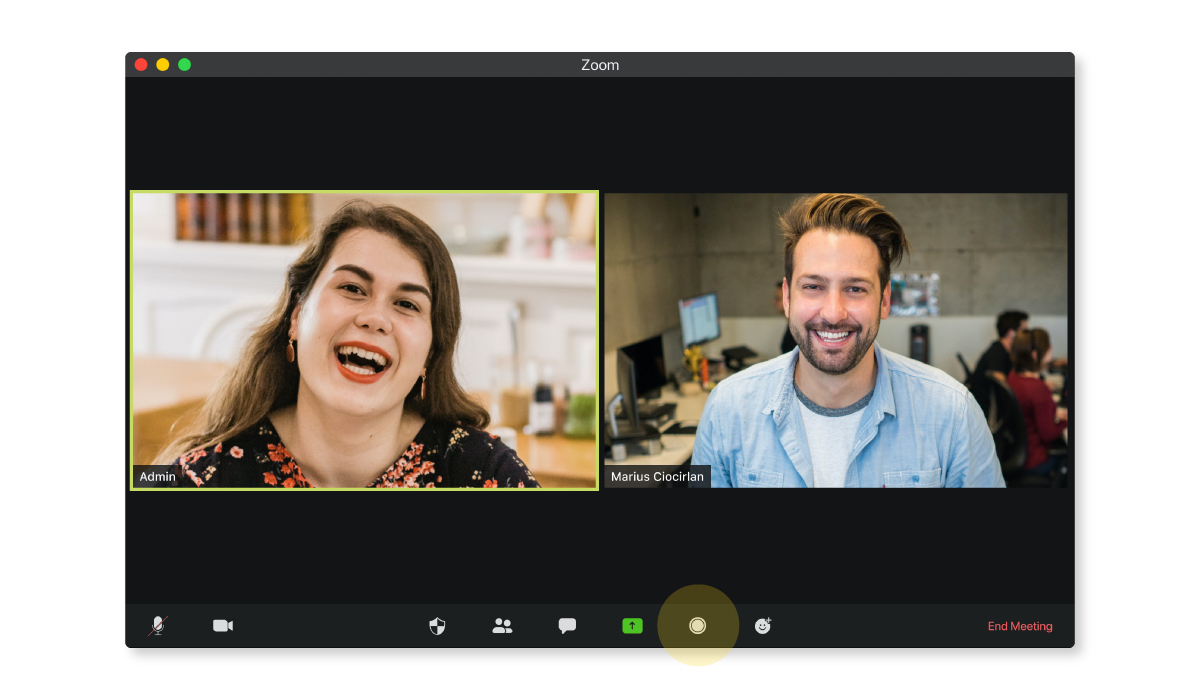
13 Запишите свою презентацию
Лучший способ улучшить свои навыки презентации в Zoom — учиться на своих прошлых ошибках. К счастью, Zoom позволяет вам записывать свои презентации, чтобы вы могли вернуться к ним позже и проанализировать свою работу.
Вы используете слишком много жестов руками? Вы слишком много ходите? Вы говорите в разумном темпе? Понимание того, как вы это сделали, может помочь вам стать еще лучше в будущем.
Вы также можете отправить свои записи презентаций Zoom другу или члену семьи, чтобы они могли просмотреть их для вас. Всегда полезно узнать мнение человека, которому вы доверяете.
Как поделиться своей презентацией Visme на Zoom
Думаете о создании презентации Zoom в Visme? Хороший выбор!
Самое приятное то, что вы можете легко поделиться своими слайдами Visme со своей аудиторией без необходимости загружать презентацию на свой компьютер.
Конечно, вы все еще можете загрузить свою презентацию в формате PowerPoint или PDF, если вам это нужно.
Выполните следующие действия, чтобы поделиться своей презентацией Visme в Zoom, ничего не загружая.
Шаг 1. Опубликуйте свою презентацию.
Когда вы закончите разработку презентации в Visme, перейдите в правый верхний угол экрана и нажмите «Поделиться».
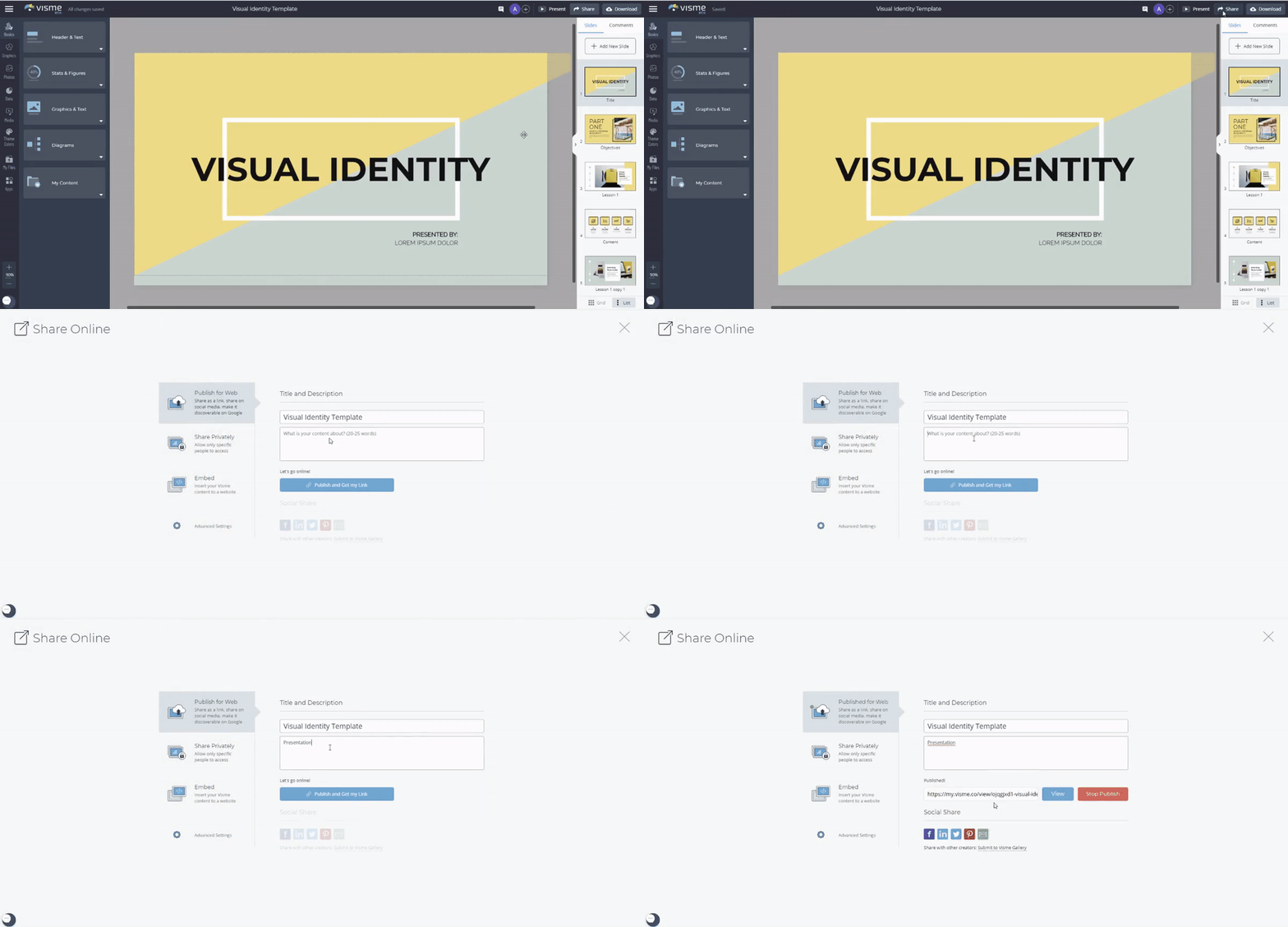
Затем нажмите «Опубликовать для Интернета» слева, введите название и описание презентации и нажмите «Опубликовать и получить мою ссылку».
Шаг 2: Нажмите кнопку «Представить».
После того, как вы опубликовали свою презентацию, вы можете вернуться и нажать кнопку «Представить» в правом верхнем углу экрана. Это откроет представление докладчика.
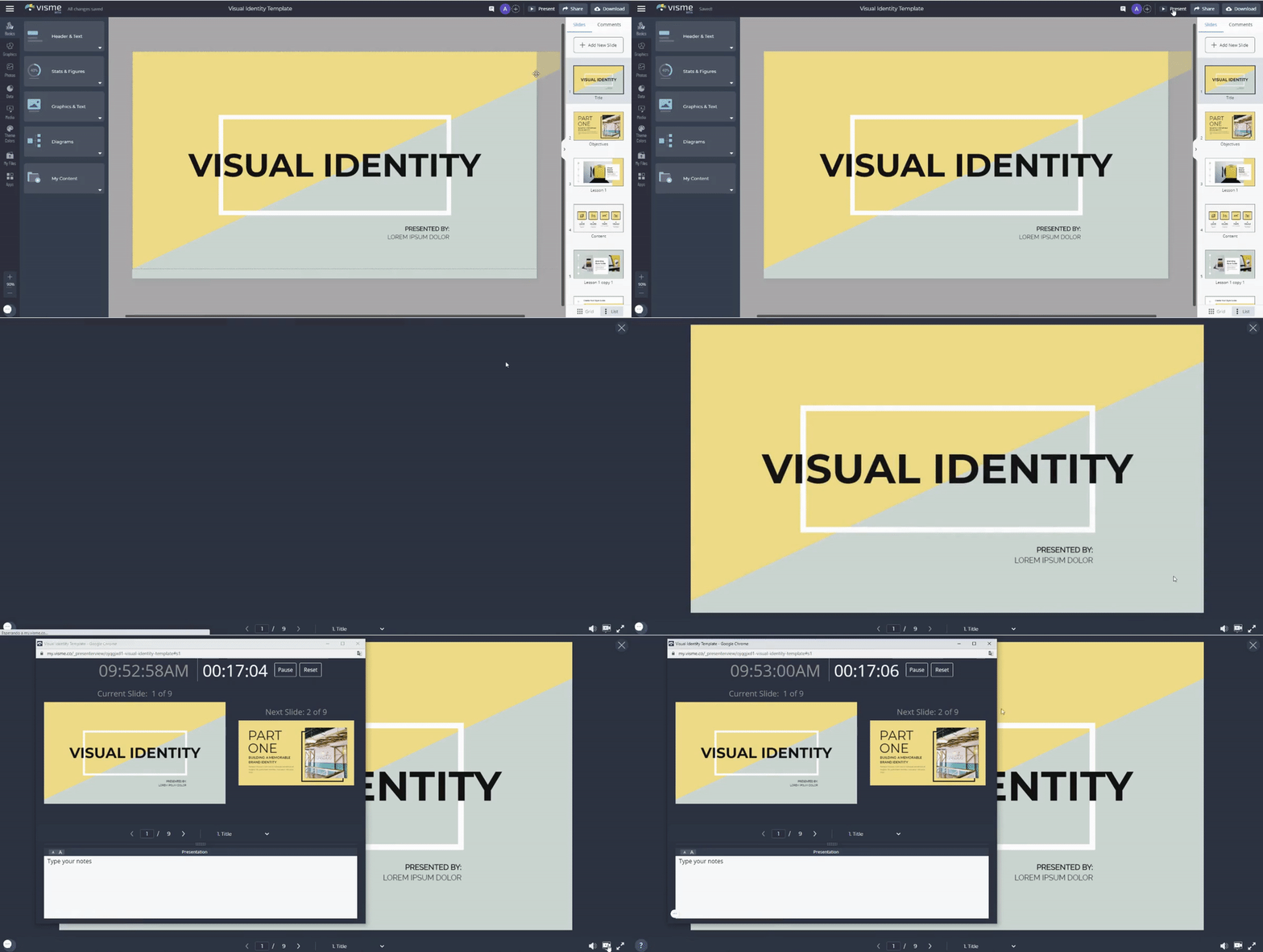
Если вы хотите получить доступ к своим заметкам докладчика, щелкните значок видеокамеры в правом нижнем углу экрана, и ваши заметки появятся в новом окне.
Шаг 3: Поделитесь своим экраном в Zoom.
В окне собрания Zoom нажмите «Поделиться экраном» и выберите окно с представлением докладчика вашей презентации.
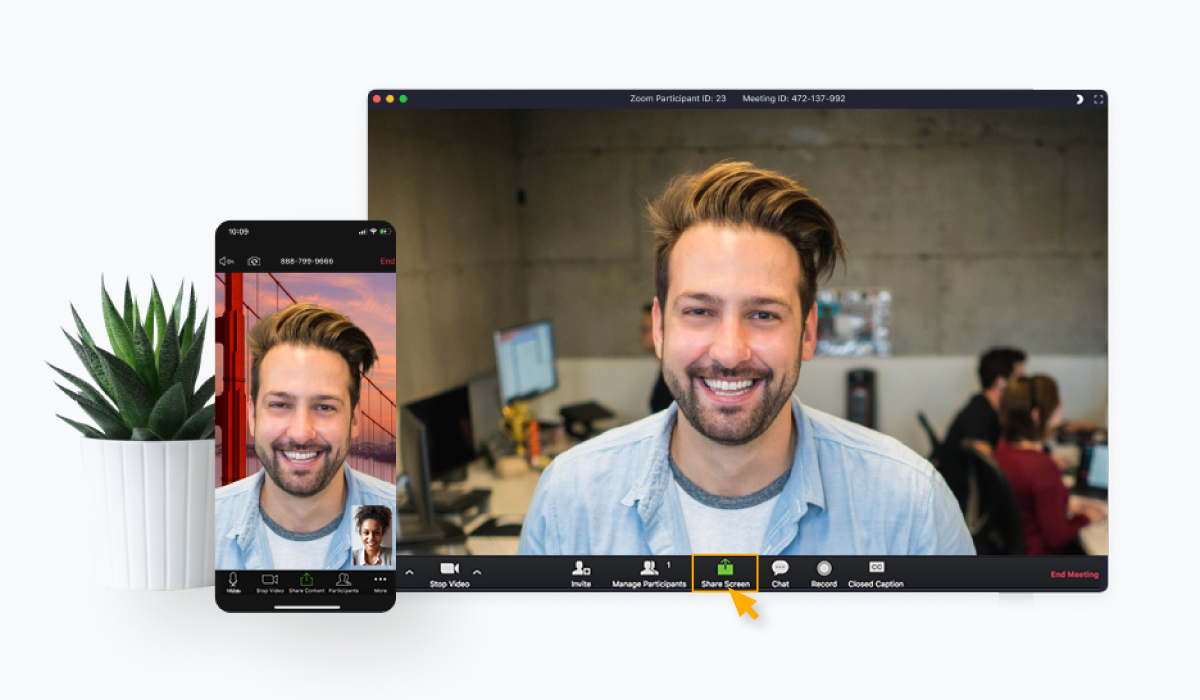
Вот и все! Теперь вы сможете просматривать заметки докладчика на своем экране, пока ваша аудитория просматривает слайд, открытый в окне просмотра докладчика.
Кроме того, вы также можете загрузить свою презентацию в виде файла PowerPoint или PDF и поделиться своим экраном в Zoom, чтобы представить свои слайды.
Готовы сделать запоминающуюся презентацию Zoom?
Если вы все еще привыкаете к идее презентации в Zoom, эта статья поможет вам хорошо подготовиться и провести эффектную презентацию, которую люди не смогут забыть в ближайшее время.
Помните, хотя презентации в Zoom отличаются от личных презентаций, вам все равно нужно быть таким же уверенным, одеваться так, чтобы произвести впечатление, и поддерживать зрительный контакт.
Единственная разница в том, что вам нужно приложить больше усилий, чтобы привлечь аудиторию и не дать ей задремать перед компьютером.
Создайте красивую презентацию Zoom и проведите онлайн-презентацию с помощью конструктора презентаций Visme. Зарегистрируйтесь сейчас бесплатно и возьмите его на тест-драйв!