
วิธีเพิ่ม End Screen และการ์ดของ YouTube
เผยแพร่แล้ว: 2020-08-25ในรายการเครื่องมือโปรโมตที่นำเสนอโดย YouTube ตอนท้ายและการ์ดของ YouTube ถือเป็นที่พิเศษ คุณลักษณะนี้เปิดตัวในปี 2016 แทนคำอธิบายประกอบของ YouTube ซึ่งไม่มีประโยชน์มากนักและเป็นมิตรกับอุปกรณ์เคลื่อนที่น้อยลง ตั้งแต่นั้นมา เนื่องจากความเรียบง่ายในการใช้งานและมีประสิทธิภาพ เครื่องมือนี้จึงเป็นที่ชื่นชอบของหลายช่องทาง
ในบทความนี้ เราจะพูดถึงว่าตอนท้ายและการ์ดของ YouTube คืออะไร และคุณจะรวมไว้ในวิดีโอของคุณได้อย่างไร
- End Screen ของ YouTube คืออะไร
- จะเพิ่ม End Screen ของ YouTube ได้อย่างไร?
- จะเพิ่มการ์ด YouTube ได้อย่างไร?

End Screen ของ YouTube คืออะไร
ตอนท้ายและภาพตอนจบของ YouTube เป็นกล่องที่คลิกได้ซึ่งคุณสามารถเพิ่มลงใน 20 วินาทีสุดท้ายของวิดีโอได้ โดยกระตุ้นให้ผู้ดูดำเนินการบางอย่าง เช่น ดูวิดีโอ ติดตามช่อง คลิกเพลย์ลิสต์ ฯลฯ ให้คิดว่าเป็นส่วนเสริมคำกระตุ้นการตัดสินใจสำหรับวิดีโอของคุณ
ในกรณีที่คุณต้องการเพิ่มจำนวนการดูและขยายฐานสมาชิก ตอนท้ายอาจกลายเป็นส่วนเสริมที่ทรงพลังในกล่องเครื่องมือการตลาดผ่านวิดีโอของคุณ โดยจะปรากฏที่ส่วนท้ายของวิดีโอ ผู้ชมที่มีส่วนร่วมกับวิดีโออยู่แล้วจะเห็นพวกเขา (มิฉะนั้นพวกเขาจะไม่ดูจนจบ!) ซึ่งจะเป็นการเพิ่มโอกาสที่พวกเขาจะดำเนินการ ซึ่งจะเป็นการเพิ่มจำนวนการดูหรือชี้นำปริมาณการเข้าชม ช่องของคุณ
ขึ้นอยู่กับเป้าหมายของคุณ ตอนท้ายและการ์ดมีองค์ประกอบต่างๆ ที่คุณสามารถใช้เพื่อชักชวนให้ผู้ดูดำเนินการตามที่ต้องการ
จะเพิ่ม End Screen ของ YouTube ได้อย่างไร?
ตอนนี้ มาดูวิธีเพิ่มตอนท้ายให้กับวิดีโอของคุณกัน YouTube ทำได้สองวิธี: การเพิ่มตอนท้ายเมื่ออัปโหลดวิดีโอ และเพิ่มตอนท้ายลงในวิดีโอที่มีอยู่ ลองดูที่ทั้งสองแยกกัน
การเพิ่ม End Screen ระหว่างกระบวนการอัพโหลด
เริ่มต้นด้วยการอัปโหลดวิดีโอไปยังช่อง YouTube ของคุณ โปรดทราบว่าในการเพิ่มตอนท้ายให้กับวิดีโอของคุณ ต้องมีความยาวอย่างน้อย 25 วินาที ในกรณีที่คุณเพิ่งเริ่มใช้ YouTube และไม่แน่ใจว่าจะทำอย่างไร ให้อ่านบทความเกี่ยวกับวิธี อัปโหลดวิดีโอไปยัง YouTube และ เปลี่ยนภาพขนาดย่อของวิดีโอ
เมื่อวิดีโอของคุณได้รับการอัปโหลด และคุณได้ตั้งชื่อและเพิ่มข้อมูลเกี่ยวกับวิดีโอแล้ว ขั้นตอนต่อไปคือส่วน "องค์ประกอบวิดีโอ"
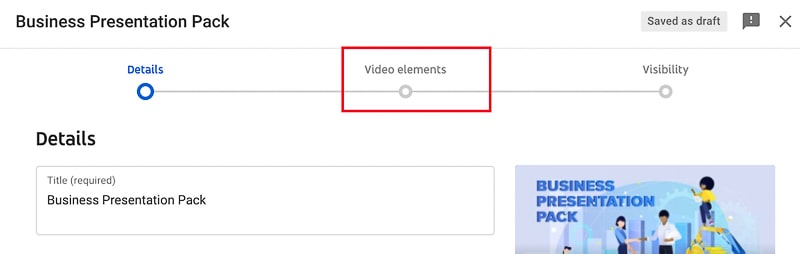
คุณมีองค์ประกอบสองประเภทที่คุณสามารถเพิ่มได้ เริ่มต้นด้วยการเพิ่มตอนท้าย

ที่นี่ คุณสามารถนำเข้าตอนท้ายจากวิดีโออื่นจากช่องของคุณ หรือออกแบบตอนท้ายแบบกำหนดเองด้วยตนเองตั้งแต่ต้น
การคลิกที่ "นำเข้าจากวิดีโอ" จะนำคุณไปยังวิดีโอในช่องของคุณ หากคุณเคยเพิ่มตอนท้ายลงในวิดีโอของคุณแล้ว คุณสามารถนำเข้าได้โดยการเลือกวิดีโอ แต่ถ้านี่เป็นครั้งแรกที่คุณเพิ่มตอนท้าย คุณต้องตั้งค่าตอนท้ายตั้งแต่ต้น

หากต้องการเริ่มสร้างตอนท้ายหน้าจอแรก ให้เลือก "เพิ่ม" ในหน้าต่างป๊อปอัป คุณสามารถเพิ่มตอนท้ายและแก้ไขการตั้งค่าให้ตรงกับความต้องการของคุณได้
ใช้เทมเพลต End Screen ของ YouTube ทางด้านซ้ายเพื่อลดความซับซ้อนของกระบวนการเพิ่ม End Screen คลิกที่เทมเพลตเพื่อเพิ่มลงในวิดีโอของคุณ

หรือคุณสามารถเพิ่มองค์ประกอบตอนท้ายทีละรายการ โดยสร้างฉากจบที่กำหนดเองสำหรับวิดีโอ สำหรับสิ่งนี้ ให้คลิกปุ่ม “+” ที่ด้านขวาบนของหน้าต่างป๊อปอัป ไม่ว่าคุณจะเพิ่มเทมเพลต End Screen หรือสร้าง End Screen ตั้งแต่เริ่มต้น กระบวนการแก้ไขขององค์ประกอบ End Screen จะเหมือนกันทุกประการ
องค์ประกอบที่คุณสามารถเพิ่มเป็นส่วนหนึ่งของ End Screen ได้มีห้าประเภท ได้แก่ วิดีโอ เพลย์ลิสต์ ปุ่มติดตาม ช่อง และลิงก์ องค์ประกอบสี่รายการแรกมีให้สำหรับทุกช่อง อย่างไรก็ตาม ในการเพิ่มลิงก์ ช่อง YouTube ของคุณต้องเป็นส่วนหนึ่งของโปรแกรมพันธมิตร YouTube และสร้างรายได้จากช่องของคุณ
เรามาดูองค์ประกอบสี่ที่เหลือแยกกัน

องค์ประกอบวิดีโอเป็นองค์ประกอบที่คุณต้องใช้หากต้องการเปลี่ยนเส้นทางผู้ดูเพื่อดูวิดีโอ เลือกหนึ่งในสามตัวเลือก: แสดงการอัปโหลดล่าสุดของคุณเสมอ แสดงวิดีโอที่กำหนดเองให้ผู้ดูแต่ละคนดีที่สุดสำหรับพวกเขา หรือเลือกวิดีโอเฉพาะ

ในส่วนวิดีโอเฉพาะ คุณสามารถเพิ่มวิดีโอจากช่อง YouTube ของคุณได้ คุณยังค้นหาและแนบวิดีโอบน YouTube ได้อีกด้วย

เมื่อคุณเลือกวิดีโอแล้ว คุณสามารถเปลี่ยนขนาดองค์ประกอบได้โดยการลากจากมุม แล้วเลื่อนไปมาเพื่อค้นหาตำแหน่งที่ดีที่สุดสำหรับวิดีโอ

องค์ประกอบถัดไปคือเพลย์ลิสต์ ที่นี่อีกครั้ง คุณสามารถเลือกเพลย์ลิสต์ของคุณ หรือค้นหาและเพิ่มเพลย์ลิสต์สาธารณะที่มีอยู่ใน YouTube
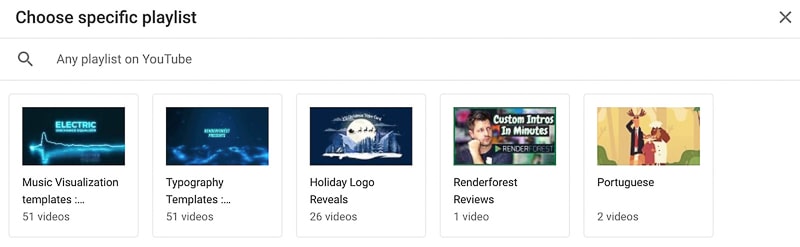
เพียงค้นหาและคลิกที่เพลย์ลิสต์เพื่อแนบไปกับวิดีโอของคุณ จากนั้นปรับขนาดและตำแหน่ง

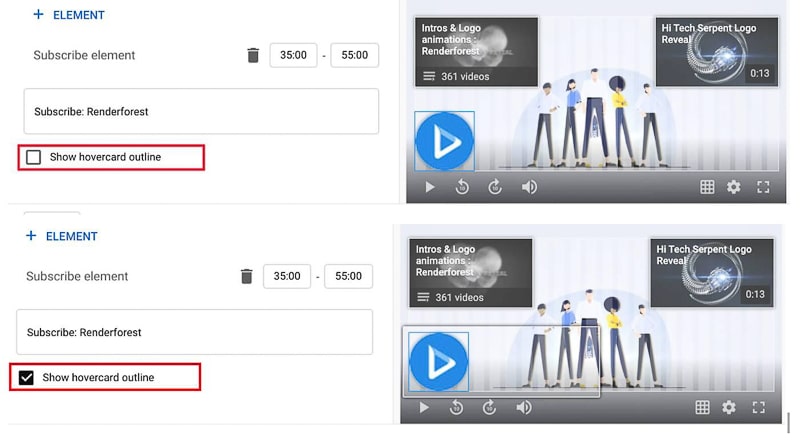
ในกรณีที่คุณต้องการกระตุ้นการสมัครรับข้อมูลจากช่องของคุณ คุณสามารถใช้องค์ประกอบการติดตามได้ สี่เหลี่ยมจัตุรัสเล็กๆ ที่มีหน้าปกช่องของคุณจะปรากฏขึ้น โดยวางเมาส์เหนือซึ่งจะทำให้ผู้ดูข้อมูลเพิ่มเติมเกี่ยวกับช่องของคุณ และแสดงปุ่ม "สมัครรับข้อมูล" การคลิกองค์ประกอบจะเปลี่ยนเส้นทางผู้ชมไปยังช่องของคุณ ในกรณีที่คุณวางแผนที่จะใช้องค์ประกอบการติดตามเป็นตอนท้ายบ่อยครั้ง เราขอแนะนำให้คุณใส่ โลโก้ Youtube เป็นหน้าปกช่องของคุณ เนื่องจากจะทำให้ผู้ดูเข้าใจวัตถุประสงค์ขององค์ประกอบได้ชัดเจนยิ่งขึ้น

หากต้องการดูขนาดขององค์ประกอบและปรับเปลี่ยน ให้ทำเครื่องหมายที่ช่อง "แสดงโครงร่างบัตรลอย" นี่เป็นคุณลักษณะที่มีประโยชน์ในกรณีที่คุณไม่ต้องการให้ End Screen กวนใจผู้ดู
องค์ประกอบสุดท้ายคือ "ช่อง" องค์ประกอบนี้คล้ายกับปุ่มสมัครสมาชิกมาก อย่างไรก็ตาม ใช้เฉพาะเมื่อคุณต้องการโปรโมตช่องอื่นๆ ตัวอย่างเช่น หากคุณมีช่องที่สอง องค์ประกอบนี้เป็นวิธีที่ดีในการโปรโมต
เมื่อคุณพบช่องแล้ว คุณต้องการโปรโมต คลิกที่ช่องนั้นแล้วพิมพ์ข้อความที่กำหนดเองสำหรับผู้ชมของคุณ

จากนั้น คุณจะปรับระยะเวลาและตำแหน่งของแต่ละองค์ประกอบได้จากไทม์ไลน์ด้านล่าง เลือกแต่ละองค์ประกอบโดยคลิกที่องค์ประกอบนั้น และตั้งค่าระยะเวลาจากตัวจับเวลาด้านบนชื่อองค์ประกอบ

กำหนดระยะเวลาของแต่ละองค์ประกอบ แล้วลากไปรอบๆ ไทม์ไลน์ ในกรณีที่คุณเพิ่มตอนท้ายหลายรายการและไม่ต้องการให้ซ้อนทับกัน คุณสามารถตั้งค่าให้ปรากฏตามลำดับได้

เมื่อเสร็จแล้ว ให้บันทึกการเปลี่ยนแปลง คุณจะถูกเปลี่ยนเส้นทางกลับไปที่หน้า "องค์ประกอบวิดีโอ" เครื่องหมายถูกสีเขียวหมายความว่าเพิ่มตอนท้ายของคุณสำเร็จแล้ว ในกรณีที่คุณต้องการเปลี่ยน ให้คลิก "แก้ไข"

การเพิ่มหน้าจอให้กับวิดีโอที่มีอยู่
หากต้องการเพิ่มตอนท้ายให้กับวิดีโอที่มีอยู่ ให้ไปที่หน้าของคุณ เลือกวิดีโอ แล้วคลิก "แก้ไข"

จากเมนูด้านล่างขวา ให้กดที่ไอคอนดินสอเพื่อแก้ไขตอนท้ายที่มีอยู่หรือเพิ่มหน้าจอใหม่
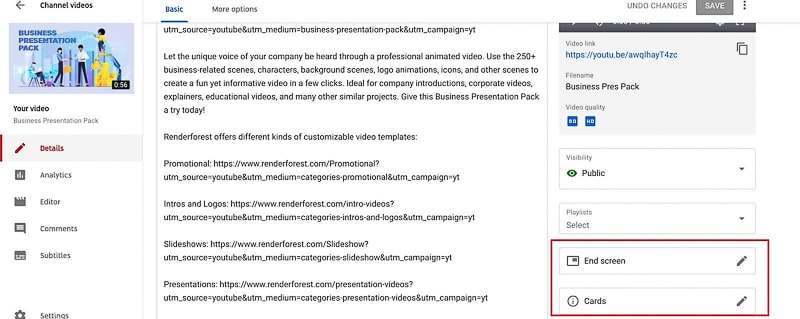
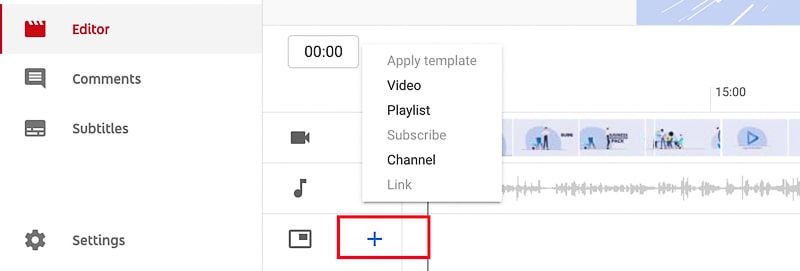
หรือคุณสามารถไปที่แท็บ "ตัวแก้ไข" ทางด้านซ้าย แล้วเพิ่มหรือแก้ไขตอนท้ายของคุณจากที่นั่น

คลิกที่ปุ่ม "+" เพื่อเลือกและเพิ่มองค์ประกอบ จากที่นี่ ขั้นตอนการแก้ไขจะเหมือนเดิมอีกครั้ง
จะเพิ่มการ์ด YouTube ได้อย่างไร?
การ์ดจะถูกระงับระหว่างตอนท้าย ดังนั้นหากคุณต้องการรวมทั้งตอนท้ายและการ์ด อย่าลืมรวมการ์ดไว้ในส่วนต่างๆ ของวิดีโอ
องค์ประกอบวิดีโออีกรูปแบบหนึ่งที่ YouTube นำเสนอคือการ์ด คุณอาจมองว่าการ์ดเหล่านี้เป็นการ์ดตอนจบประเภทที่ละเอียดอ่อนกว่า เช่น การ์ดข้อความขนาดเล็กที่ปรากฏที่ด้านขวาบนของวิดีโอ มีแบรนด์ วิดีโอ เพลย์ลิสต์ หรือชื่อช่อง และเพิ่มการมองเห็นและการมีส่วนร่วมอย่างมาก
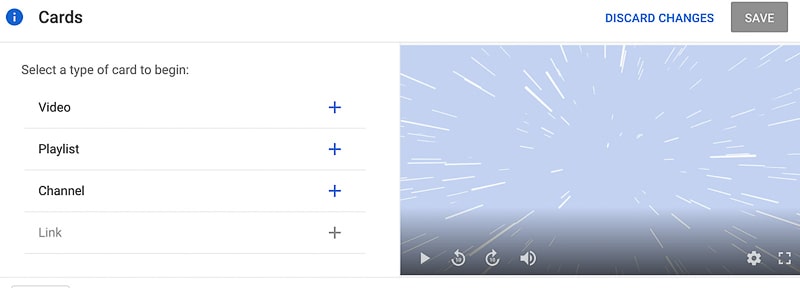
ในกรณีของตอนท้าย คุณสามารถใช้วิดีโอของคุณ หรือค้นหาและเพิ่มวิดีโอสาธารณะบน YouTube ได้
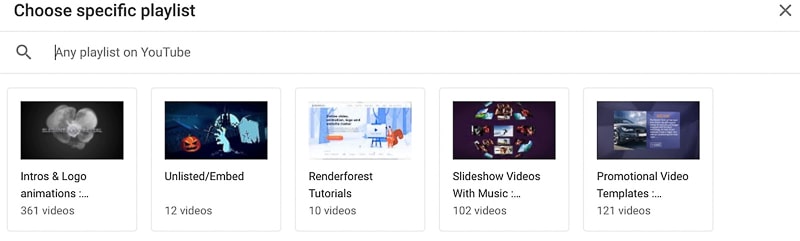
ค้นหาและเลือกเพลย์ลิสต์ใดก็ได้บน YouTube หรือเพิ่มเพลย์ลิสต์ของคุณ ตัวอย่างเช่น หากคุณกำลังวางแผนที่จะอัปโหลดซีรีส์วิดีโอ คุณสามารถเพิ่มรายการซีรีส์หรือวิดีโอแนะนำที่คุณคิดว่าน่าจะทำให้พวกเขาสนใจ
และสุดท้าย คุณสามารถเพิ่มการ์ดที่นำไปสู่ช่องใดช่องหนึ่งได้ ในกรณีนี้ คุณสามารถเลือกที่จะรวมทั้งสองช่องของคุณหรือโปรโมตช่องอื่นได้ พิมพ์ข้อความที่กำหนดเองและข้อความทีเซอร์เพื่อดึงดูดความสนใจของผู้ดู

ในไทม์ไลน์ด้านล่าง ให้ลากไอคอนสีน้ำเงินเล็กๆ เพื่อเลือกว่าจะแสดงส่วนใดของวิดีโอ ตรงกันข้ามกับตอนท้าย ในกรณีของการ์ดตอนจบ คุณจะไม่จำกัดเพียง 20 วินาทีสุดท้าย อย่างไรก็ตาม คุณไม่สามารถกำหนดระยะเวลาของตอนจบการ์ดได้
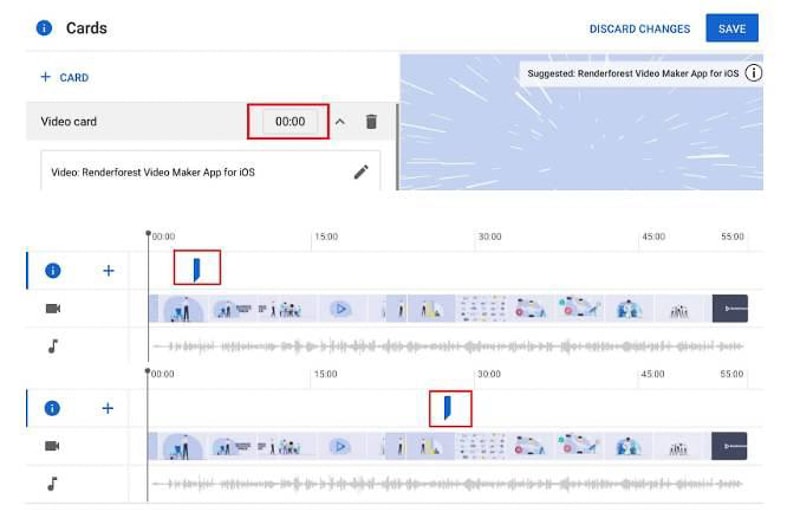
คุณสามารถเพิ่มการ์ดลงในวิดีโอได้มากเท่าที่ต้องการ แต่อย่าลืมปรับเปลี่ยนการ์ดตามนั้น เพื่อให้การ์ดไม่ทับซ้อนกัน เนื่องจาก YouTube ไม่สามารถแสดงการ์ดได้มากกว่าหนึ่งการ์ดในแต่ละครั้ง

เมื่อเสร็จแล้วให้กด "บันทึก" คุณจะถูกเปลี่ยนเส้นทางกลับไปที่หน้าต่างการเผยแพร่

ในกรณีที่คุณต้องการเพิ่มทั้งตอนท้ายและการ์ดลงในวิดีโอของคุณ คุณสามารถทำได้โดยอิสระ อย่างไรก็ตาม คำแนะนำของเราคือหลีกเลี่ยงการแสดงพร้อมกัน เนื่องจากจะทำให้ผู้ดูเสียสมาธิ และพวกเขาไม่รู้ว่าควรให้ความสนใจข้อความใด
บทสรุป
การเพิ่มตอนท้ายและการ์ด YouTube ลงในวิดีโอของคุณเป็นวิธีที่ยอดเยี่ยมในการเพิ่มการมองเห็นวิดีโอของคุณด้วยคำกระตุ้นการตัดสินใจที่เกี่ยวข้องและน่าสนใจ ทำให้พวกเขาเป็นส่วนหนึ่งของกลยุทธ์ทางการตลาดเพื่อเพิ่มการมีส่วนร่วมและดึงดูดผู้ชมมายังวิดีโอของคุณ
เราหวังว่าเคล็ดลับข้างต้นจะช่วยคุณออกแบบตอนท้ายและการ์ดที่มีประสิทธิภาพ ลองใช้องค์ประกอบต่างๆ ทดสอบและวิเคราะห์ผลลัพธ์เพื่อดูว่าองค์ประกอบใดทำงานได้ดีกว่า และสร้างประสบการณ์ช่วงท้ายวิดีโอที่ทรงพลังสำหรับผู้ดูของคุณ
กำลังมองหาแรงบันดาลใจในการสร้างวิดีโอ YouTube ต่อไปของคุณหรือไม่? Renderforest มีเทมเพลตหลายร้อยแบบที่คุณสามารถใช้สร้างวิดีโอพร้อมออกอากาศได้ในพริบตา คลิกปุ่มด้านล่างเพื่อสำรวจและเริ่มสร้าง
ลองตอนนี้