
CRM Verilerini Google Analytics ile Doğru Bir Şekilde Entegre Etme
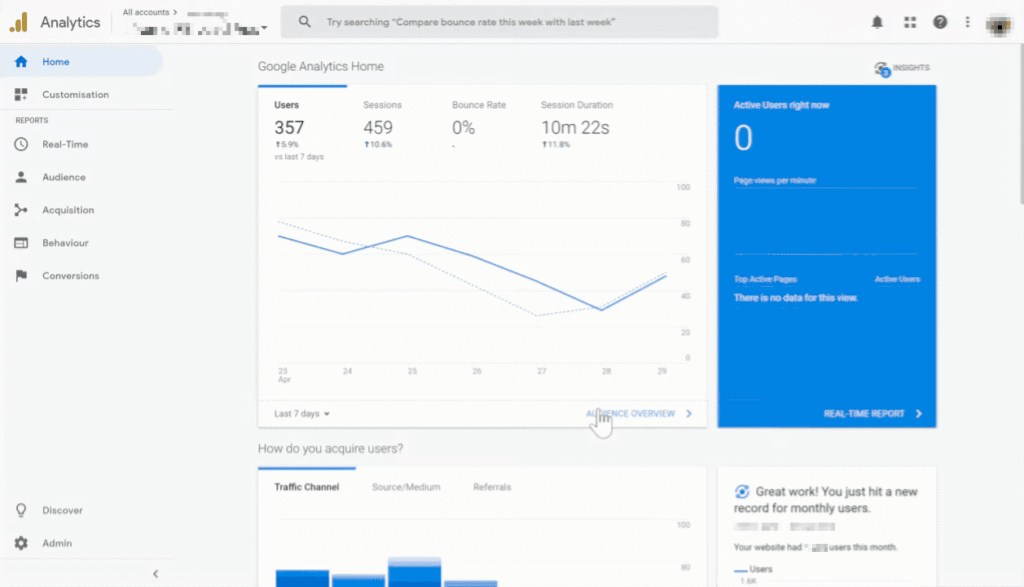
Yayınlanan: 2019-09-17Google Analytics ile CRM entegrasyonu , e-Ticaret iş performansınızın ilgili resmini izlemek için çok önemlidir. Bir şirketin CRM sistemindeki veritabanı, Google Analytics tarafından ölçülemeyen, ancak web sitesi tanıtımı için gerekli olan müşteriler hakkında bilgiler içerir.
CRM verilerini GA'ya entegre etmek size zor geliyorsa, profesyonel bir hizmet sağlayıcıyı tercih edebilirsiniz . Aşağıda, bu entegrasyonu kendiniz nasıl yapacağınıza dair faydalı öneriler bulacaksınız.
CRM'yi Google Analytics'e Entegre Etme: Buna Neden İhtiyacınız Var?
Google Analytics'e CRM entegrasyonu, daha ayrıntılı bireysel müşteri bilgileri sayesinde özel raporlar, segmentler ve yeniden pazarlama kitleleri oluşturmaya yardımcı olur. Başka bir deyişle, Google Analytics genel kitle kalıpları toplarsa, CRM, kullanıcı özelliklerini belirli bir Müşteri Kimliği veya Kullanıcı Kimliği ile sınırlar. Ayrıca, CRM sisteminiz, satış ürünleriyle ilgili daha kapsamlı verileri depolar. Örneğin, ürünleri bir tedarikçiye göre sınıflandırabilirsiniz. Bu göstergeleri GA hesabınıza aktarmak, performans raporlarınızın özelliklerini genişletmenize ve bu iki sistem arasında KPI'nızı karşılaştırma sürecini basitleştirmenize olanak tanır.
Bildiğiniz gibi, GA, nihai rakamlarınızı güçlü bir şekilde etkileyen bazı satın alma ve işlem verilerini izleyemez. Ancak birbirini takip eden sistemler, bu sorundan kaçınmanıza ve pazarlama ve iş etkinliğiniz hakkında gerçeklere dayalı raporlar almanıza olanak tanır.
Temel Google Analytics özellikleri:
- Demografik analiz;
- Trafik kaynakları;
- Teknik yön (kullanılan cihazlar);
- Ziyaret süresi;
- Konum;
- Ürün görünümleri;
- seans sayısı
CRM aşağıdaki verileri gösterir:
- Satış sürecinin aşaması;
- Kurşun türü;
- Müşteri yaş grubu ve cinsiyeti;
- İade edilen ürünler
- Kullanıcı sadakati
- E-posta anketi geri bildirimi.
Yeniden pazarlama kampanyaları için CRM ve Google analiz verilerinizi bağlamayı planlıyorsanız, entegrasyon sürecine her iki platformun da ortak bir veri anahtarına sahip olduğundan emin olarak başlamanızı öneririz.
Temel olarak, aşağıdaki senaryoları seçebilirsiniz:
- Web sitenizde CRM Kimliğini görüntüleyin; bunu özel bir boyut biçiminde Google Analytics'e kaydırın;
- Google Analytics tarafından üretilen her müşteri kimliğini CRM'nize aktarın.
Çoğu insan sadeliği nedeniyle ilk seçeneği seçer. Hafif kimlik kurulum değişikliği fazla zamanınızı almaz. İkinci çözüm daha karmaşık değişiklikler gerektirir, ancak güvenilirliği ve verimliliği kanıtlanmıştır.
Ortak bir anahtar oluşturduktan sonra Veri İçe Aktarma işlevini kullanarak CRM bilgilerini Google Analytics'e aktarın. Başka bir seçenek de Measurement Protocol isabetleri göndermektir. Her iki yöntem de istenen etkiyi sağlar.
Google Analytics'inizdeki CRM verilerini almak için segmentler oluşturmanız gerekir. İstediğiniz müşteri sayısını belirleyin ve bu listeyi AdWords'e iletin. Senkronizasyon tamamlandığında bir yeniden pazarlama kampanyası çalıştırın.
ZOHO CRM'yi Google Analytics ile Nasıl Entegre Edebilirsiniz?
ZOHO, pazarlama ve e-ticaret zorluklarıyla başa çıkmak için geliştirilmiş bir yazılımdır. GA yalnızca web sitesi işlemlerini analiz ettiğinden, bu CRM'yi kullanan satıcılar tüm bilgi kapsamını izleyemez. Telefon veya e-posta yoluyla yapılan satın alma işlemleri atlanır ve bu da toplam gelir raporlarını olumsuz etkiler. ZOHO CRM ve Google Analytics entegrasyonu, bu sorunun yönetilmesini sağlar.
GA konektörü, veri aktarımını kolaylaştırmak için geliştirilmiştir. Aşağıdaki iki şekilde çalışır:
- ZOHO'ya müşteri menşei kimliği hakkında GA bilgisi sağlayın;
- Etkili bir pazarlama analizi için bilgilerin kapsamlılığını sağlayarak CRM istatistiksel verilerini GA'ya aktarın.
İlk yol, ZOHO CRM'deki her müşteri adayı için ayrı bir GA bölümü şart koşar. En aktif olası satış kaynakları hakkında bilgi sağlar. İkinci seçenek, genellikle dönüşüm oranı, ziyaret süresi, sayfa ziyaretleri vb. dahil olmak üzere müşterilerle ilgili yalnızca genel ayrıntıları kaydeden bilgilerin GA'ya yüklenmesine izin verir.
Google Analytics ile Zoho entegrasyonu, gerçek gelir, müşteri ilgi alanları ve diğerleri dahil olmak üzere eksik verilerin elde edilmesini sağlayarak daha etkili pazarlama kararları vermenizi sağlar. Satıcıların , doğru rapor edilse bile analiz için yalnızca GA kullanan rakiplerinden daha iyi sonuçlar elde etmesine yardımcı olur .
Entegrasyondan sonra güncellenen CRM takibi, her müşterinin geldiği menşe kanallarını gösterir. Bu, her müşterinin ne zaman satın alması gerektiğini araştırmak ve kalıcı gelir getiren kaynakları belirlemek mümkün olur. Ayrıca, sık sık geri ödeme isteyen veya şikayet eden zor müşterileri getiren kanalları belirleyebilirsiniz .
HubSpot CRM, Google Analytics ile Nasıl Entegre Edilir?
HubSpot ve Google Analytics hesaplarınız arasında veri aktarmak için ek araçlar kullanmanız gerekir. Bu yazımızda LeadsBridge'i anlatacağız. Aşağıdaki adımları izleyerek verilerinizi bağlayabilirsiniz:
1. Bir LeadsBridge hesabı oluşturun ve bir ad ve etiketle yeni bir köprü ekleyin. Köprünün orijinal noktası olarak HubSpot'u ve hedef olarak GA'yı seçin.
2. HubSpot CRM ve GA entegrasyonu için bir ad belirleyin;
3. HubSpot CRM ve GA entegrasyonu için bir ad belirleyin;
4. Tercih edilen bir segmentasyon konsepti seçin;
5. Yetkilendirmeyi onaylayın;
6. LeadsBridge'in HubSpot verilerine erişmesine izin verin;
Onay aldıktan sonra, Google Analytics atamasını yapılandırmaya başlayın:
1. Tanımlanan yere bir entegrasyon başlığı girin;
2. Bir uygulama adı ve izleme kimliği yazarak GA'yı LeadsBridge ile entegre edin;
- GA'da Yönetici bölümünü seçin;
- Mülk'e tıklayın;
- İzleme verilerine bakın;
- İzleme kimliğini bulun ve kopyalayın.
3. Her yeni müşterinin bildirimlerini içeren mesajları almayı seçin;

4. Özel alanları ilgili bilgilerle doldurun;
5. Aktarmak için gerekli HubSpot ve Google Analytics verilerini belirleyin;
6. Kişi bilgilerini düzeltmek için özelleştirme seçeneklerini belirleyin;
7. Aktarmayacağınız öğeleri belirleyin (tüm verilerin aktarılması durumunda bu aşamayı atlayın);
8. Özel Alanlar bölümünde bu seçeneği seçerek daha fazla alan ekleyin;
9. Listeden gerekli seçenekleri seçin.
HubSpot Google Analytics izleme, olası sorunları ortadan kaldırmak için bir test ortamında kontrol edilmelidir . Testi çalıştırmak için LeadsBridge araçlarını kullanın ve her şey bitene kadar bekleyin. Düğmenin, senkronizasyonun tamamlandığını gösteren yeşile döndüğünden emin olun ve sonuçları kaydedin. Artık başarılı entegrasyonun keyfini çıkarabilirsiniz. Köprü aktivasyonu , HubSpot ve Google Analytics bağlantısı ile tüm hedef ayrıntılarının uygulanmasını sağlar.
Salesforce CRM'yi Google Analytics ile Nasıl Entegre Edebilirsiniz?
Bu entegrasyon daha fazla çaba gerektirir. Analytics Salesforce Sales Cloud entegrasyonunu kurmak için Salesforce nesnelerine ve alanlarına tam erişiminiz olmalıdır.
1. GA izleme kodlarını depolamak için Salesforce hesabında üç özel alan oluşturun: Alan adı, API adı, alan uzunluğu — bunları istediğiniz gibi arayabilir ve salt okunur seçeneğini açabilirsiniz. Bu alanlar hem Müşteri Adayı hem de Fırsat nesnelerinde olmalıdır.
2. Fırsat ve Müşteri Adayı nesnelerini yapılandırın. Belirlenen nesneleri, saha takibinin etkinleştirildiğinden emin olarak ayarlayın. Verilen yapılandırma, yeni veriler geldiğinde isabet üretmeyi sağlar. Müşteri Adayı ve Fırsat nesne alanlarını eşleştirin.
3. İzlenen verileri kaydetmek için müşteri adayı görünümünüzü düzenleyin:
- JavaScript kullanarak ek izleme alanları oluşturun;
- Kullanıcı ve müşteri kimliklerini aktaran koda bakın;
- İzleme kimliğini belirleyin;
- Yukarıda belirtilen izleme kodu değerlerini belirleyin.
4. Salesforce CRM bulut bilgi kapsamını aşağıdaki şekilde oluşturun:
- Google Analytics'te Mülk bölümünü açın;
- Veri İçe Aktarma bölümünü seçin;
- Listeden Salesforce'u seçerek bir set oluşturun;
- Sunulan şartlar ve koşullar hakkında bilgi edinin, bunları kabul edin ve verilerinizi girin;
- Veri Kaynağı panelini kullanarak yetkilendirmeyi çalıştırın;
- Kimlik bilgileri arasından Salesforce sitesini seçin;
- Salesforce Google Analytics veri bulutuna giriş ve şifreyi girin ;
- Yapılandırmaları kullanarak Salesforce alanlarını eşdeğer GA izleme kimlikleriyle eşleştirin;
- Uygun Salesforce müşteri adayı alanlarından verileri içe aktarın. Olağan seçenekler arasında sıralama, küre, kimlik, çalışan sayısı, beklenen gelir vb. bulunur. Ek olarak ekleyebileceğiniz başka alanlar da vardır;
- Salesforce CRM ve Google Analytics bilgilerini değiş tokuş etmek için Yüklemeler bölümünde getirme işlevini seçin;
- Görüntülenen durum, işlemin başarısını onaylar veya reddeder.
Son bir test yapın ve sonuçları Google Analytics hesabınızda kontrol edin. Bir arıza durumunda, hataları analiz edin. Talimatları izleyerek kurulumları aşamalı olarak gözden geçirin.
Pipedrive CRM'yi Google Analytics'e Nasıl Entegre Edebilirsiniz?
Birçok işletme sahibi Pipedrive'ı kolay ve kullanıcı dostu bir platform olarak görür. Geliştiriciler, CRM verilerini analiz etmenin tüm süreçlerini basitleştirmeye çalıştı. Pipedrive ve Google Analytics entegrasyonu minimum zaman alır. Bağlantı işlemi, HubSpot CRM'den veri aktarımına benzer. Entegrasyon için kullanabileceğiniz birçok araç var, ancak LeadsBridge en popülerlerinden biri. Bir köprü oluşturmak, LeadsBridge geçerli bir hesap kullanılarak yapılabilecek başarılı bir entegrasyon sağlar.
Bu adımları takip et:
1. Köprüyü adlandırdıktan sonra Pipedrive CRM'yi orijinal veri kanalı olarak ayarlayın. Google Analytics bir hedef kaynak haline gelir;
2. Yetkilendirmeye başlamak için entegrasyon adını belirtin;
3. LeadsBridge'in Pipedrive bilgilerine erişmesine izin verin. İşlemin başarılı olduğunu belirten mavi bir mesaj alacaksınız.
4. Entegrasyon adını yazarak Google Analytics kurulumunu başlatın ve bir izleme kimliği kullanarak LeadsBridge'i GA ile entegre edin.
5. GA hesabınızdaki Yönetici bölümüne gidin ve doğru bir Mülk seçin.
6. İzleme kimliğini, İzleme bilgisi özelliğinde bulun ve kopyalayın.
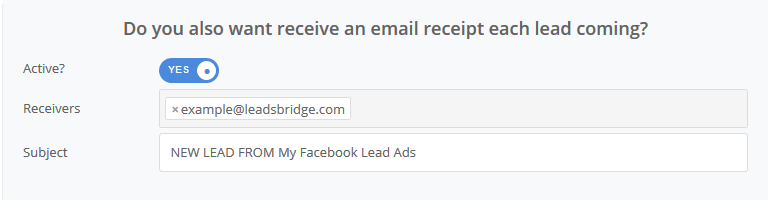
7. Pipedrive Google Analytics entegrasyonu, her yeni müşteri adayının bildirildiği e-postaların alınmasını sağlar.
8. CRM bilgilerinizi Google analytics alanlarınızla eşleştirmek için geçmeniz gereken bilgi alanlarını eşleştirin veya bunu manuel olarak yazın. Verileri statik bir değer olarak iletin veya fonksiyonların yardımıyla bilgileri özelleştirin.
9. Her şeyin yolunda olduğundan emin olmak için bir test yapın. İlgili verileri girerek deneysel bir müşteri adayı oluşturun ve bunu Google Analytics hesabına gönderin. Geçişi yukarı çevirerek eylemleri onaylayın ve müşteri adayı senkronizasyonunu etkinleştirin.
Başarılı olursa , sağ düğme yeşile döner. Yapılandırmaları bitirin. Artık entegrasyondan yararlanabilirsiniz. Herhangi bir sorun ortaya çıkarsa, lütfen talimatları izleyerek bir revizyon yapın.
Çözüm
İşletmelerin çoğunda bir CRM sistemi vardır ve web sitesi performansını ölçmek için Google Analytics'i kullanır. Her iki sistem de, birlikte e-ticarete mükemmel sonuçlar getirebilecek ve pazarlama kampanyalarını iyileştirebilecek farklı benzersiz veriler içerir.