
Etsy'de nasıl satış yapılır? – teklif ekleme, mağaza tasarımı, reklam
Yayınlanan: 2021-12-06Herhangi bir pazar yeri gibi, Etsy'nin de bir satıcının bir liste eklerken uyması gereken kendi prosedürleri ve kuralları vardır. Bugün Etsy'de satış yapmak için atmanız gereken belirli adımlar ve uymanız gereken kurallar hakkında bir özet hazırladık.
Etsy'de nasıl satış yapılır? - içindekiler:
- Etsy mağazamdaki bir ürünü nasıl listeleyebilirim?
- Gruplara teklif ekleme
- Mağaza bölümü nasıl oluşturulur?
- Ürün açıklaması nasıl yazılır?
- Etsy'de Pazarlama – Etsy Ads
- Etsy'de Pazarlama – Site Dışı Reklamlar
Etsy mağazamdaki bir ürünü nasıl listeleyebilirim?
Etsy mağazanıza bir liste eklemek için yapmanız gerekenler:
- “ Mağaza Paneli ”ne girin,
- “ Teklifler ”e tıklayın (yeni satıcılar “ mağazanız ” düğmesine tıklayın),
- “ Teklif ekle ”ye tıklayın.
- Fotoğraf ekleme (film)
- Küçük resim seçme
- Teklif ayrıntıları ekleme
- Başlık – maksimum uzunluk 140 karakterdir. Başlık: %: & karakterlerini yalnızca bir kez içerebilir, ancak şu karakterleri kullanamaz: $ ^ `. Başlıkta sadece 3 büyük harf kullanılabilir,
- Teklif bilgileri,
- Teklif kategorisi seçimi, – özellikler, ürünü daha kesin bir şekilde tanımlamaya yardımcı olur. Bunlar örneğin ana renk, ara renk, tatil, fırsat,
- Teklif özellikleri (isteğe bağlı) – özellikler, ürünü daha kesin bir şekilde tanımlamaya yardımcı olur. Bunlar örneğin ana renk, ara renk, tatil, fırsat,
- Teklif yenileme seçeneği – varsayılan olarak, her teklif dört ay sonra otomatik olarak yenilenir, ancak her yenileme için bir teklif ücreti vardır
- Teklifin açıklaması
- üretim ortağı adı,
- ürünün kişiselleştirilmesinin mümkün olup olmadığı bilgisi,
- satıcının mağazasının hangi departmanı olduğu hakkında bilgi,
- etiket ekleme,
- malzemeleri ekleyerek.
- Fiyatlar ve hisse senetleri hakkında ek bilgi
- Gönderim bilgilerini ekleme
- Pazarlama
- Teklifin yayınlanması/aboneliği
- mağazasında 20 seçilmiş departman ve “ Tüm ürünler ” olarak adlandırılan bir ek bölüm olabilir,
- mağaza adı yalnızca 24 karakter olabilir,
- halka açık mağazada ürün olmayan bölümler görülemez,
- her teklif yalnızca bir departmana eklenebilir
- Ters piramit – bu kurala göre, alıcının en kısa sürede etkileşim kurmak isteyebileceği açıklamanın başına en önemli bilgiyi koymalısınız,
- Birinci kişi ağzından konuşmak – kullanıcıyla iletişim kurmayı kolaylaştıracak şekilde açıklamalar oluşturmaya değer. Birinci tekil şahıs kullanılarak görünmez engel ve mesafe kırılabilir,
- Paragraflar ve madde işaretleri – tek tip, uzun metinler, kullanıcıların aradıkları bilgiyi bulmasını zorlaştırabilir. Daha net ve daha okunaklı olan kısa paragraflar ve madde işaretleri kullanmak daha iyidir,
- Anahtar kelimeler – istatistikleri anahtar kelimeler açısından incelemek, bir perakendecinin, kullanıcıların mağazalarını bulduklarında ne yazdıklarını anlamasına yardımcı olabilir. Bu yazılan anahtar kelimeleri sadece başlık ve etiket yazarken değil, arama motorlarında görünürlüğü etkileyebilecek açıklamalar yazarken de kullanabilirsiniz.
- Bağlantıları kullanma – açıklamanın sonuna kullanıcıyı satıcının mağazasına yönlendirecek bağlantılar eklemek iyi bir fikirdir. Bu şekilde, alıcı belirli bir teklifle ilgilenmese bile, mağazaya hızla gidebilecek ve ürün yelpazesinin geri kalanını tanıyabilecek,
- Açıklamayı düzenleme – Son olarak, açıklamayı tekrar okuyup dilbilgisi ve yazım hataları olup olmadığını kontrol etmek ve çok uzun cümleleri kısaltmak iyi bir fikirdir.
Bir liste eklemek, sonraki 8 adımdan oluşur:
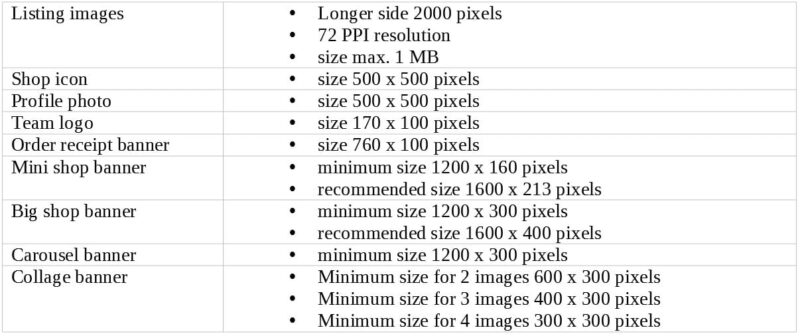
Resimleri yalnızca .jpg, .gif veya .png biçiminde yüklediğinizden emin olun. Platformun ayrıca aşağıdaki tabloda listelenen boyut gereksinimleri vardır.
Küçük resim, teklifi gösteren ilk fotoğraftır. Farklı bir küçük resim ayarlamak için ilgili fotoğrafı ilkinin yerine sürükleyin.
Bu bilgi, teklifinizi belirli bir kategoriye yerleştirmeyi ve müşterilerin bunu bir arama motoru aracılığıyla nasıl bulacağını etkiler. Teklifin detayları:
Teklifin ana hatları, alıcıların ürünü arama motorunda bulmasını kolaylaştırır. Ana unsurlar, formu (ürünün fiziksel mi yoksa dijital mi olduğu) ve kısa açıklamayı içerir. İsteğe bağlı olarak, aşağıdaki gibi öğeleri ekleyebilirsiniz:
Alıcıları belirli bir ürünün olası çeşitleri, fiyatları ve stok miktarları hakkında bilgilendirmek de iyi bir uygulamadır. İsteğe bağlı olarak, SKU numarası, uygulanan mağaza vergi oranları ve diğer özelleştirilmiş ayrıntılar gibi bilgileri dahil etmeyi düşünün.
Son adım ise “ Taslak olarak kaydet ” butonu ile teklifin taslak olarak kaydedilmesi veya “ Yayınla ” butonuna basılarak yayınlanmasıdır. Satıcı, " Önizleme " düğmesini kullanarak teklifin nasıl göründüğünü de görebilir.
Gruplara teklif ekleme
Etsy platformundaki satıcılar toplu listeler ekleyemezler, ancak zaman kazanmak için bunları kopyalayabilirler. Bunu yapmak için, tükenmiş listeye giriş yapın, ardından dişli menüsünde bulunan “ Kopyala ” yı kullanarak kopyalayın.
Satıcının henüz açılmamış bir mağazası varsa, ilk müzayedesini oluşturduktan sonra, ürün resminin altında “ Kopyala ” butonunun bulunduğu “ Mağazanı Depola ”ya gitmelidir.
Etsy ayrıca girişlerinizi bir yol aracılığıyla toplu olarak düzenleme özelliğine de sahiptir :
“ Mağaza yöneticisi ” → “ Açık Artırmalar ” → düzenlenecek girişleri seçin → “ Düzenleme seçenekleri ” → sürüme girin → “ Uygula ” → “ Düzenleme seçenekleri ” → “ Düzenlemeye girin ” → “ Uygula “
Toplu olarak başlıklar, etiketler, fiyatlar, açıklamalar, kişiselleştirme, yenileme seçenekleri, üretim ortakları, bölüm, nakliye profilleri gibi öğeleri düzenlemek mümkündür.
Mağaza bölümü nasıl oluşturulur?
Mağaza bölümleri, bir perakendecinin ürünlerini, alışveriş yapanların bakış açısına göre göz atması daha kolay olan gruplara ayırmasını sağlar. Ürün tipine, boyutuna veya başka herhangi bir metriğe göre oluşturulabilirler. Tüm bölümler, mağazanın sol tarafındaki panelde bağlantılar şeklinde görüntülenir. Bir departman oluşturmak için şu yolu izleyin:
“ Mağaza paneli ” → “ Teklifler ” → “ Teklifler ” → “ Yönet ” → “ Departman ekle “
Bu aşamada departman adını ve “ Kaydet ” butonuna basınız.
Departmana ürün eklemek için şu yolu izleyin:
“ Mağaza paneli ” -> “ Teklifler ” -> departmanlara eklemek istediğiniz teklifleri seçin -> “ Seçenekleri düzenle ” -> “ Departman değiştir ” -> uygun departmanı seçin -> “ Kaydet “
Bir departmanı silmek istiyorsanız şu yolu izleyin:
“ Mağaza paneli ” -> “ Teklifler ” -> “ Yönet ” -> kalem simgesini tıklayın -> “ Departmanı sil “

Satıcı, mağaza hakkında aşağıdaki bilgileri bilmelidir:
Ürün açıklaması nasıl yazılır?
İyi yapılandırılmış ve açıklamalı bir liste açıklaması satın almak için Etsy'nin paylaştığı birkaç ipucunu izleyin:
Teklif açıklamasının hazır ve sağlam olduğundan emin olmak istiyorsanız, belirli bir test yapın. Potansiyel bir müşterinin ürününüzü gördüğünde aklına gelebilecek 20 soru hazırlamak ve hazırlanan açıklamalarda bunlara cevap bulmaya çalışmaktan oluşur.
Etsy'de Pazarlama – Etsy Ads
Platform, satıcıların Etsy Ads kullanarak ürünlerinin reklamını yapmalarına olanak tanır. Bu araçla, listeler arama sonuçlarında daha görünür hale gelir. Etsy Ads'i kurmak şu yollarla mümkündür:
“ Mağaza paneli ” → “ Pazarlama ” → “ Reklam “
Bu adımda, kampanyanın bütçesini ve süresini belirlemeniz gerekir. Önerilen günlük ücret 3-5$ aralığında olmalıdır, ancak istediğiniz zaman düzenleyebilirsiniz. Bu adımdan sonra “ Reklam Başlat ” butonunu seçiniz.
Bu şekilde reklam vermeye karar veren bir satıcı, ürünlerini gönderdikleri ülkelerdeki alıcılara görünür olacağından emin olur. Ancak, satıcı kargo kalıpları kullanıyorsa, sipariş gönderdikleri ülkeler yola göre belirlenmelidir:
“ Mağaza paneli ” → “ Ayarlar → “ Gönderi ayarları ” → “ Gönderi modelleri ” → “ Düzenle ” → Yer ekle veya kaldır → “ Deseni kaydet “
Etsy Ads, varsayılan olarak tüm mevcut listeleri seçer. Yalnızca seçili listelerin reklamını yapmak için, Listeleri ve bunların reklam durumlarını görüntüleyen Etsy Ads sayfasına gidebilir, Etkinleştirebilir veya Devre Dışı Bırakabilirsiniz.
Etsy Ads'deki reklam listelemeleriyle ilişkili maliyetler, yalnızca bir kullanıcı reklamı tıkladığında ücretlendirilir. Bu tür bir ücretin miktarı, reklamın nerede görüntülendiğine ve kaç kişinin tıkladığına bağlıdır. Satıcı, “ Harcanan Bütçe ” başlığı altındaki Etsy Ads bölümünde maliyetleri kontrol edebilir. Ücretler ertesi gün satıcının ödeme hesabına otomatik olarak eklenir.
Etsy'de Pazarlama – Site Dışı Reklamlar
Etsy, üçüncü taraf satıcılarla çalışır, bu nedenle örneğin sosyal ağlarda veya Google, Facebook, Instagram, Pinterest vb. arama motorlarında reklam vermek mümkündür. Site Dışı Reklamlar programı, görüntülemeyle ilgili tüm başlangıç ücretlerini kapsar. reklamlar. Satıcı, yalnızca teklifi böyle bir reklamda göründüğünde ve alıcı bunu tıklayıp 30 gün içinde satın aldığında ücretlendirilir.
Etsy'de nasıl satış yapacağınız hakkında bilmeniz gereken tek şey bu. Bir liste oluştururken ve eklerken platformun yönergelerini takip etmek iyi bir fikirdir. Platformun tavsiyeleri, erişiminizi genişletmenize ve size kâr getirmenize neden olacak kesin ve çekici açıklamalar oluşturmanıza yardımcı olabilir.
Diğer e-ticaret makalelerimize göz atın: Etsy Mağazasına Nasıl Başlanır?!
Ayrıca iletişimde kalabilir ve Facebook topluluğumuza katılabilirsiniz!


Yazar: Martin Sparks
Karlı çevrimiçi mağazalar açma ve ölçeklendirme konusundaki önemli bilgileri kaçırmadığından emin olmak için sürekli internette dolaşan e-ticaret meraklıları.