
如何向 Elementor 添加更多元素,从而使您创建的网站更高级
已发表: 2022-04-28如果您打算运行一个成功的 WordPress 网站,许多不同的元素必须到位。 当然,要开始工作,您需要的前两件事是激情和动力,但这还不足以建立一个强大、引人入胜的网站。
在技术方面,使您的网站具有视觉吸引力的第一步将是获取和学习如何使用一个好的网站构建器。
目前市场上最好的网站建设者之一是 Elementor; 它具有许多适合初学者的功能以及更高级的功能。 但不要害怕,你将能够很快掌握它的窍门。
这个网站构建器的另一个方便之处在于它的核心版本是完全免费的,这对您来说是一个更好的选择,尤其是在您刚刚开始的时候。
但是,在您使用它一段时间后,您可能希望对其进行一些更新并添加一些额外的插件,以使其更适合您的网站建设过程。 这些附加插件非常方便,并且一定会使该过程比以前更好。
在本文中,我们将向您展示我们相信每个人都应该拥有的一系列 Elementor 插件。
对于那些不知道 Elementor 是如何工作的人,我们将首先确保详细说明整个事情。 至于那些这样做的人,请记住,做一些修改永远不会有坏处。
那么,让我们开始吧!
究竟什么是 Elementor
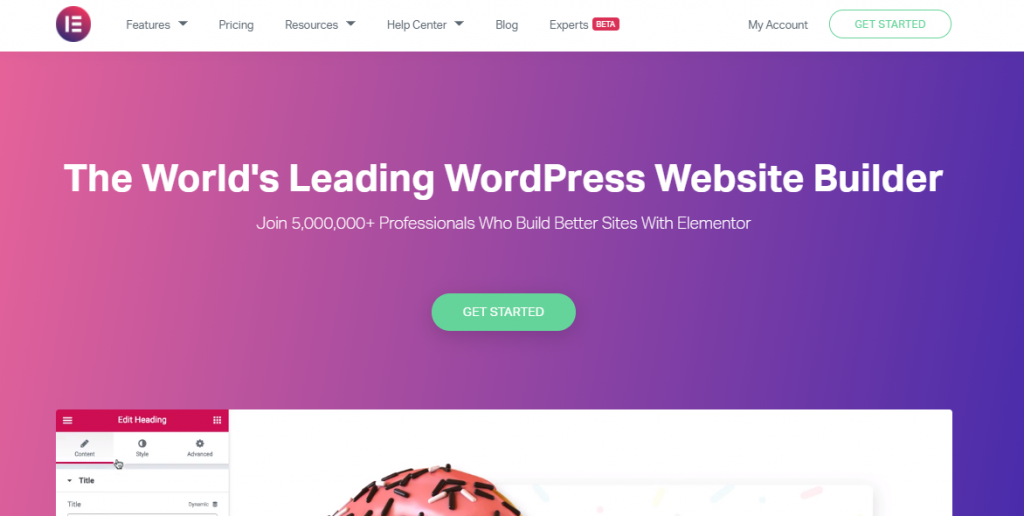
Elementor 是一个免费的 WordPress 网站构建器,也是您创建令人惊叹的网站的第一助手。 该构建器提供了无限的设计可能性,其中许多已经包含在核心版本中,但是可以通过插件和小部件获得更多的可能性(稍后会详细介绍)。
Elementor 附带了一个广泛的模板库,为了配合该库,开发人员还放入了一个令人惊叹的拖放编辑器。
Elementor 背后的基本理念是用一流的工具替换默认的 WordPress 构建器,让您无需在编辑和预览模式之间切换即可在您的网站上工作。 基本上,它可以在不知道一点代码的情况下创建令人惊叹的页面/网站。
该网站构建器与大多数 WordPress 主题兼容; 此外,您始终可以通过添加小部件和插件从获得它的那一刻起根据您的需求对其进行自定义。
如何将元素添加到 Elementor
如果您需要 Elementor 的一些额外元素,获取它们的过程非常简单。 访问 Elementor 官方网站,找到插件部分,然后选择要添加到网站构建器的插件。 之后,要添加新元素,请单击下载。
接下来,您需要输入您的电子邮件地址,很快就会下载一个 zip 文件。
然后,在 WordPress 仪表板中,转到插件 > 添加新插件,然后单击上传插件。 选择您的 zip 文件(不要解压缩),安装并激活它。 就是这样; 你完成了。
元素套件
一旦您使用 Elementor 一段时间并希望将其提升一个档次,ElementsKit 绝对值得一试。 这个特殊的插件肯定会让您的网站引人注目,因为它带有超过 55 个自定义小部件,让您最疯狂的设计梦想最终成真。
中心特点
- 页眉和页脚构建器:它带有包含徽标和/或菜单的选项,并允许您选择要显示其中任何一个的页面。 您也可以随时打开或关闭它们。
- Megamenu builder:这个方便的构建器非常可定制,并提供垂直和水平版本。 这对于任何大型网站或渴望变得更大的网站都是必须的,因为它是浏览它的最佳方式。 只需单击一下,就会出现一个华丽的下拉菜单,引导您的访问者去往任何他们想去的地方。
- 粘性内容:可以选择在页面顶部或底部添加粘性元素,具体取决于您的偏好。 这个特定的小部件可帮助您的访问者专注于您选择的元素。
- 一页滚动:如果您想通过简单流畅的滚动来获得更优雅的效果,那么这个功能会让您赞叹不已。 它会给你一种感觉,就好像你在移动设备上滚动,在桌面上,你也可以通过 15 种不同的导航样式获得这种体验。
其他特性
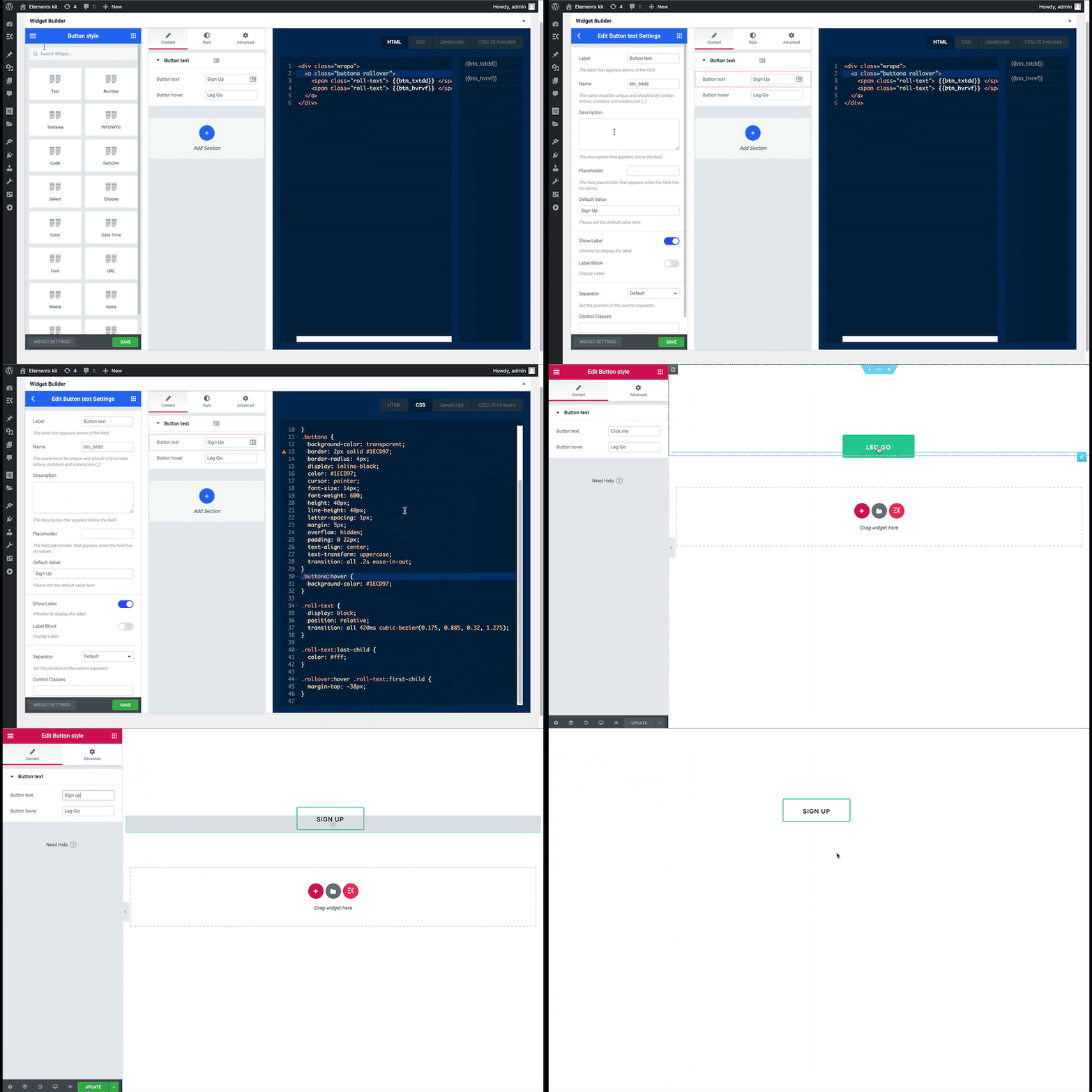
Advanced Widget Builder – 一些网站所有者是创意类型,如果您恰好是其中之一,那么 ElementsKit 就是为您量身定制的。 它带有一个高级小部件构建器,根本不需要您知道如何编码。 通过使用此特定功能,您可以快速开发任何您想要的东西。 随之而来的是一个布局库工具包,其中包含 30 个模板和 600 个小部件,您可以随意修改。 因此,要使用此构建器,除了创造力之外,您真正需要的唯一一件事就是知道如何单击布局图标并将其插入。
视差效果——以防万一您不知道,视差效果是一种设计技术,您正在滚动的背景元素比前景内容淡出的速度慢。 这使您的网站更具活力和吸引力。 因为它服务于站点增强的目的,ElementsKit 当然有这个; 甚至还有一个添加动画的选项,这样您就可以充分利用此功能所提供的一切。
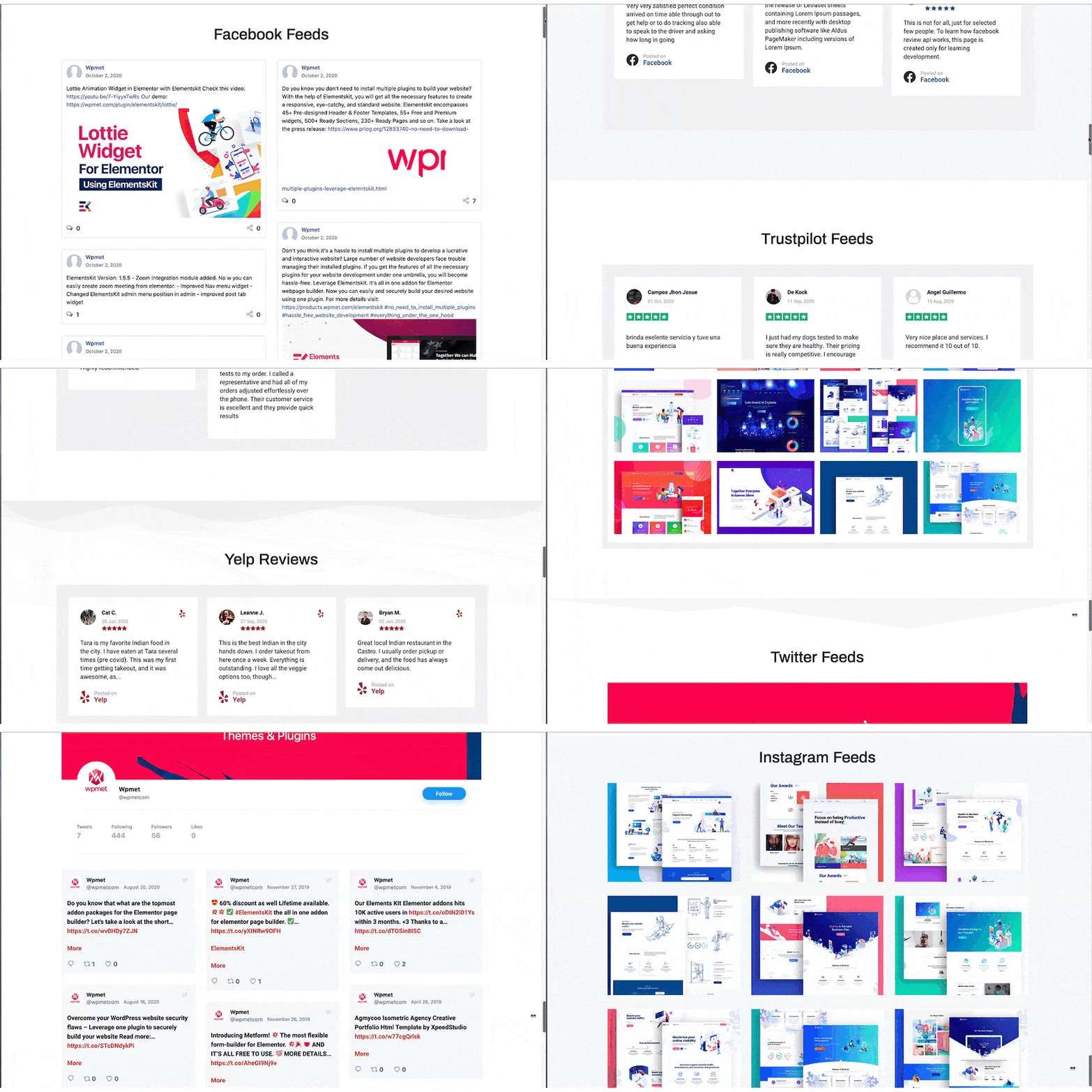
社交媒体平台——通过将来自 Facebook、Twitter 或/和 Instagram 的信息直接添加到您的网站,从您的在线形象中受益。 或者,添加在 Yelp 或 Trust Pilot 等网站上发布的对您的业务的评论。 如果这对您来说还不够,在使用 ElementsKit 时,您还可以使用多个 WooCommerce 小部件,例如迷你购物车和类别列表。

费用: AppSumo 目前正在为 ElementsKit 提供特别折扣。 该产品提供三种不同版本。 您只需 49 美元即可获得具有五个站点许可证的单一版本。 带有 20 个站点许可证的 Double 版本将花费您 98 美元。 如果您是贪得无厌的类型,适用于无限数量网站的多个版本将花费您 147 美元。
我们推荐的其他插件
Elementor 的 ACF 前端
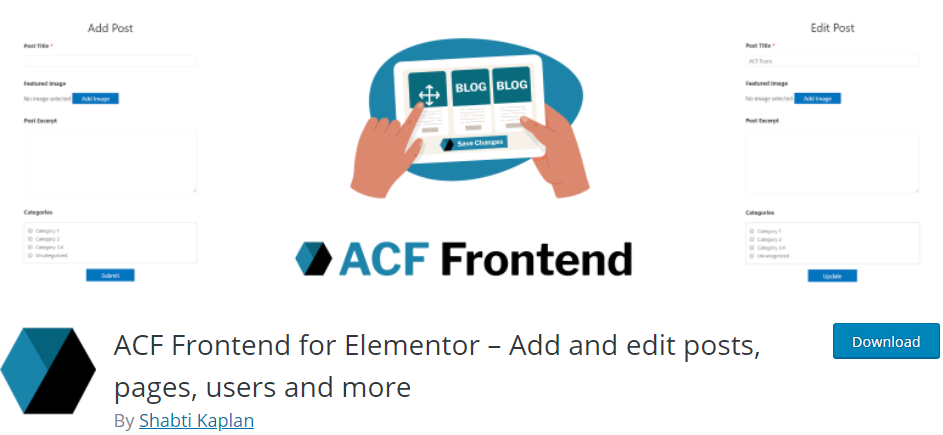
顾名思义,用于 Elementor 的 ACF 前端可让您在 Elementor 中创建表单。 就像 ElementsKit 一样,使用时不需要任何编码知识。
这个插件最基本的任务是为您的最终用户提供最好的网络内容管理体验。 使用这个出色的插件,您可以让您的用户在不访问 WordPress 仪表板的情况下编辑、删除或添加帖子。
但是,如果您不急需此功能,您也可以使用此工具创建注册表单,将它们添加到您的站点,并根据用户角色甚至特定用户选择谁可以查看这些表单。
Elementor 的快乐插件
Happy Addons for Elementors 附带了大量可供修改的小部件,其中超过 30 个,因此为简洁起见,我们将仅提及其中的几个。
前两个将是信息框和图标框。 这些使您的网站更加有趣和平易近人,因为它们允许您将通常沉闷的元素转换为光滑和吸引人的元素。
之后是 Review 小部件,它为您的网站添加了一个评论部分。 这不仅增强了对现有用户的信任感,而且还可以非常有效地吸引新用户。
人们信任他们认识的人。 因此,请随意更进一步,为您的团队成员创建一个部分,您可以在其中自豪地展示他们的照片和社交。
Elementor 工具包
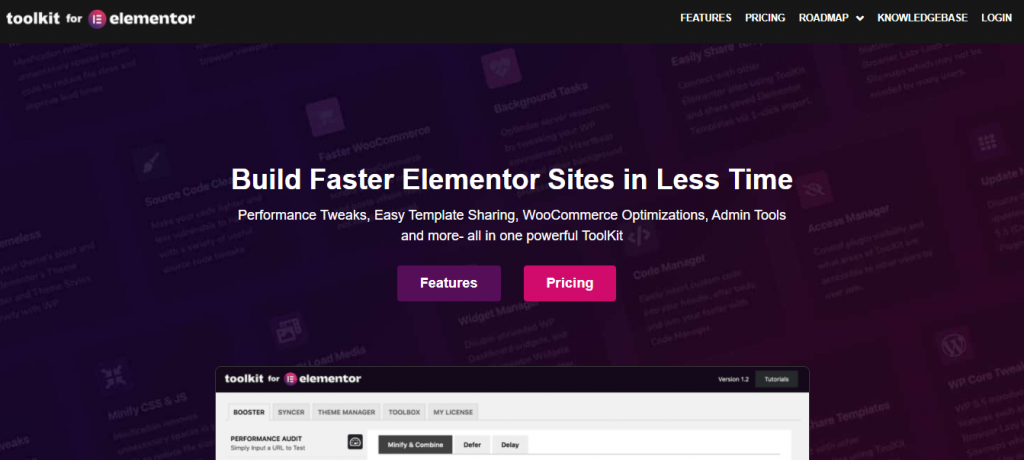
如果您需要的是更具技术性且本质上以管理员为中心的东西,那么 ToolKit For Elementor 绝对值得一试。
它的 Booster 功能可帮助您的网站加载更快,其 Syncer 功能可轻松连接到您的其他 Elementor 网站,并在心跳中保存任何模板。 此外,它的主题管理器提供了一个非常独特的选项,可以无主题甚至自定义您的管理仪表板。
最后一个主要功能称为工具箱,通过帮助您导航一次运行多个 WP 站点所带来的任务,使生活更轻松。
TL;博士
Elementor 是一个独特的网站构建器,它允许用户在不知道代码的情况下创建一个漂亮的 WP 网站,并且完全免费。
如果您希望使用 Elementor 还没有的东西,那么弥补这个缺点的过程相对容易。 所要做的就是安装一些插件,用于您还不能完成的任务。
- ElementsKit:带有易于使用和可定制的页眉和页脚构建器。 它还允许您构建自己的小部件并将社交提要添加到您的 WP 网站。
- ACF Frontend for Elementor:您可以使用它来创建各种表单并让您的用户拥有更多控制权。
- 适用于 Elementors 的快乐插件:让您可以使用大量确保适合任何风格的设计工具创建有趣且流畅的信息框,并添加评论部分以建立对您业务的更多信任。
- ToolKit For Elementor:允许您更好地控制多个 WP 站点,使它们运行得更快以及与其他站点同步,并保存自定义主题。
最后的想法
使用 Elementor 构建您的网站会使其看起来时尚、现代或可爱; 无论您想要什么,这个令人惊叹的网站构建器都会为您提供支持。 然而,没有什么是完美的,Elemetnor 也不是。 这就是为什么第三方开发人员不断提出额外的小部件和插件来修复任何你可能认为是 Elemetnor 缺陷的东西。
尽管您可以选择许多小部件捆绑包来改善和彻底完善您的 WP 网站构建体验。 我们建议您获取 ElementsKit,当然,除非您已经拥有它。
此特定选项带有许多有用的小部件,任何人都可以使用它们来改进他们的网站,并且目前已打折。 所以好像它已经不值钱了; 有了折扣,这基本上是一种偷窃。