
为您的站点优化图像的提示:提高性能和用户体验
已发表: 2022-04-28您不希望 Google 鄙视您的网站,相信我们。 幸运的是,您可以优化图像,从而提高网站的效率。 格式化它们的一个问题是更改会影响它们的质量(这反过来可能会使访问者讨厌您的网站)。
如果你不让它们看起来很糟糕,那并不是一件可怕的事情。 有一些技巧和技巧可以让您减小图像的文件大小,同时仍然保持它们足够吸引人以自豪地展示在您的网站上。
因此,让我们看看如何格式化您的照片而不让它们看起来很糟糕,以及如何针对网络和性能优化它们。
优化图像意味着什么?

大图像会导致您的网页加载缓慢,从而导致用户体验不佳。 通过使用图像优化,也就是使用插件或脚本减小文件的大小,您不仅可以保持它们的质量,还可以缩短加载时间。 两种常用的压缩方法是有损压缩和无损压缩。
图像格式化的优点
为什么首先需要格式化照片? 有什么优势? 对照片进行性能优化有多种优势。 根据 HTTP Archive 的数据,截至 2018 年 11 月,图片占网页总权重的 21%。
这使其成为您需要优化的网站中第二重要的部分,仅次于视频。
它优先于脚本和字体。 尽管正确的图像优化程序是最容易建立的事情之一,但许多网站所有者都错过了它。
以下是一些最重要的优势:
- 它将大大改善加载脚本。 如果您的页面加载时间过长,您的访问者可能会感到沮丧并转到另一个网站。
- 当与一个好的 WordPress 插件一起使用时,它可以对 SEO 产生很大的影响。 在搜索引擎结果中,您的网站将排名更高。
- 创建备份会更容易。
- 较小的文件使用较少的带宽。 这将受到网络和浏览器的欢迎。
- 减少服务器上所需的存储空间量(这取决于您优化的缩略图数量)
如何提高 Web 的图像质量和性能

图像格式化的主要目的是在质量和文件大小之间找到平衡。 几乎所有这些优化都可以通过多种方式完成。 在上传到您的 WordPress 网站之前压缩它们是最常用的方法之一。 这通常在 Adobe Photoshop 或 Affinity Photo 等程序中完成。
文件格式和压缩类型是您必须始终考虑的两个因素。 要找出最适合每种图像或文件类型的方法,您必须进行探索。
选择正确的文件格式
在开始编辑照片之前,请确保您已为照片选择了最佳文件类型。 您可以使用多种文件,包括:
- PNG - 文件大小较大,但质量或多或少保持不变。 尽管它被设计为一种无损图像格式,但它也可能是有损的。
- JPEG 中使用有损和无损优化。 为了质量和文件大小的健康平衡,您可以设置质量级别。
- GIF 中只使用了 256 种颜色。 对于动画图形,它是理想的选择。 仅使用无损压缩。
还有一些其他的,例如 JPEG XR 和 WebP,尽管并非所有浏览器都支持它们。 对于有很多颜色的照片,您应该使用 JPEG 或 JPG,对于普通图像,您应该使用 PNG。

有损与无损优化
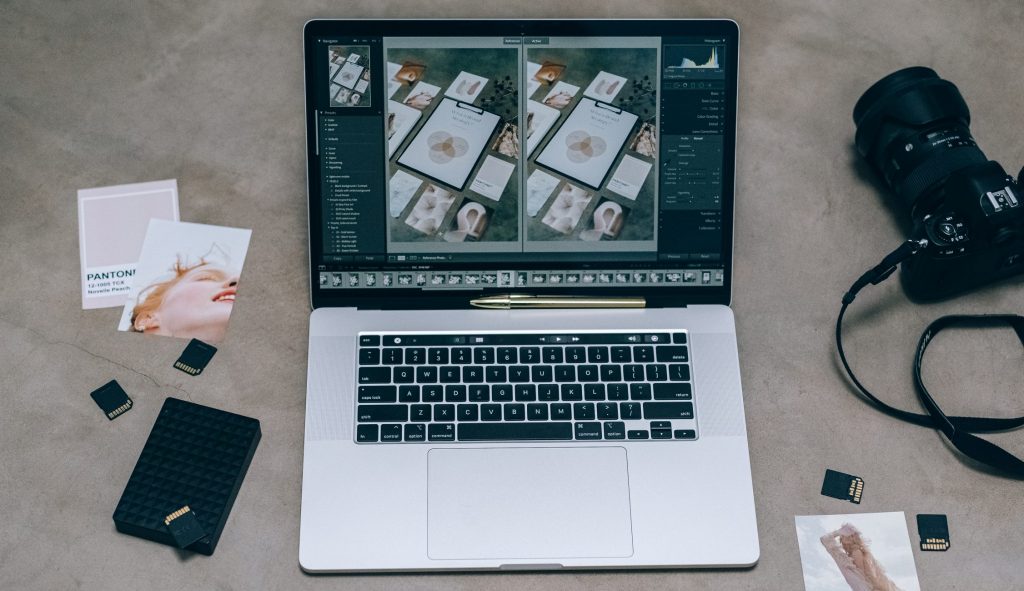
有两种可接受的图像压缩方式,称为有损和无损。
术语“有损”是指删除一些数据的过滤器。 因为这会损害图像,所以您需要谨慎对待将其最小化的程度。 要执行此类优化,您可以使用 Adobe Photoshop、Affinity Photo 等软件。上面的示例中使用了有损压缩。
术语“无损”是指数据压缩过滤器。 这对图像质量的影响很小。 在您的 PC 上,您可以使用 Photoshop、FileOptimizer 或 ImageOptim 等应用程序进行无损压缩。
最好尝试几种压缩策略,以找出哪种压缩策略对每种图像或格式表现最佳。
图像优化工具和程序
有多种工具和应用程序可供付费和免费使用,可帮助您优化照片。 一些公司为您提供工具来执行您自己的优化,而其他公司则为您提供。
我们是 Affinity Photo 的大力支持者,因为它价格低廉,并且具有与 Adobe Photoshop 几乎相同的功能。
以下是一些需要研究的资源和举措:
- Adobe Photoshop
- 瘸子
- 油漆网
- GIFsicle
- JPEGtran
- JPEG迷你
- 光学PNG
调整图像大小以缩放
过去,提交照片以按比例缩放而不是让 CSS 调整它们的大小是至关重要的。 由于 WordPress 4.4 现在支持响应式图像,这不再是问题。 添加到媒体库的每个图像都会由 WordPress 自动调整大小。 通过指定图像的所有潜在尺寸,浏览器现在可以选择最合适的尺寸并忽略其他尺寸。
清理您的媒体库
如果您想在清理媒体库的同时节省空间,您可以使用 Media Cleaner 来查找不需要的媒体文件。 该插件将扫描您的所有媒体文件,并在 Media Cleaner Dashboard 上显示任何未使用的文件,供您查看和删除。
您可以使用的图像优化插件
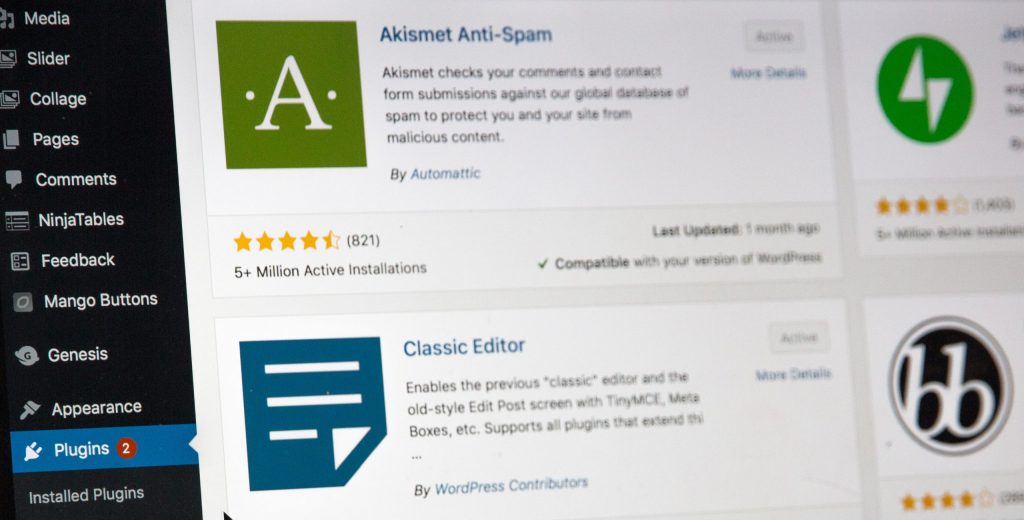
值得庆幸的是,您不必使用 WordPress 手动处理所有格式或压缩。 您可以利用插件为您自动完成至少部分工作。 有许多可用的插件可以在您提交图像文件时对其进行优化。 他们甚至会提高您已经发布的照片的质量。
- 想象图像优化器
- 短像素图像优化器
- 优品
- EWWW 图像优化器云
- 擎天柱图像优化器
- WP Smush
- 小PNG
- 图像回收
结论
一旦您准备好照片以获得更好的性能并遵循最佳实践,您的网站将更受搜索引擎、浏览器和网络的喜爱,并且将为您的读者加载更快。
您是否准备好照片以使它们运行得更快? 您是手动完成,使用插件还是同时使用两者? 是否有您建议的程序或插件? 你还有什么想说的吗?
在评论部分告诉我们您的策略和最佳实践。