
13 个 PowerPoint 信息图表模板为您的演示文稿提供动力
已发表: 2020-06-09让我们从一个统计数据开始——每天大约有3000 万个 PowerPoint 演示文稿(想想 PowerPoint 信息图、 pitch deck 演示文稿等等)。
但坚持住。 在你走之前'哇——这些数字是惊人的, '让我告诉你:这是一个有争议的、几乎不确定的数字。
尽管 PowerPoint 已经存在多年,可以帮助进行各种演示,但我们对每天进行的演示数量没有可靠的研究。
我们所拥有的是与 PowerPoint 的又爱又恨的关系——它通过允许前几代人分享他们的想法赋予了他们权力,并于 2003 年 1 月 16 日在哥伦比亚的美国宇航局航天飞机上杀死了七名机组人员。
难以置信?
继续。 阅读真相,然后回来学习如何使用 Visme 设计不会危及生命的 PowerPoint 信息图。 我们还将分享有价值的 PowerPoint 信息图表模板,以添加到您的想法中。
让我们开始吧。
但首先,让我们先了解一下 PowerPoint 信息图表的定义。
什么是 PowerPoint 信息图?
信息图表之所以风靡一时,是因为它们在传达信息时能够达到目标。 它们有各种皮肤、形状和大小,包括经过修改以适应演示文稿的内容,这将我们带到了 PowerPoint 信息图表中。
本质上,PowerPoint 信息图是在 PowerPoint 演示文稿中呈现的信息图。
但这个定义并不像听起来那么严格。 那是因为您可以自由地使用 Visme 等数据可视化工具设计 PowerPoint 信息图,而不是使用相同的 PowerPoint。
想知道怎么做?
Visme 允许您导入和编辑(枯燥的)PowerPoint 幻灯片,然后您可以将其导出回 PowerPoint 格式。 这就是适合您的可编辑 PowerPoint 导入功能。 观看下面的快速视频以了解更多信息。
好的,所以您知道 PowerPoint 信息图是什么。 但是,你如何开始设计?
让我们来看看。 任凭我们的能力,我们可以简单地将信息图分成几个部分,然后将这些部分发布在不同的幻灯片上。 听起来像一个计划,不是吗?
只是,这听起来既诱人又轻松,但它不是那样工作的。 因为,我们在这里忘记考虑您的 PowerPoint 信息图的结构,因此,存在严重的信息图设计缺陷。
所以现在怎么办? 继续阅读以开始设计演示风格的信息图的基础知识。
设计 PowerPoint 信息图时要考虑的事项
在你开始设计一个赢得观众的 PowerPoint 信息图之前,你需要考虑几点。
让我们为您分解它们。
1. 你的听众
你的信息图表演示是给你的老板吗? 还是针对学生的观众? 了解您的受众有助于您根据受众的品味和偏好来规划您的设计。
例如,您可能想为办公室演示尝试一些严肃的东西,但为七年级学生的演示尝试使用鲜艳的颜色。
此外,当您的计划是使用模板创建 PowerPoint 信息图表时,了解您的受众也会有所帮助。 您可以选择您的信息图表模板以满足您的受众的偏好。
如果您像我一样是 Visme 用户,您可以为不同的受众从各种模板类别中进行选择。
下面的模板非常适合企业。

或者,您可以使用如下所示的信息演示模板。
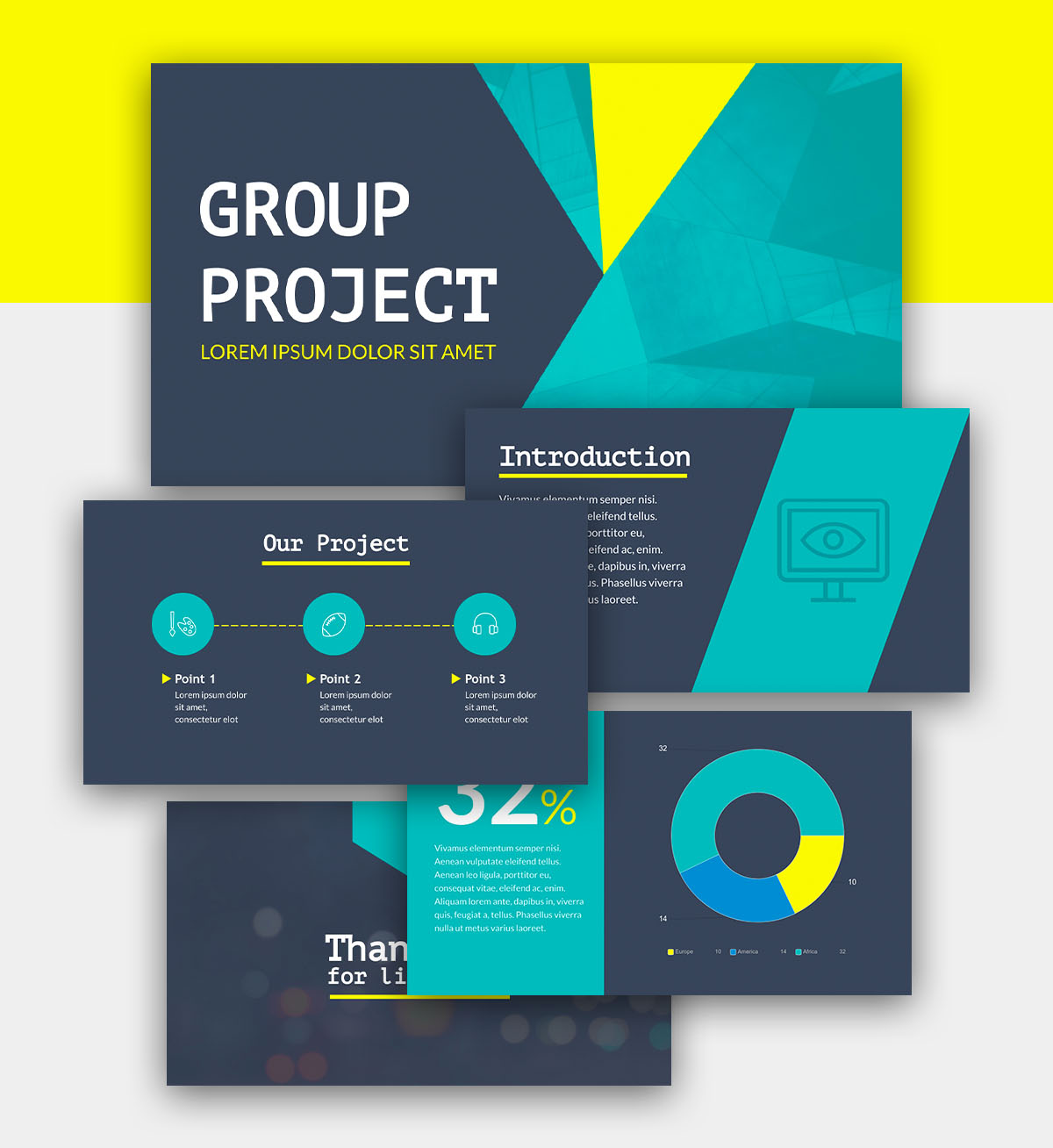
您可能需要为财务部门的人员提供演示文稿。 下面的这个模板是完美的解决方案。

或者,您可能需要一个盈利性的 PowerPoint 信息图表模板,例如这个。

如果您要为艺术和音乐爱好者的观众进行演示,那么下面的可能是完美的!

2. PowerPoint 信息图的生活
您的演示文稿会是一次性的演示文稿,在演示部分结束后会被解雇吗? 或者它会在未来几周内存活吗?
无论如何,目标是在未来几个月甚至几年内易于参考的常青演示信息图表。
一些 PowerPoint 信息图表是短暂的,但可以回收利用。
例如,提供年度或季度分析快照的社交媒体报告。 这样的信息图表演示很容易定制。 因此,您可以使用 PowerPoint 信息图表模板并每季度或每年对其进行调整以更改数字。
查看 Visme 的这个演示信息图表模板以获得更好的想法。
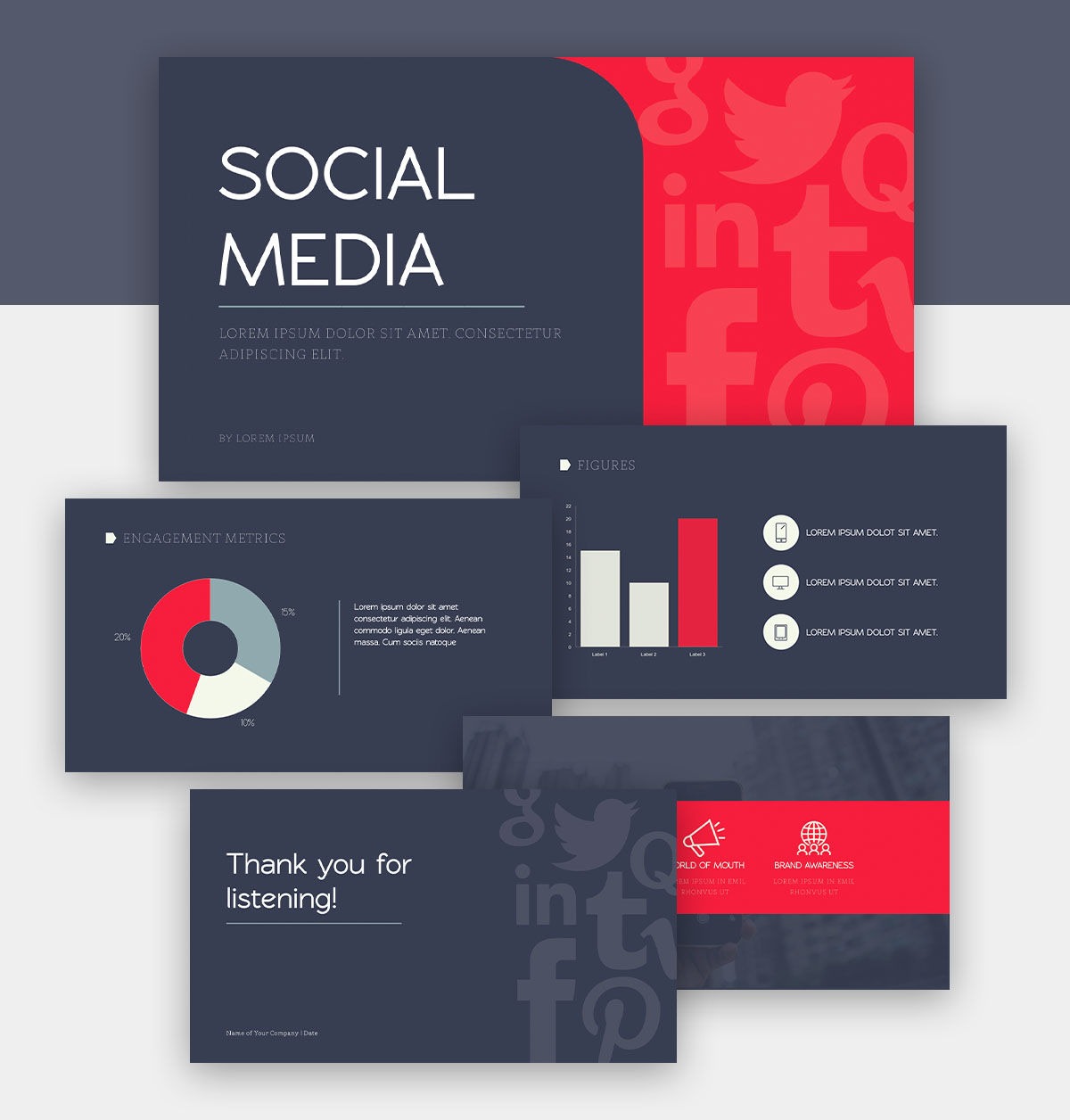
如果颜色不符合您的故事或品牌,您不必担心。 您可以通过简单的拖放轻松自定义信息图表模板以满足您的品牌形象。
三、原材料
这是您设计 PowerPoint 信息图所需的所有内容,包括将进入设计的数据和图像。 在深入研究设计工作之前,您必须设置一个文件夹。
如果您打算在 PowerPoint 中创建信息图表时使用图像,请确保您在法律上允许这样做。 如果您的演示文稿旨在在线提供,这一点尤为重要。
最后一点 - 最好写下幻灯片中的所有内容。 这是设计任何信息图的重要早期步骤,而不仅仅是 PowerPoint 信息图。

如何制作演示风格的 PowerPoint 信息图
准备好设计具有明确结构并引起观众注意的 PowerPoint 信息图了吗? 请继续阅读,朝着正确的方向迈出第一步。
1. 从计划开始
考虑到您已经考虑了您的受众以及您的 PowerPoint 信息图表演示文稿的目的和生命,您的一半计划已经完成并准备就绪。 此外,您的数据和内容已准备就绪。
那你还需要什么? 演示幻灯片的计划。
决定哪张幻灯片由什么组成。 例如,下面的 PowerPoint 信息图表模板具有专用于不同目的的幻灯片,例如具有条形图的幻灯片和显示流程图的幻灯片。

每张幻灯片都计划在与其连接的前一个点之后运行。 这为您的演示文稿提供了一个流程,因此它讲述了一个故事。
在这里规划每张幻灯片可以让您了解内容的去向。 没有混乱的余地。
让我们承认这一点:事先计划不言自明,因为它为演示建立了叙述流程。 它还可以节省您的时间,以便您可以快速设计信息图表演示文稿。
需要一些想法来创建让观众惊叹的 PowerPoint 信息图表吗? 我建议您观看有关 31 个创意演示创意的视频,其中分享了一些设计演示文稿的绝妙技巧:
我从这段视频中最大的收获是确保信息图表幻灯片朝一个方向流动。 换句话说,坚持使用一种过渡模式/方向,例如水平,以在信息图表幻灯片之间创建流畅的流动。

2.画一个线框
线框是一个粗略的铅笔草图,描绘了您的信息图表演示的外观。 您无需成为创建线框的设计天才。 如果您的草图不是那么漂亮,请自己保留并开始根据它设计幻灯片。
无论如何,不要忽略这一步。 您需要一个线框来设计 PowerPoint 信息图,这样您就不会在设计过程中停下来,想知道下一步该做什么。
但是,如果您打算使用 PowerPoint 信息图表模板设计演示文稿,那么对线框的需求并不可怕。
在这种情况下,您需要浏览 Visme 的演示模板库并选择适合您的受众和需求的模板。
3. 选择你的设计要点
在设计 PowerPoint 信息图时,您不希望在字体之间切换几次。 您也不希望在不同的幻灯片中有不同的形状,因为这不利于设计的一致性。
让我们从在设计之前需要完成哪些设计元素开始:
一世。 字体类型和大小
在字体方面,您有很多选择。 但是你需要记住两点:
- 选择便于观众阅读的字体类型和大小
- 选择不超过两种互补字体来区分标题和内容,并在整个演示过程中坚持使用它们
研究此演示模板中的字体,了解不同字体在演示文稿中的工作方式:

不确定哪种字体在您的 PowerPoint 信息图中看起来最好? 从 Futura、Rockwell、Helvetica 等演示文稿中挑选一些最佳字体,并使用FontJoy等工具将它们配对。
ii. 颜色和配色方案
选择完字体类型和大小后,开始选择信息图表演示的颜色。
确保颜色相互匹配。 看看这个演示模板的颜色如何相互补充。
即使过度使用其中一种主题颜色,此模板中的设计也会一团糟。

因此,您前进的工作是为您的演示文稿选择正确的颜色。
但是,如果您有品牌计划,那么您在这里的工作就会减少。 您只需要掌握颜色代码就可以了。
iii. 设计元素
接下来在您的基本要素列表中——设计元素。
其中包括您将使用的线条、您将添加的空间和图标,以及您将为演示文稿提供的纹理等。
例如,查看此模板并注意整个幻灯片中空间的使用方式。

如果您使用 Visme 创建演示信息图表,您可以轻松获取 Visme 中的预制图形和图标。 在 Layouts and Basics 之后在设计板的最左侧找到这些。 你会在这里得到一个图标和形状的矿井。
使用预制的图形和图标可简化设计,使过程轻松快捷。 事实上,这是最好的信息图表设计技巧之一。
至于在设计中使用形状,请遵循与选择字体相同的规则——在使用中保持一致。 不要一次使用多个形状来过度展示您的演示文稿。
选择一两个并在您的信息图表演示中战略性地使用。
这是一个很好地使用形状的演示模板的好例子。

最好在使用形状之前深入了解形状的心理学。 这可以确保您知道您的信息图表演示将对您的观众产生什么样的影响。
iv. 图表
此列表中的最后一项是选择您的图表。 图表有助于可视化您的数据,使读者易于理解。
但是,您不能只在 PowerPoint 信息图中插入任何图表。
相反,您需要挑剔并选择一眼就能传达您信息的图表。 例如,饼图和条形图以其可读性而著称,这使得它们非常适合您的演示文稿。
请注意圆形图在此演示模板中的外观。 它立即给出了市场份额的图片,而不会使观众感到困惑。

您始终可以在 PowerPoint中为您的 PowerPoint 信息图创建图表。 但是,考虑到沉闷的界面,这可能既耗时又无聊。 此外,您只能在 PowerPoint 中创建 15 个不同的图表。
另一方面,Visme 的拖放设计系统易于使用。 而且,它为您提供 30 多种图表类型供您选择,轻松翻倍到 PowerPoint 提供的 (!)。
计划使用图表使您的信息图表呈现出众? 使您的图表具有交互性。
4. 开始工作
最后,您可以设计信息图表演示文稿。 你有两个选择。 在 PowerPoint 中创建信息图表或使用 Visme。
但更重要的是——PowerPoint 提供了一个有限的编辑器,只有 24 种基本布局:

这可能会受到严重限制。 而且它会让您面临创建一个没有任何独特之处的通用演示文稿的风险。
就字体而言,您需要上传它们。
然而,这里还有一个问题——您下载的字体必须在每台查看您的 PowerPoint 信息图的计算机上。
同样,这可能是限制性的。
不要忘记,当您创建 PowerPoint 信息图表时,您只能使用 500 个单一样式的图标。
或者,Visme 为您提供了 100 多个易于定制的模板,这些模板不会限制您的设计自由度、多达 10,000 个图标可供选择,以及一个内置的品牌套件。
这样,您不必确保每台计算机都有您在演示文稿中使用的字体。 呸。

还是不确定? 为方便起见,这是 PowerPoint 和 Visme 之间的完整比较。
我很肯定你现在已经下定决心了。 因此,让我们探索 Visme 为您提供的信息图表演示设计选项:
- 从头开始设计您的信息图表演示文稿或
- 使用模板设计您的演示文稿
下面分别看一下这两个选项。
一世。 从头开始设计
过程很简单。 登录您的 Visme 帐户并前往演示文稿。 选择我们的一个主题并开始设计:

ii. 使用模板设计
这甚至比第一个选项更简单。 登录 Visme 并前往 Presentations 并选择一个模板,如下所示。
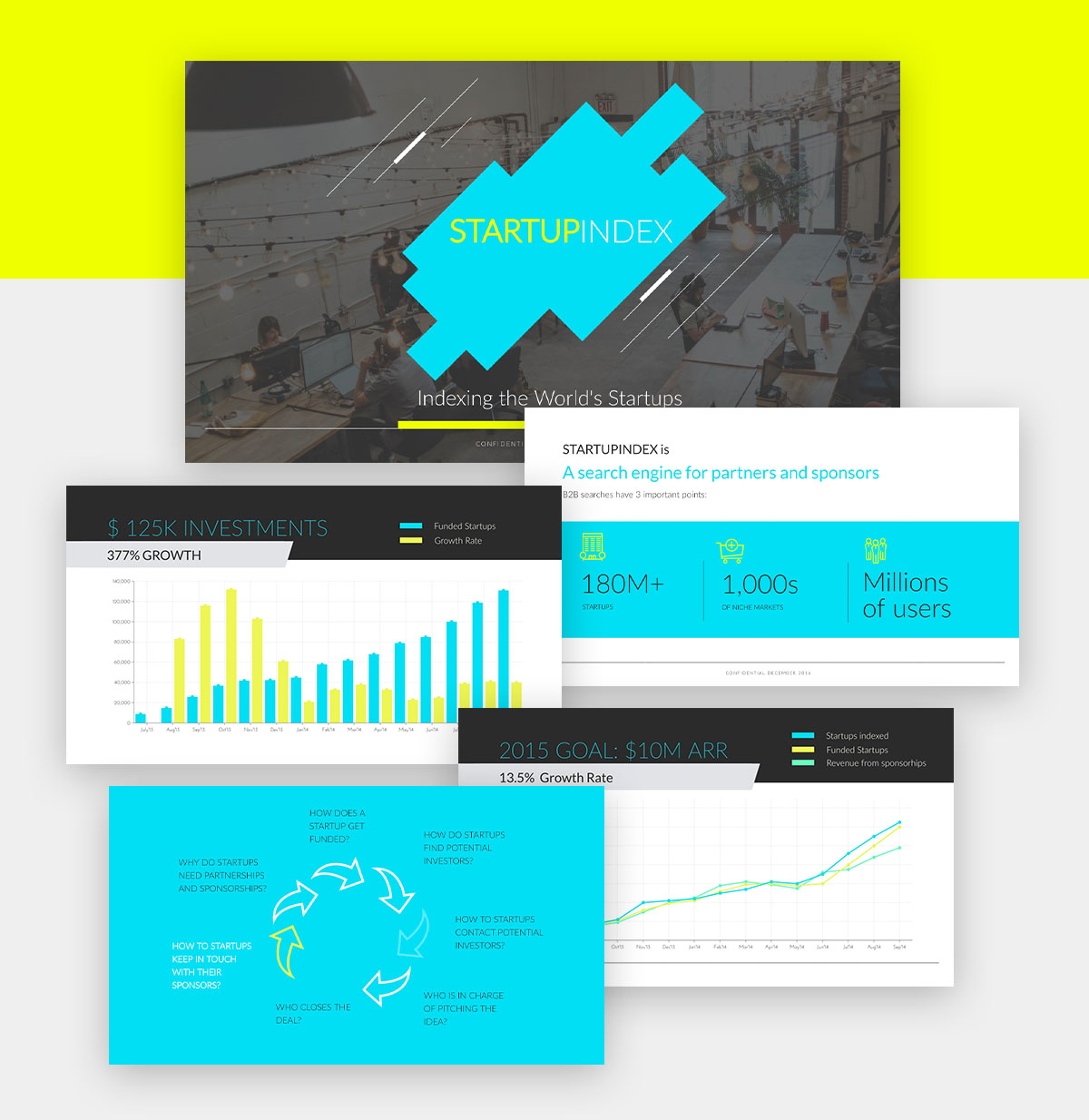
编辑它以添加您的文本。 根据需要包括更多幻灯片。 并根据需要自定义颜色。 您还可以更改形状。
准备好设计一个令人兴奋的 PowerPoint 信息图了吗?
在 PowerPoint 中创建信息图表不必令人讨厌或受到限制。 将您的 PowerPoint 信息图导入 Visme 并创建出色的设计。
或者,登录 Visme 从头开始准备一个赢得观众的信息图表演示。
那你还在等什么? 去粉碎那些演示目标。